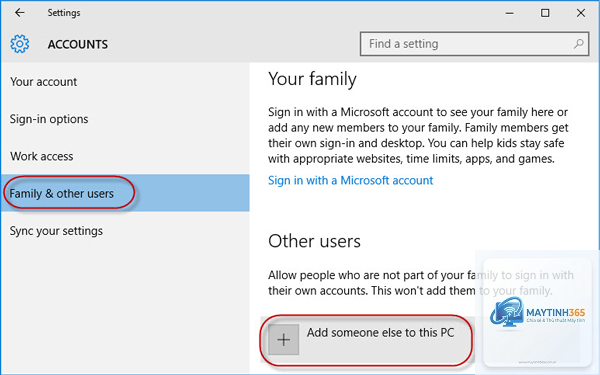
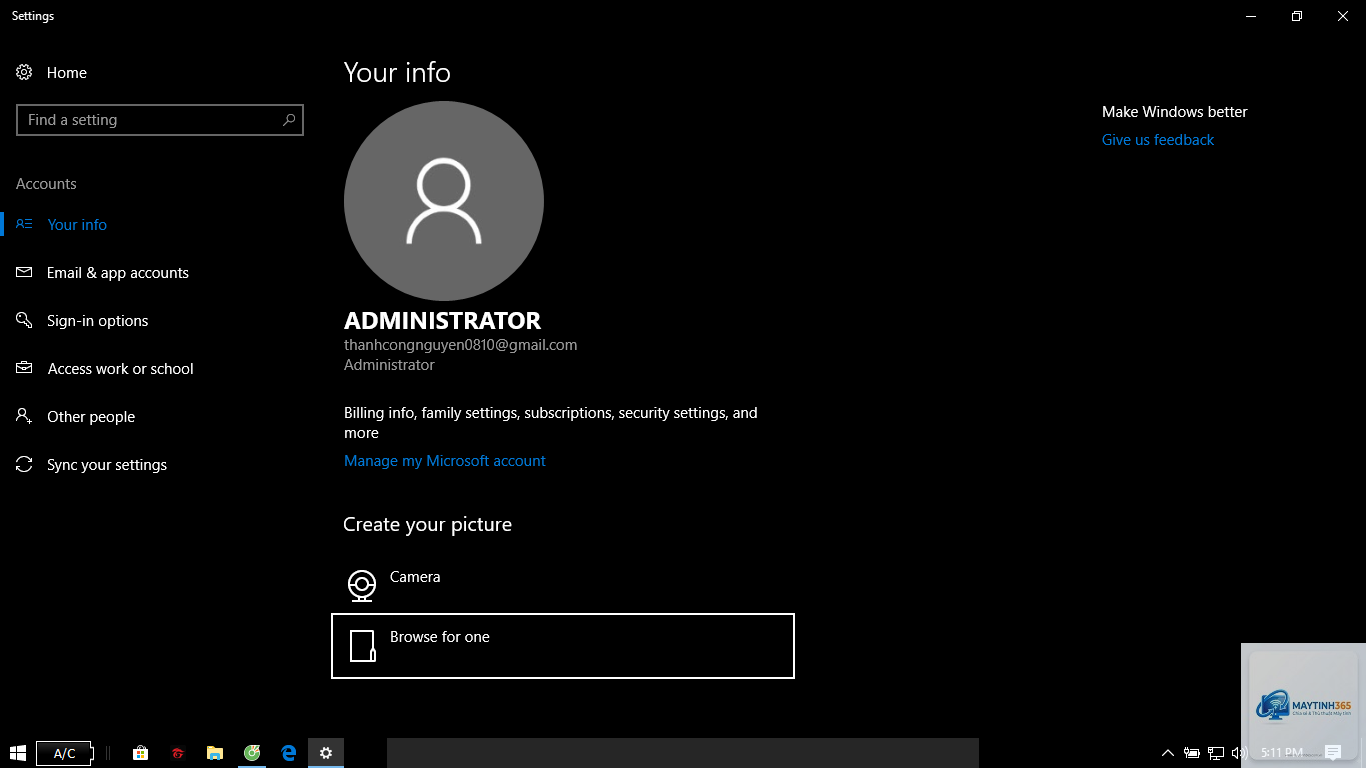
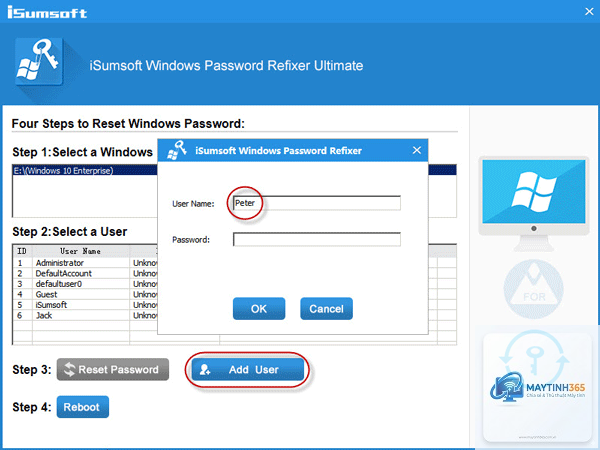
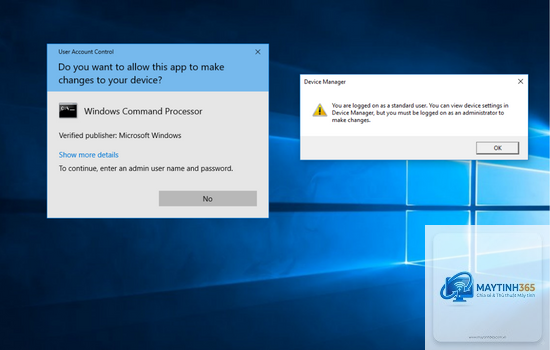
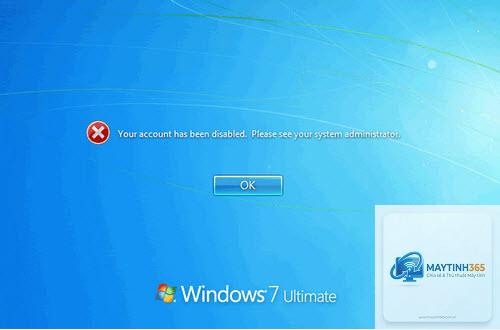
Tình trạng windows bị mất quyền admin là một trong những lỗi phổ biến nhất mà người dùng gặp phải, đặc biệt sau khi cập nhật hệ điều hành, cài đặt phần mềm không rõ nguồn gốc hoặc thay đổi cài đặt tài khoản. Khi tài khoản của bạn không còn quyền quản trị viên, mọi thao tác quan trọng như cài đặt ứng dụng, thay đổi cài đặt hệ thống hay truy cập vào các thư mục hệ thống đều bị chặn. Bài viết này sẽ giúp bạn hiểu rõ nguyên nhân và đưa ra các giải pháp khắc phục triệt để.
Quyền admin (Administrator) trên Windows là cấp độ truy cập cao nhất cho phép người dùng thực hiện mọi thay đổi đối với hệ điều hành. Khi windows bị mất quyền admin, tài khoản của bạn chỉ có quyền user thông thường, bị giới hạn trong việc chỉnh sửa registry, cài đặt driver hay can thiệp vào các tập tin hệ thống.
Hệ điều hành Windows có cơ chế bảo vệ tài khoản tích hợp sẵn. Tài khoản Administrator ẩn (built-in Administrator) và tài khoản người dùng được cấp quyền admin là hai thực thể khác nhau. Việc mất quyền admin thường xảy ra do xung đột nhóm người dùng, lỗi SID (Security Identifier) hoặc do phần mềm độc hại thay đổi chính sách bảo mật.
Các bản cập nhật Windows đôi khi gây xung đột với cấu hình tài khoản người dùng. Bản cập nhật KB5021234 hoặc KB5012170 từng được ghi nhận gây ra lỗi mất quyền admin trên Windows 10 và Windows 11. Triệu chứng thường thấy là tài khoản vẫn hiển thị là Administrator trong bảng điều khiển nhưng thực tế không có quyền thay đổi.
Phần mềm độc hại và virus
Nhiều loại malware, đặc biệt là ransomware, tìm cách vô hiệu hóa tài khoản admin để ngăn người dùng can thiệp vào hệ thống. Trojan như ZeroAccess hoặc Sirefef từng là thủ phạm gây mất quyền admin hàng loạt. Khi hệ thống bị nhiễm, registry key liên quan đến quyền user bị chỉnh sửa.
Thay đổi sai nhóm người dùng cục bộ
Thao tác vô tình xóa tài khoản khỏi nhóm Administrators trong Local Group Policy hoặc qua lệnh net localgroup là nguyên nhân phổ biến. Ngay cả kỹ thuật viên có kinh nghiệm cũng có thể mắc lỗi khi sử dụng lệnh net user để thay đổi quyền.
Dấu hiệu nhận biết tài khoản bị mất quyền admin
Xuất hiện thông báo “You do not have permission to perform this action” khi cố gắng cài đặt phần mềm
Biểu tượng khiên vàng (UAC) yêu cầu mật khẩu admin nhưng không có tài khoản nào đáp ứng
Không thể truy cập thư mục System32, Program Files hoặc Windows
Lệnh “Run as administrator” bị vô hiệu hóa
Task Manager hiển thị “Access denied” khi kết thúc một số tiến trình
Hướng dẫn khắc phục windows bị mất quyền admin chi tiết từng bước
Phương pháp 1: Kích hoạt tài khoản Administrator ẩn qua Safe Mode
Khởi động lại máy tính và nhấn F8 (hoặc Shift + Restart nếu dùng Windows 10/11) để vào Advanced Boot Options
Chọn Safe Mode with Command Prompt
Đăng nhập bằng tài khoản bất kỳ (thường là Administrator mặc định)
Tại cửa sổ Command Prompt, gõ lệnh: net user administrator /active:yes
Đặt mật khẩu mới cho tài khoản Administrator: net user administrator
Khởi động lại máy và đăng nhập bằng tài khoản Administrator vừa kích hoạt
Vào Control Panel > User Accounts > Manage User Accounts và cấp quyền admin cho tài khoản chính
Phương pháp 2: Sử dụng lệnh net localgroup để khôi phục quyền
Nếu bạn vẫn truy cập được vào Command Prompt dù không có quyền admin, hãy thử cách này:
Mở Command Prompt từ Windows Recovery Environment (WinRE) bằng cách khởi động từ USB cài Windows và chọn Repair your computer
Thay thế bằng Command Prompt: copy C:WindowsSystem32cmd.exe C:WindowsSystem32utilman.exe
Khởi động lại máy, tại màn hình đăng nhập, nhấn phím Windows + U để mở Command Prompt
Thực hiện lệnh: net user TênTàiKhoản để đặt lại mật khẩu hoặc net localgroup Administrators TênTàiKhoản /add
Sau khi hoàn tất, khôi phục file Utilman.exe gốc từ bản sao lưu
So sánh các phương pháp khắc phục mất quyền admin
Phương pháp
Độ khó
Rủi ro
Hiệu quả
Yêu cầu kỹ thuật
Safe Mode + Administrator ẩn
Thấp
Thấp
Cao (90%)
Không cần USB cài Windows
Lệnh net localgroup từ WinRE
Trung bình
Thấp
Cao (85%)
Cần USB cài Windows
Utilman.exe hack
Cao
Trung bình (cần backup file)
Rất cao (95%)
Cần USB boot
Phần mềm bên thứ ba
Thấp
Cao (nguy cơ malware)
Không ổn định
Cần tải phần mềm
Sai lầm thường gặp khi xử lý windows bị mất quyền admin
Sử dụng phần mềm không rõ nguồn gốc
Nhiều người dùng tải các công cụ “reset admin password” từ Internet, vô tình cài thêm ransomware hoặc adware. Một số phần mềm như Windows Password Recovery Tool miễn phí thường chứa mã độc đánh cắp thông tin.
Format ổ cứng ngay lập tức
Đây là giải pháp cuối cùng nhưng nhiều người chọn format lại Windows ngay khi thấy mất quyền admin. Điều này không cần thiết và làm mất dữ liệu. Hầu hết các trường hợp đều có thể khôi phục mà không cần cài lại hệ điều hành.
Thay đổi registry không có bản sao lưu
Tự ý chỉnh sửa registry key liên quan đến tài khoản (như HKEY_LOCAL_MACHINESAM) mà không backup có thể gây hỏng hệ thống nặng hơn. Chỉ nên can thiệp registry khi có hướng dẫn chính xác từ Microsoft.
Lưu ý quan trọng trước khi bắt đầu khắc phục
Luôn tạo bản sao lưu dữ liệu quan trọng ra ổ USB hoặc đám mây trước khi thực hiện bất kỳ thao tác nào
Chỉ sử dụng bản cài Windows chính hãng để khởi động vào WinRE, tránh dùng các bản ghost không rõ nguồn gốc
Ghi chú lại tên tài khoản chính xác để tránh thao tác sai nhóm người dùng
Nếu máy tính thuộc về tổ chức hoặc công ty, hãy liên hệ với bộ phận IT trước khi can thiệp
Kiểm tra kỹ chính sách bảo mật trong Local Group Policy Editor (gpedit.msc) vì đôi khi quyền admin bị vô hiệu hóa do chính sách
Câu hỏi thường gặp về windows bị mất quyền admin
Tại sao tài khoản của tôi vẫn hiển thị là Administrator nhưng không có quyền?
Đây là hiện tượng xung đột giữa token quyền và thực tế. Tài khoản có thể nằm trong nhóm Administrators, nhưng token bị hỏng hoặc UAC chặn. Cách khắc phục là chạy lệnh net localgroup Administrators để kiểm tra danh sách, sau đó thực hiện thủ thuật logoff và logon lại với tài khoản Administrator ẩn.
Làm sao để nhận biết tôi đang dùng tài khoản nào?
Mở Command Prompt và gõ whoami để biết tên tài khoản. Gõ net user %username% | findstr /I “admin” để kiểm tra quyền. Nếu không thấy dòng “Account active” và “Local Group Memberships” hiển thị *Administrators thì tài khoản không có quyền admin.
Có thể lấy lại quyền admin mà không cần USB boot không?
Có thể, nếu bạn còn truy cập được vào Command Prompt dù không có quyền admin. Sử dụng lệnh net localgroup Administrators TênTàiKhoản /add từ Command Prompt đang chạy dưới quyền system (thường dùng Shift + Right-click vào ứng dụng). Nếu không, bắt buộc phải dùng USB cài Windows hoặc đĩa cứu hộ.
Sau khi thực hiện các bước, máy tính báo lỗi “Access is denied” khi dùng lệnh net user?
Lỗi này xảy ra khi Command Prompt không có quyền system. Hãy khởi động vào Safe Mode với Command Prompt hoặc từ WinRE. Đảm bảo
Đúng vậy. Mỗi tài khoản có một SID (Security Identifier) duy nhất. Khi SID bị hỏng hoặc trùng lặp do sao chép profile, Windows không thể xác định quyền. Sửa lỗi này bằng cách tạo profile mới hoặc dùng lệnh wmic useraccount để kiểm tra SID.
Phòng tránh tình trạng mất quyền admin trong tương lai
Luôn tạo một tài khoản Administrator dự phòng và kích hoạt tài khoản Administrator ẩn ngay khi cài Windows
Không tắt UAC hoàn toàn, chỉ giảm mức thông báo xuống thấp nhất để tránh rủi ro bảo mật
Sao lưu registry định kỳ, đặc biệt là các key liên quan đến SAM và Software
Tránh sử dụng tài khoản admin hàng ngày, tạo tài khoản user thường và chỉ dùng admin khi cần
Cập nhật Windows và phần mềm diệt virus thường xuyên để ngăn malware tấn công
Ghi lại mật khẩu tài khoản Administrator ở nơi an toàn, không lưu trong file văn bản trên desktop
Kết luận
Windows bị mất quyền admin là sự cố có thể gây gián đoạn công việc nghiêm trọng nhưng hoàn toàn khắc phục được nếu bạn làm đúng quy trình. Từ việc kích hoạt tài khoản Administrator ẩn trong Safe Mode đến can thiệp sâu hơn qua WinRE, mỗi phương pháp đều có ưu nhược điểm riêng. Quan trọng nhất là giữ bình tĩnh, xác định đúng nguyên nhân và thực hiện từng bước có kiểm soát. Đừng quên phòng ngừa bằng cách duy trì tài khoản dự phòng và thói quen sao lưu dữ liệu thường xuyên. Với hướng dẫn chi tiết này, hy vọng bạn sẽ lấy lại quyền quản trị trên Windows một cách an toàn và nhanh chóng.