Lỗi Windows không đăng nhập được tài khoản là một trong những sự cố phổ biến nhất mà người dùng gặp phải, đặc biệt sau khi cập nhật hệ thống hoặc thay đổi mật khẩu. Khi màn hình đăng nhập xuất hiện nhưng không thể vào được desktop, nhiều người lo lắng mất dữ liệu hoặc phải cài lại Windows. Tuy nhiên, hầu hết các trường hợp đều có thể khắc phục mà không cần xóa dữ liệu. Bài viết này sẽ phân tích chi tiết nguyên nhân, hướng dẫn từng bước sửa lỗi và cách phòng tránh hiệu quả.
Windows Không Đăng Nhập Được Tài Khoản Là Gì?
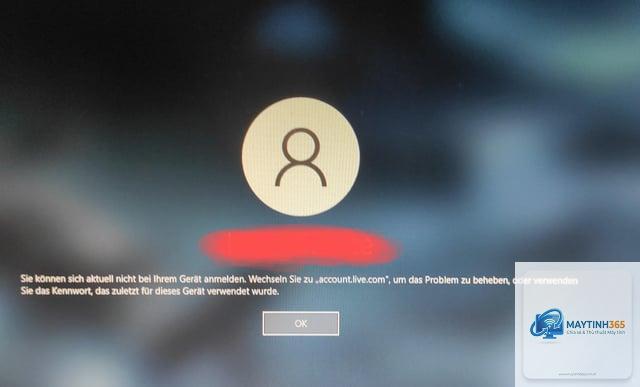
Lỗi Windows không đăng nhập được tài khoản xảy ra khi hệ thống từ chối xác thực thông tin đăng nhập, hiển thị màn hình đăng nhập nhưng không chuyển tiếp vào môi trường làm việc. Người dùng có thể thấy thông báo như “Mật khẩu không đúng”, “Tài khoản bị khóa”, “Không thể đăng nhập vào tài khoản của bạn” hoặc đơn giản là màn hình đen sau khi nhấn Enter. Lỗi này có thể xuất phát từ file hệ thống bị hỏng, driver màn hình lỗi, tài khoản bị vô hiệu hóa hoặc lỗi kết nối với máy chủ xác thực (đối với tài khoản Microsoft).
Nguyên Nhân Chính Khiến Windows Không Đăng Nhập Được Tài Khoản
Để sửa lỗi hiệu quả, người dùng cần xác định đúng nguyên nhân gốc rễ. exe, lsass.exe có thể bị lỗi, dẫn đến quá trình đăng nhập không hoàn tất.
- Driver đồ họa hoặc màn hình không tương thích: Một số driver cũ hoặc lỗi khiến màn hình đăng nhập bị treo hoặc đen sau khi nhập mật khẩu.
- Tài khoản người dùng bị hỏng hoặc vô hiệu hóa: Có thể do lỗi registry, thay đổi quyền hoặc do phần mềm độc hại.
- Sai mật khẩu hoặc lỗi bàn phím: Đôi khi người dùng vô tình bật Caps Lock, Num Lock hoặc nhập sai do bàn phím ảo.
- Lỗi dịch vụ User Profile Service: Dịch vụ chịu trách nhiệm tải hồ sơ người dùng có thể bị dừng hoặc gặp sự cố.
- Máy tính bị nhiễm virus hoặc malware: Một số loại virus tấn công vào quá trình đăng nhập để chặn người dùng truy cập.
Phân Loại Lỗi Windows Không Đăng Nhập Được Tài Khoản
Có thể chia thành ba loại chính dựa trên biểu hiện:
| Loại lỗi | Biểu hiện | Nguyên nhân điển hình |
|---|---|---|
| Lỗi mật khẩu / tài khoản Microsoft | Màn hình đăng nhập yêu cầu mật khẩu nhưng không chấp nhận dù nhập đúng | Lỗi đồng bộ, tài khoản bị khóa, hoặc quên mật khẩu |
| Lỗi màn hình đen hoặc treo sau khi đăng nhập | Sau khi nhấn Enter, màn hình tối đen hoặc chỉ hiện con trỏ chuột | Lỗi explorer.exe, driver đồ họa, hoặc cập nhật lỗi |
| Lỗi thông báo tài khoản bị vô hiệu hóa | Xuất hiện dòng chữ “Tài khoản của
Nhấn giữ phím Shift trong khi nhấn vào nút Power → Restart trên màn hình đăng nhập. Máy sẽ khởi động vào môi trường Recovery, từ đó chọn Troubleshoot → Advanced Options → Startup Settings → Restart, sau đó nhấn phím 4. Lỗi Windows không đăng nhập được tài khoản có mất dữ liệu không?Hầu hết các phương pháp sửa lỗi không làm mất dữ liệu. Tuy nhiên, nếu bạn chọn tùy chọn “Reset PC” và chọn xóa tất cả, dữ liệu sẽ bị xóa. Luôn sao lưu trước khi thực hiện các bước phức tạp. Tại sao tôi nhập đúng mật khẩu nhưng Windows vẫn báo sai?Có thể do lỗi bàn phím (Caps Lock, Num Lock), driver bàn phím lỗi, hoặc tài khoản Microsoft bị thay đổi mật khẩu từ xa. Hãy thử đăng nhập bằng bàn phím ảo hoặc đặt lại mật khẩu qua website Microsoft. Tôi có thể sửa lỗi bằng USB cài Windows không?Có. Khởi động từ USB cài Windows, chọn “Repair your computer” → Troubleshoot → Advanced Options. Tại đây có thể dùng Command Prompt, System Restore, hoặc Startup Repair. Lỗi “User Profile Service service failed to logon” xử lý thế nào?Theo hướng dẫn ở mục 6: sửa registry ProfileList trong Safe Mode. Nếu không tự tin, hãy nhờ kỹ thuật viên hỗ trợ. Kết Luận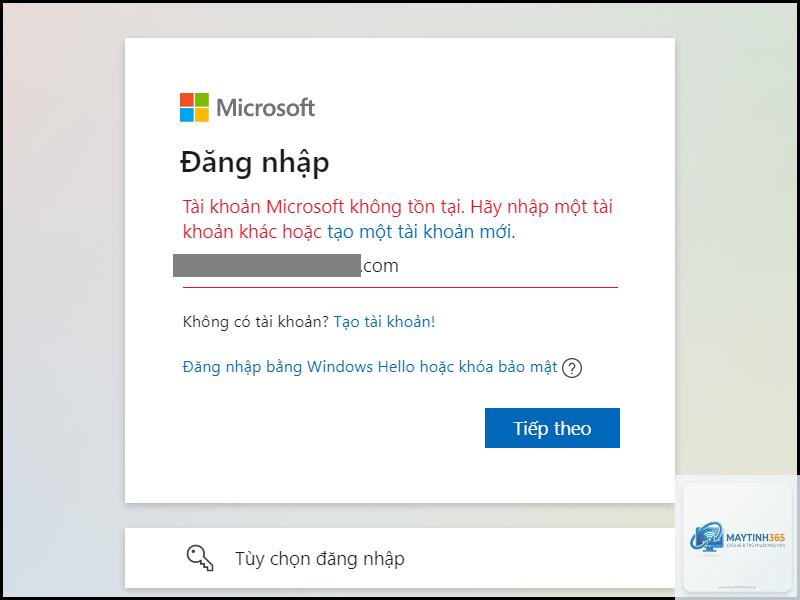 Lỗi Windows không đăng nhập được tài khoản là vấn đề có thể giải quyết bằng nhiều phương pháp từ đơn giản đến nâng cao. Điều quan trọng là giữ bình tĩnh, xác định nguyên nhân và thực hiện từng bước một cách có hệ thống. Với hướng dẫn chi tiết ở trên, người dùng có thể tự khắc phục thành công trong đa số trường hợp mà không cần cài lại hệ điều hành. Hãy luôn duy trì thói quen sao lưu dữ liệu và tạo điểm khôi phục thường xuyên để phòng ngừa những sự cố tương tự trong tương lai. Related Posts:
 maytinh365 |