Task Manager trên Windows 11 không chỉ là công cụ để kết thúc ứng dụng bị treo. Đây là trung tâm điều khiển mạnh mẽ giúp bạn giám sát hiệu năng, quản lý khởi động, phát hiện phần mềm độc hại và tối ưu hóa tài nguyên hệ thống. Bài viết này tổng hợp những mẹo task manager windows 11 từ cơ bản đến nâng cao, giúp bạn khai thác triệt để tiện ích này.
Task Manager Windows 11 là gì và tại sao bạn cần biết các mẹo?
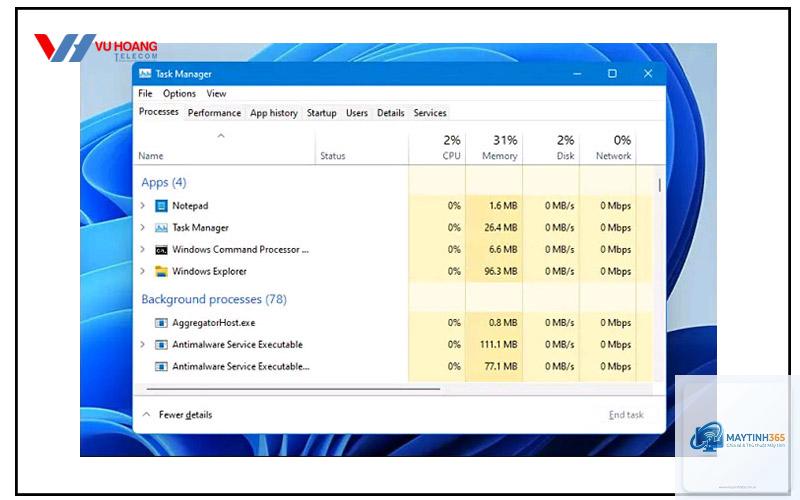
Task Manager (Trình quản lý tác vụ) là ứng dụng hệ thống tích hợp sẵn trong Windows 11, cho phép người dùng xem danh sách tiến trình đang chạy, mức sử dụng CPU, RAM, ổ đĩa, mạng và GPU. Với phiên bản Windows 11, Microsoft đã thiết kế lại giao diện với các tab hiện đại, tích hợp chế độ Efficiency Mode và đồ thị hiệu suất trực quan.
Việc nắm vững mẹo task manager windows 11 giúp bạn:
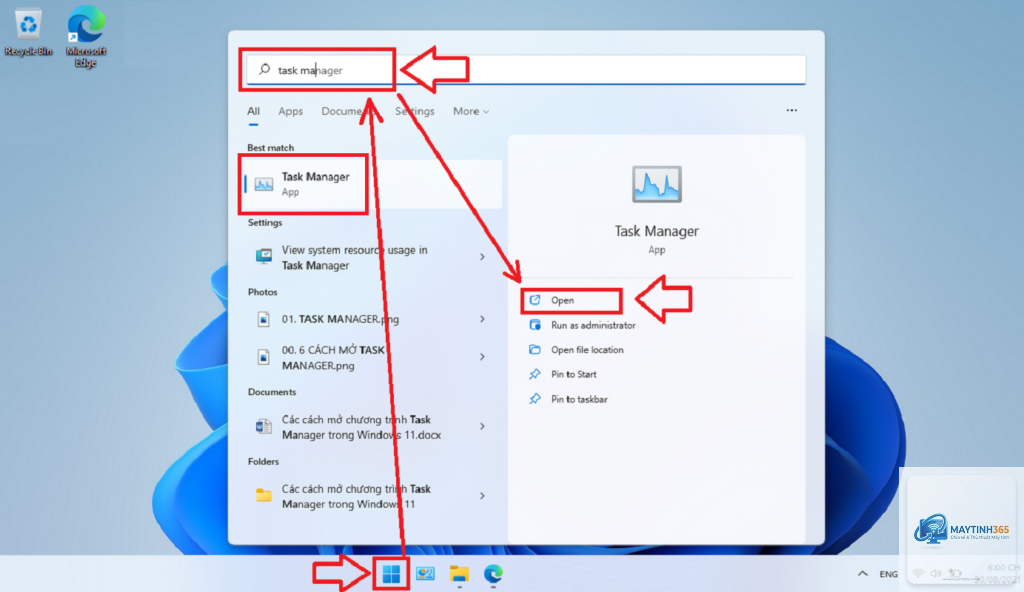
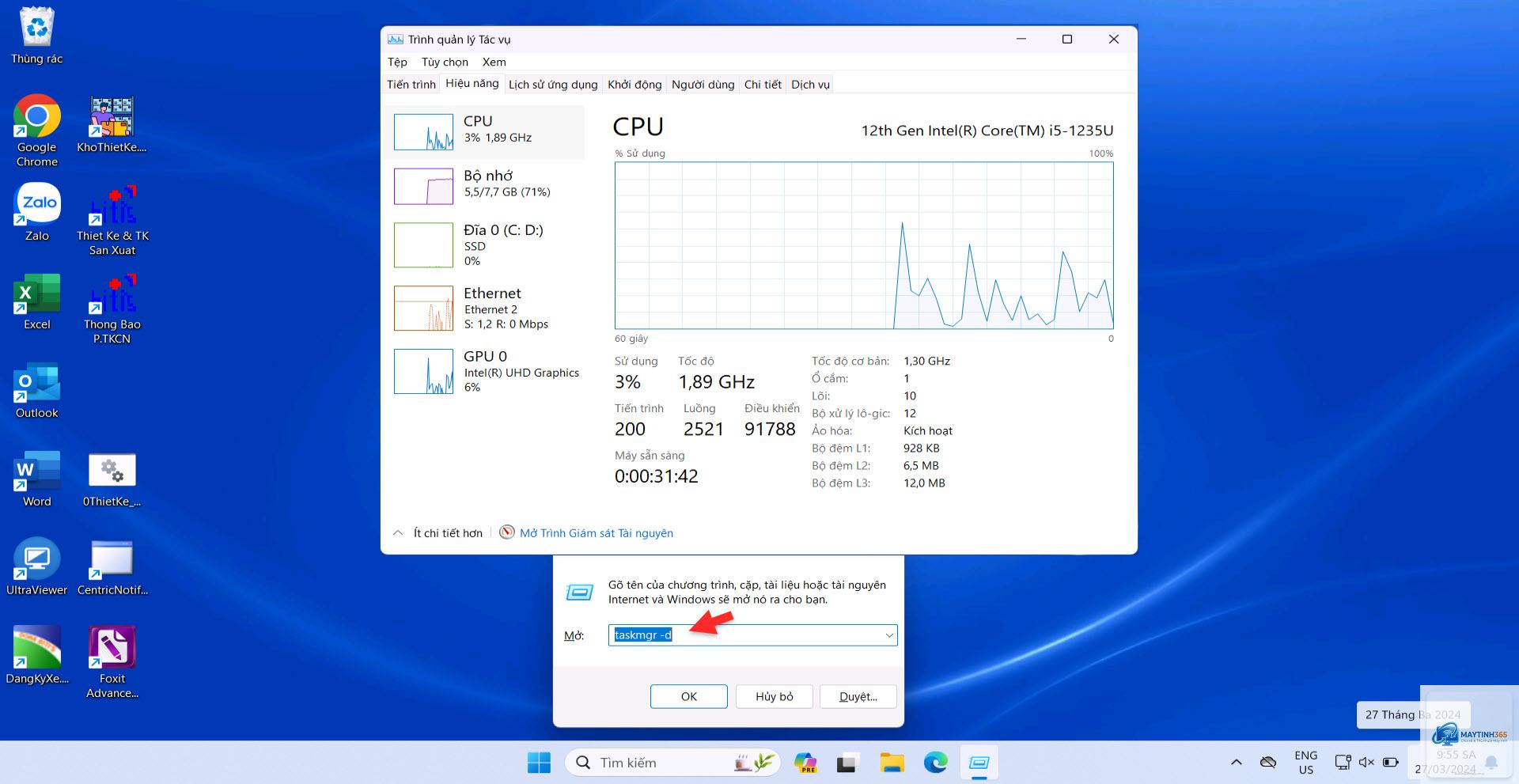
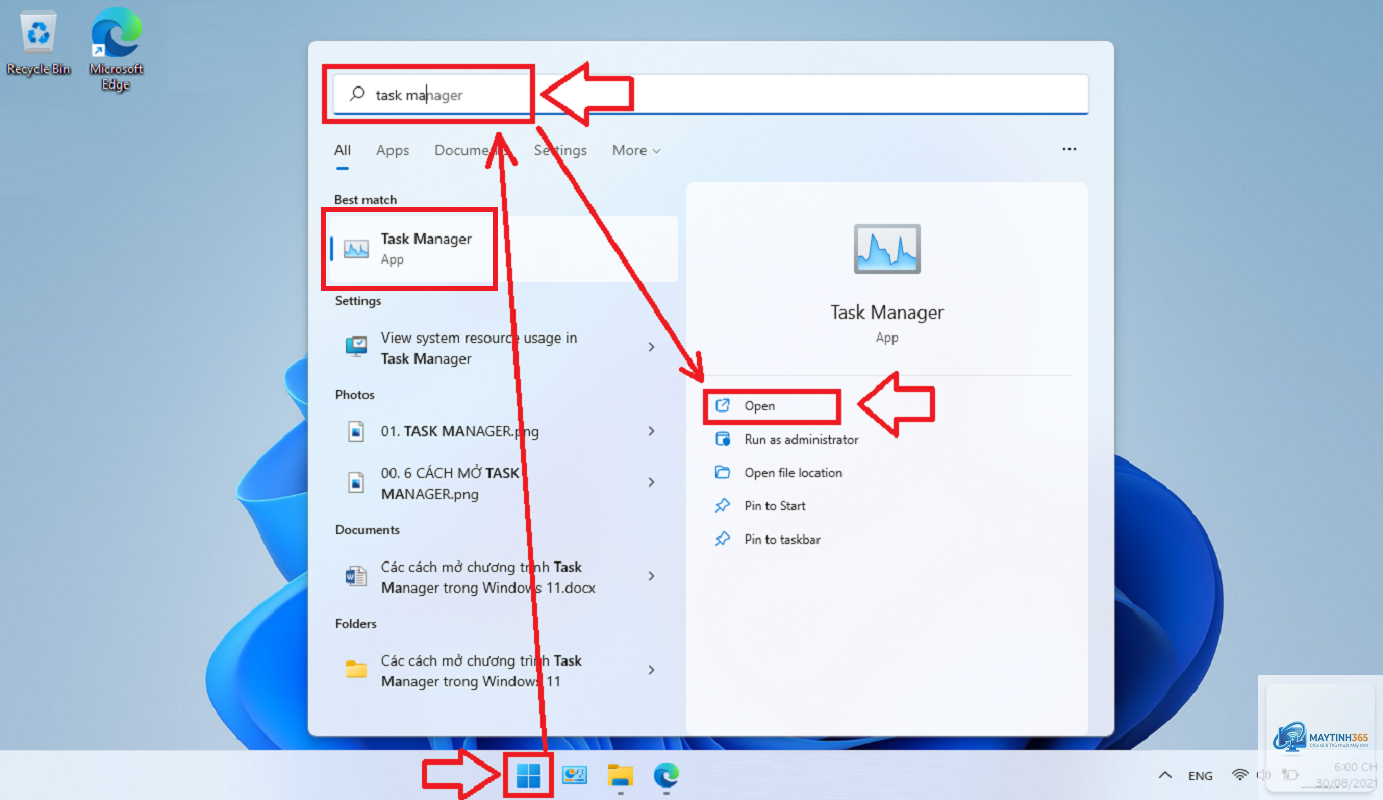
Trước khi đi vào các mẹo, bạn cần biết cách truy cập Task Manager một cách nhanh chóng. Kích hoạt chế độ Always on Top để theo dõi liên tục
Khi bạn cần giám sát hiệu suất trong khi làm việc với các ứng dụng khác, hãy bật chế độ Always on Top. Vào menu Options, chọn Always on Top. Task Manager sẽ luôn nằm trên cùng, không bị che khuất.
2. Sử dụng Efficiency Mode để tiết kiệm pin và giảm nhiệt
Windows 11 giới thiệu Efficiency Mode trong Task Manager. Khi phát hiện ứng dụng ngốn CPU quá mức,
Nhấn Ctrl + Alt + Del, sau đó chọn Task Manager từ màn hình xanh. Nếu cách này không hoạt động, nhấn giữ nút nguồn để tắt máy và khởi động lại.
Tại sao Task Manager không hiển thị tất cả tiến trình?
Windows 11 Task Manager không hiển thị nhiệt độ CPU mặc định. Bạn cần cài đặt phần mềm bên thứ ba như HWMonitor hoặc sử dụng tab Performance > GPU nếu card đồ họa hỗ trợ.
Có thể khôi phục tiến trình đã kết thúc không?
Không thể khôi phục trực tiếp. Bạn phải khởi động lại ứng dụng hoặc dịch vụ tương ứng. Với các tiến trình hệ thống, restart máy là cách duy nhất.
Efficiency Mode có ảnh hưởng đến hiệu suất chơi game không?
Có, nếu bạn bật Efficiency Mode cho game, FPS sẽ giảm đáng kể. Chỉ nên bật cho ứng dụng nền như trình duyệt hoặc phần mềm chat khi đang chơi game.
Task Manager Windows 11 là công cụ không thể thiếu đối với bất kỳ người dùng máy tính nào. Với những mẹo task manager windows 11 được chia sẻ trong bài viết, bạn có thể kiểm soát hệ thống tốt hơn, phát hiện sớm các vấn đề về hiệu năng và tối ưu hóa trải nghiệm sử dụng. Hãy bắt đầu bằng việc kiểm tra tab Startup và làm quen với Efficiency Mode. Khi đã thành thạo, bạn sẽ thấy việc quản lý Windows 11 trở nên dễ dàng và chủ động hơn rất nhiều.