Task Manager (Trình quản lý tác vụ) là một trong những công cụ mạnh mẽ và quan trọng nhất trên Windows 11. Nó không chỉ đơn thuần là nơi để tắt các ứng dụng bị treo, mà còn là trung tâm giám sát hiệu suất, quản lý khởi động và kiểm tra tài nguyên hệ thống. Bài hướng dẫn task manager windows 11 này sẽ giúp bạn khám phá mọi ngóc ngách của công cụ này, từ những thao tác cơ bản nhất đến các tính năng nâng cao mà ít người dùng biết đến.
Task Manager Windows 11 là gì và tại sao bạn cần nắm vững nó?
Task Manager là một ứng dụng hệ thống được tích hợp sẵn trong Windows 11, cho phép người dùng xem và quản lý các tiến trình, ứng dụng, dịch vụ đang chạy trên máy tính. Nó cung cấp cái nhìn tổng quan về mức độ sử dụng CPU, RAM, ổ cứng, mạng và GPU. Việc hiểu rõ cách sử dụng Task Manager giúp bạn chẩn đoán các vấn đề về hiệu suất, phát hiện phần mềm độc hại và tối ưu hóa trải nghiệm sử dụng máy tính hàng ngày.
Có nhiều cách để truy cập Task Manager trên Windows 11.
Chuột phải vào nút Start: Nhấp chuột phải vào biểu tượng Windows trên thanh tác vụ và chọn “Task Manager”.
Phím tắt Ctrl + Alt + Del: Nhấn tổ hợp phím này và chọn “Task Manager” từ màn hình xuất hiện.
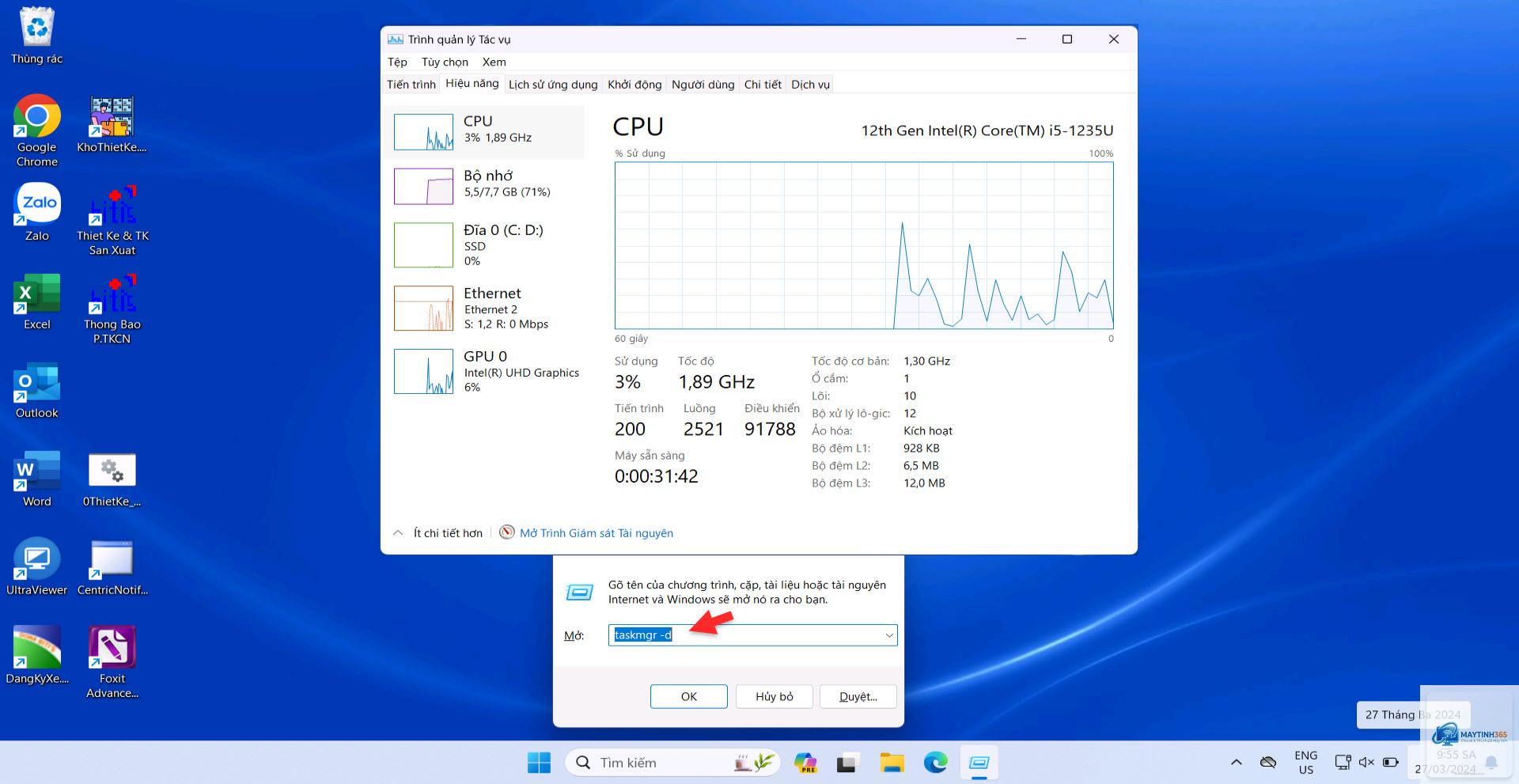
Sử dụng hộp thoại Run: Nhấn Windows + R, gõ “taskmgr” và nhấn Enter.
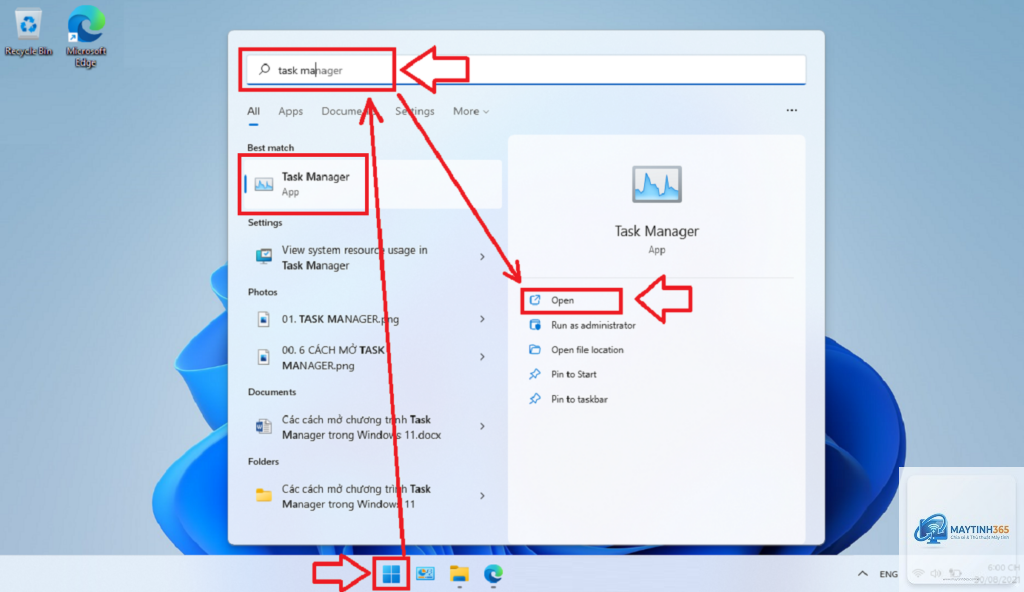
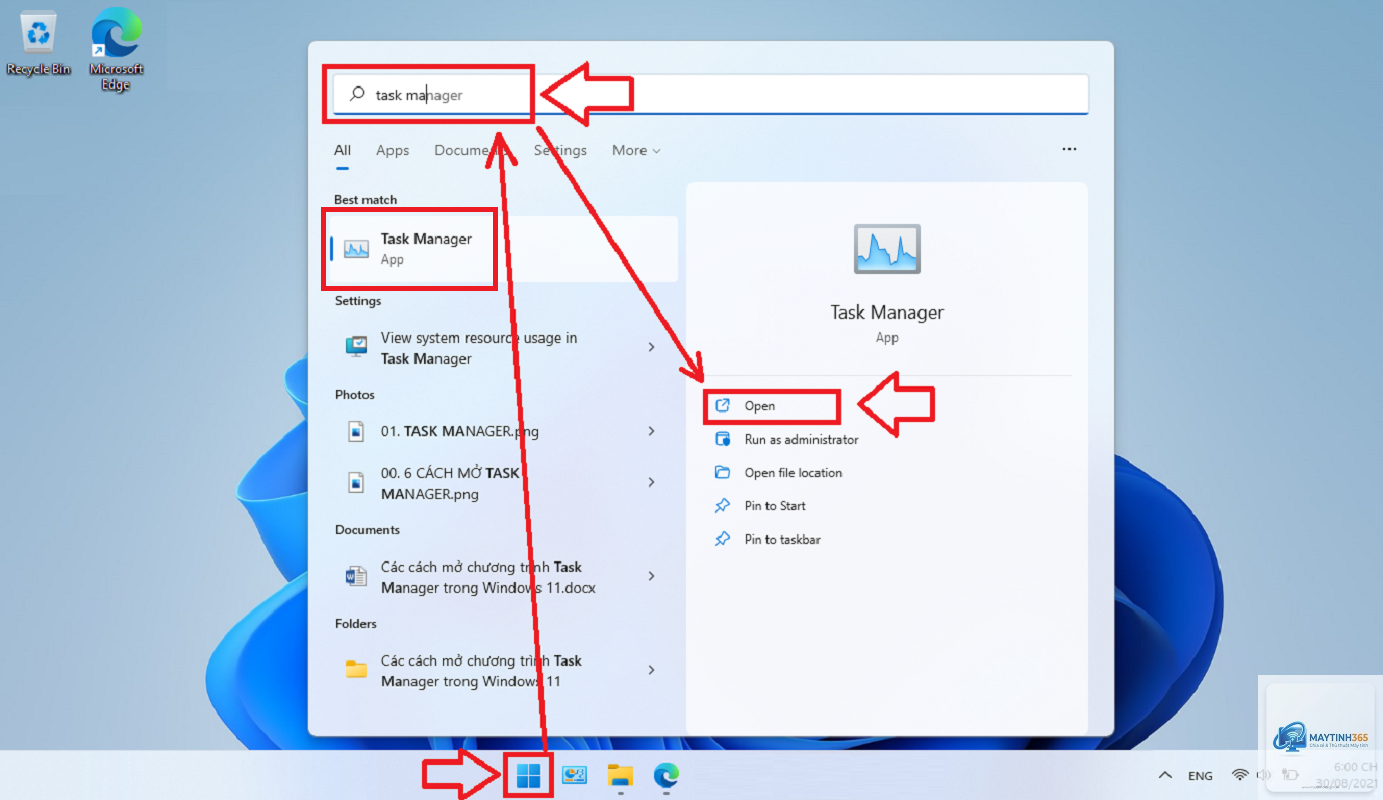
Tìm kiếm trên thanh tác vụ: Gõ “Task Manager” vào ô tìm kiếm trên thanh tác vụ và chọn kết quả phù hợp.
Giao diện Task Manager Windows 11: Làm quen với các tab chính
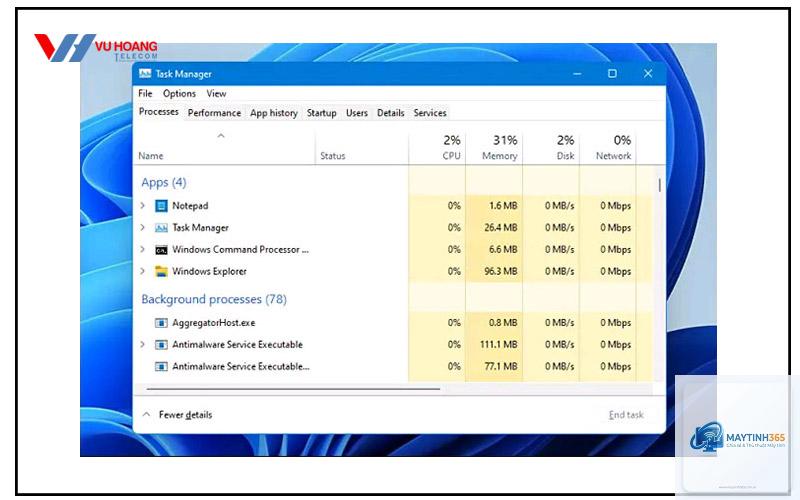
Khi mở Task Manager lần đầu tiên, bạn sẽ thấy một giao diện đơn giản. Nhấp vào “More details” (Chi tiết hơn) ở cuối cửa sổ để mở rộng toàn bộ các tab chức năng. Giao diện đầy đủ bao gồm 7 tab chính:
Tab Processes (Tiến trình)
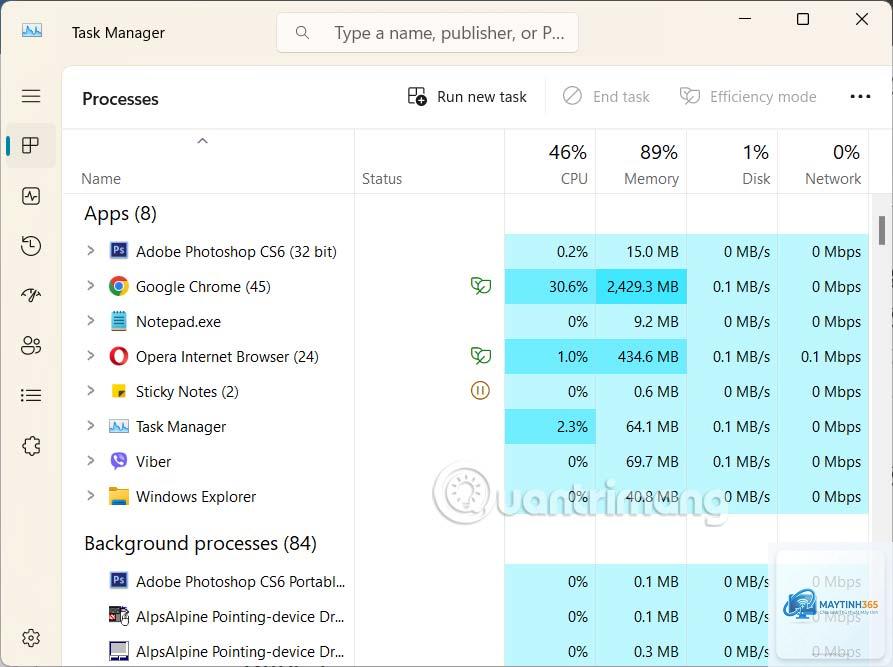
Đây là tab quan trọng nhất trong hướng dẫn task manager windows 11. Tab này liệt kê tất cả các ứng dụng và tiến trình nền đang chạy. Mỗi tiến trình được hiển thị với các thông số sử dụng CPU, Memory (Bộ nhớ), Disk (Ổ đĩa), Network (Mạng) và GPU.
Nhấn tổ hợp phím Ctrl + Alt + Del. Một màn hình xanh sẽ xuất hiện với các tùy chọn. Chọn “Task Manager” từ danh sách. Nếu cách này không hoạt động, nhấn và giữ nút nguồn để tắt máy cứng, sau đó khởi động lại.
Tại sao Task Manager không hiển thị tất cả các tiến trình?
Task Manager Windows 11 không hiển thị nhiệt độ CPU mặc định. Bạn cần sử dụng phần mềm của bên thứ ba như HWMonitor, Core Temp hoặc mở BIOS/UEFI để kiểm tra.
Có thể khôi phục lại tiến trình đã kết thúc không?
Không, một khi
Có, gián tiếp. Bằng cách kết thúc các tiến trình không cần thiết, vô hiệu hóa ứng dụng khởi động và phát hiện các tiến trình bất thường, bạn có thể giải phóng tài nguyên hệ thống và cải thiện hiệu suất tổng thể.
Kết luận
Task Manager là một công cụ không thể thiếu trên Windows 11. Bài hướng dẫn task manager windows 11 này đã cung cấp cho bạn kiến thức từ cơ bản đến nâng cao, giúp bạn tự tin hơn trong việc quản lý và tối ưu hóa hệ thống. Hãy dành thời gian làm quen với từng tab và tính năng, bạn sẽ thấy việc sử dụng máy tính trở nên dễ dàng và hiệu quả hơn rất nhiều. Đừng ngần ngại khám phá thêm các tùy chọn nâng cao để tận dụng tối đa sức mạnh của công cụ này.