Control Panel trên Windows 11 vẫn là trung tâm quản lý hệ thống mạnh mẽ dù Microsoft đang dần chuyển sang Settings. Nhiều người dùng vẫn lúng túng khi cần truy cập nhanh các thiết lập quan trọng. Bài viết này tổng hợp những mẹo control panel windows 11 thực chiến, giúp bạn thao tác chuyên nghiệp và xử lý sự cố hiệu quả hơn.
Control Panel Windows 11: Vẫn Là Công Cụ Không Thể Thiếu
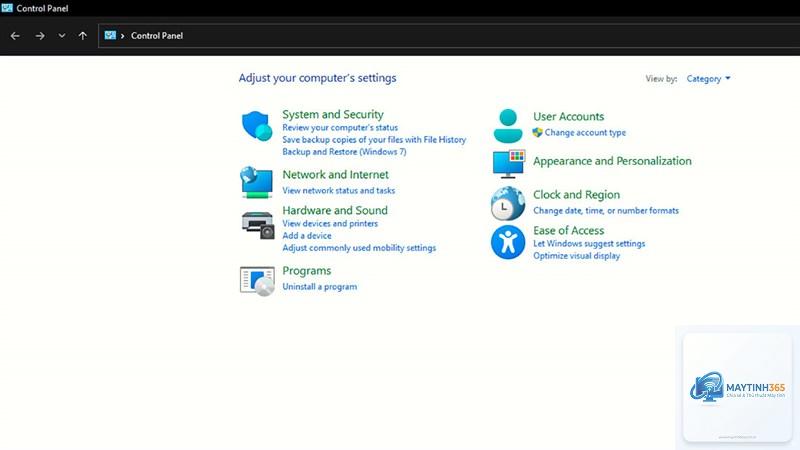
Control Panel là thành phần quen thuộc từ các phiên bản Windows trước. Trên Windows 11, nó vẫn tồn tại song song với ứng dụng Settings. Nhiều tùy chọn nâng cao như quản lý tài khoản người dùng, gỡ cài đặt chương trình, cấu hình mạng và hệ thống chỉ có thể thao tác trọn vẹn qua Control Panel.
Việc nắm vững các mẹo control panel windows 11 giúp bạn tiết kiệm thời gian, tránh phải mò mẫm qua nhiều lớp menu. Đặc biệt, khi Settings gặp lỗi hoặc không hiển thị đầy đủ tùy chọn, Control Panel chính là phương án dự phòng đáng tin cậy.
Cách Mở Control Panel Windows 11 Siêu Tốc
Phím Tắt Nhanh Nhất
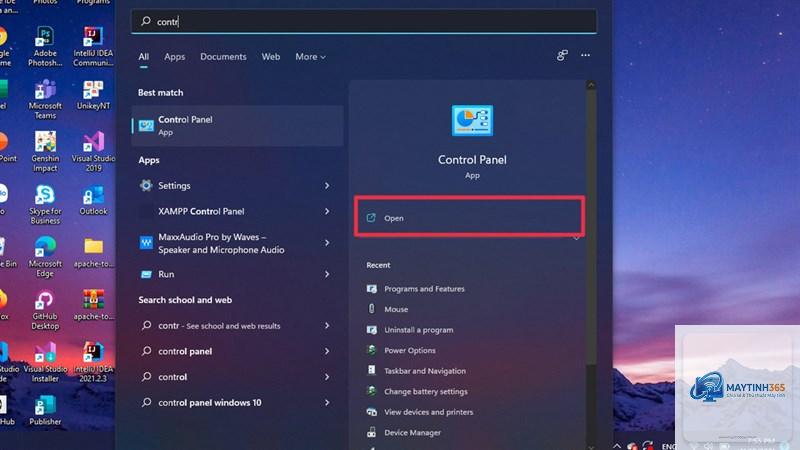
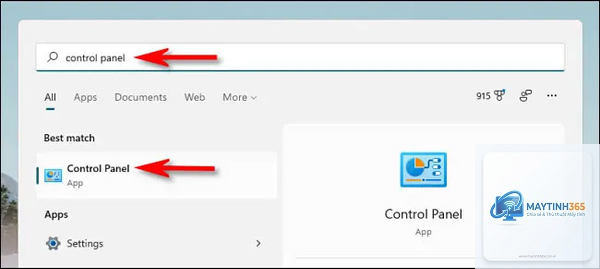
Nhấn tổ hợp phím Windows + R, gõ control và Enter. Đây là cách nhanh nhất để mở Control Panel mà không cần rời tay khỏi bàn phím.
Ghim Vào Taskbar Hoặc Start Menu
Mở Control Panel qua hộp thoại Run như trên
Khi cửa sổ hiện ra, click chuột phải vào biểu tượng trên thanh taskbar
Chọn Pin to taskbar hoặc Pin to Start
Tạo Shortcut Trên Desktop
Click chuột phải vào Desktop, chọn New > Shortcut. Nhập đường dẫn %windir%system32control.exe và đặt tên. Mỗi lần cần dùng chỉ cần double-click.
15+ Mẹo Control Panel Windows 11 Nâng Cao
1. Tùy Chỉnh Giao Diện Control Panel Theo Ý Muốn
Mặc định Control Panel hiển thị theo Category. Để xem tất cả mục cùng lúc, click vào mũi tên bên cạnh View by và chọn Large icons hoặc Small icons. Cách này giúp bạn tìm thấy công cụ mong muốn nhanh hơn gấp 3 lần.
2. Gỡ Cài Đặt Ứng Dụng Cứng Đầu
Vào Programs and Features trong Control Panel. Nếu ứng dụng không gỡ được, thử chọn Repair trước, sau đó mới Uninstall. Đối với phần mềm còn sót registry, dùng tính năng Turn Windows features on or off để kiểm tra các thành phần hệ thống.
Vào User Accounts > Manage another account. Tại đây
Nhấn Windows + R, gõ control và Enter. Hoặc tạo shortcut trên Desktop với đường dẫn %windir%system32control.exe.
Tại sao Control Panel không hiển thị đầy đủ mục?
Do chế độ xem Category. Chuyển sang Large icons hoặc Small icons ở góc phải trên cùng để thấy tất cả.
Có thể thay thế Control Panel bằng Settings không?
Chưa hoàn toàn. Nhiều tác vụ nâng cao như quản lý tài khoản người dùng, Device Manager, và Advanced firewall settings chỉ có trong Control Panel.
Làm sao để gỡ cài đặt ứng dụng không có trong Programs and Features?
Một số ứng dụng UWP chỉ hiển thị trong Settings. Vào Settings > Apps > Installed apps để gỡ. Nếu vẫn không được, dùng công cụ bên thứ ba như Revo Uninstaller.
Control Panel có an toàn không?
Rất an toàn nếu bạn biết rõ tác dụng của từng tùy chọn. Tránh thay đổi các thiết lập không quen thuộc và luôn tạo restore point trước.
Tôi có thể khôi phục Control Panel nếu bị lỗi không?
Có. Chạy System File Checker bằng lệnh sfc /scannow trong Command Prompt (Admin). Hoặc dùng DISM để sửa chữa image hệ thống.
Kết Luận
Control Panel trên Windows 11 vẫn là công cụ quản lý hệ thống mạnh mẽ và linh hoạt. Những mẹo control panel windows 11 được chia sẻ trong bài viết này giúp bạn khai thác tối đa tiềm năng của nó, từ việc tối ưu hiệu suất, quản lý tài khoản, đến xử lý sự cố mạng và phần mềm. Dù Microsoft đang dần hiện đại hóa giao diện, việc thành thạo Control Panel vẫn là kỹ năng cần thiết cho bất kỳ người dùng Windows nào muốn kiểm soát máy tính của mình một cách chuyên nghiệp. Hãy áp dụng ngay các mẹo trên để trải nghiệm Windows 11 mượt mà và hiệu quả hơn.