Control Panel trên Windows 11 vẫn là trung tâm điều khiển quyền lực cho phép bạn tinh chỉnh hệ thống một cách sâu sắc. Dù Microsoft đang dần chuyển sang ứng dụng Settings, nhưng nhiều cài đặt quan trọng vẫn chỉ có thể truy cập qua Control Panel. Bài viết này sẽ tổng hợp những thủ thuật control panel windows 11 giúp bạn làm chủ hệ điều hành, tiết kiệm thời gian và khai thác tối đa hiệu năng máy tính.
Control Panel Windows 11 Là Gì Và Tại Sao Vẫn Quan Trọng?
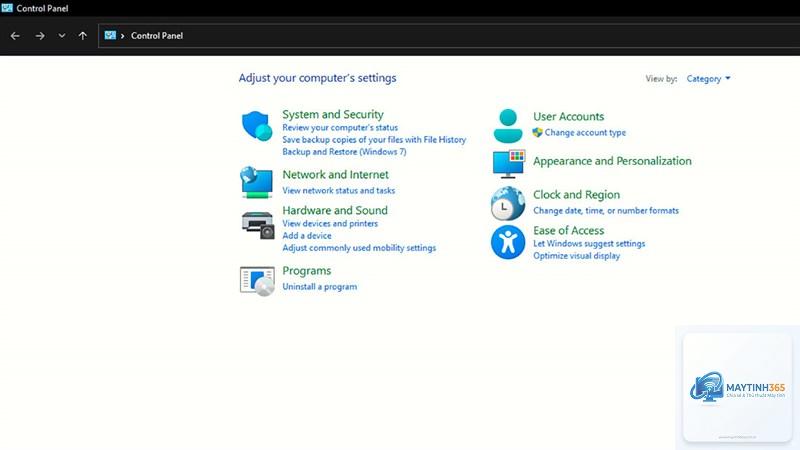
Control Panel là một thành phần giao diện đồ họa đã tồn tại từ những phiên bản Windows đầu tiên. Nó tập hợp các applet (công cụ con) cho phép người dùng quản lý phần cứng, phần mềm, tài khoản người dùng, mạng và nhiều thiết lập hệ thống khác. Trên Windows 11, dù Settings đã được thiết kế hiện đại hơn, Control Panel vẫn giữ vai trò không thể thay thế vì nhiều tùy chọn nâng cao chưa được chuyển giao.
Quản lý thiết bị, Firewall nâng cao, Power Options chi tiết
Cập nhật Windows, Personalization
Những Thủ Thuật Control Panel Windows 11 Cực Kỳ Hữu Ích
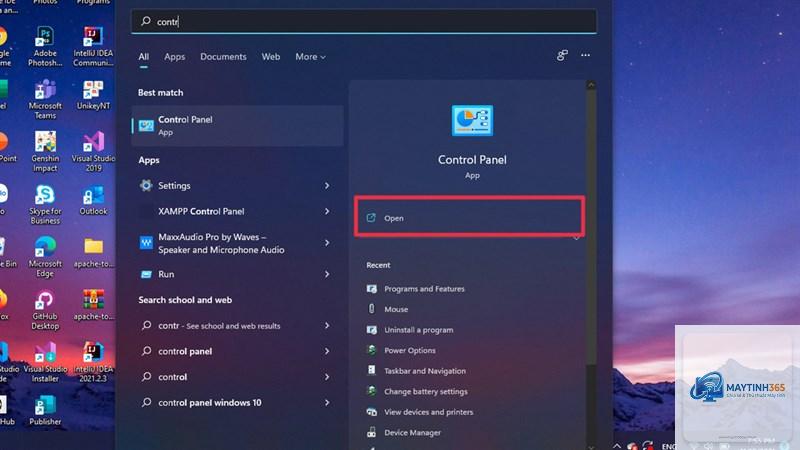
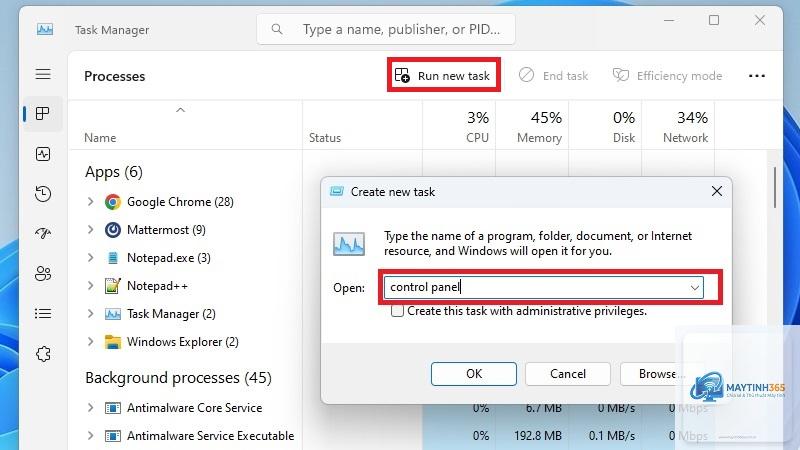
Cách Mở Control Panel Nhanh Nhất Trên Windows 11
Không phải ai cũng biết rằng menu chuột phải trên Start đã bị thay đổi. Để mở Control Panel nhanh,
Vì nhiều cài đặt nâng cao như quản lý thiết bị, firewall, power options chưa được chuyển sang Settings.
Có thể gỡ cài đặt Control Panel không?
Không, Control Panel là thành phần hệ thống không thể gỡ bỏ. Bạn chỉ có thể ẩn nó đi nếu muốn.
Thủ thuật nào giúp tối ưu hiệu năng máy qua Control Panel?
Vào System > Advanced system settings > Performance Settings, tắt các hiệu ứng đồ họa không cần thiết. Đồng thời, trong Power Options, chọn gói High performance.
Làm sao để khôi phục cài đặt gốc trong Control Panel?
Không có nút khôi phục trực tiếp. Bạn có thể dùng System Restore nếu đã tạo điểm khôi phục trước đó.
Kết Luận
Thủ thuật control panel windows 11 không chỉ giúp bạn làm chủ hệ thống mà còn mở ra khả năng tùy chỉnh sâu mà Settings không thể đáp ứng. Từ quản lý tài khoản, tối ưu hiệu năng, bảo mật mạng, đến sao lưu dữ liệu, Control Panel vẫn là công cụ không thể thiếu. Hãy áp dụng những thủ thuật trên một cách thông minh, luôn sao lưu trước khi thay đổi, và bạn sẽ thấy Windows 11 trở nên mạnh mẽ hơn bao giờ hết.