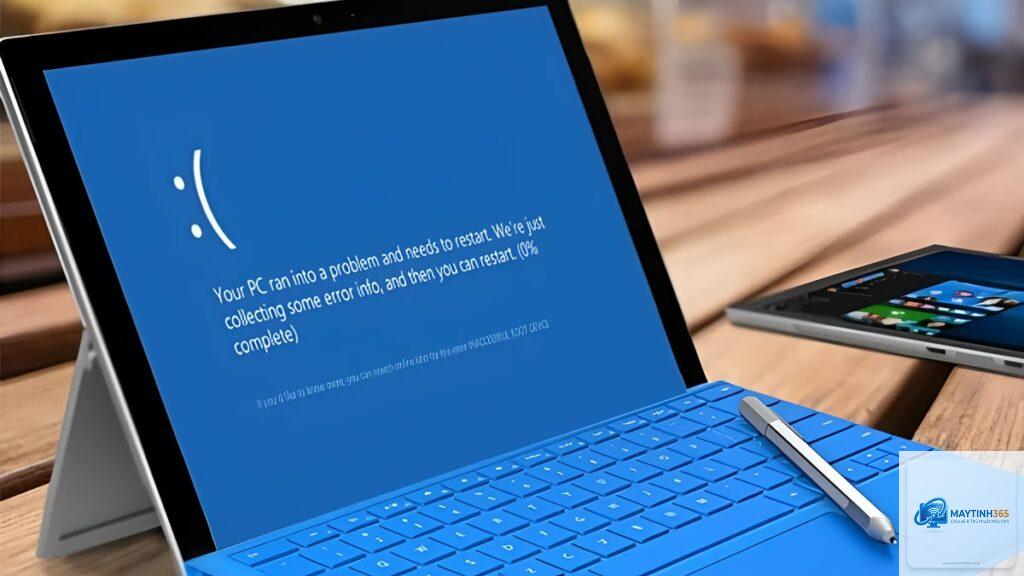
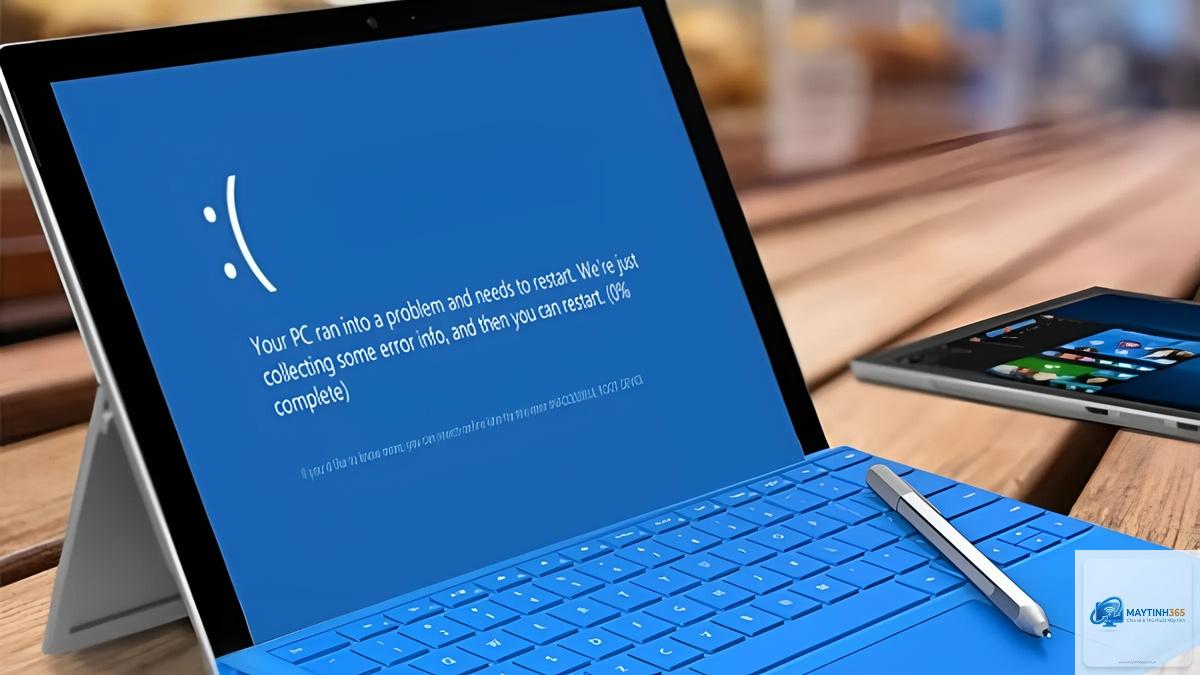
Sự cố máy tính bật không lên sau khi update Windows là một trong những lỗi phổ biến nhất mà người dùng gặp phải sau khi cài đặt bản cập nhật hệ điều hành. Tình trạng này khiến nhiều người lo lắng vì dữ liệu quan trọng có thể bị ảnh hưởng. Thực tế, lỗi này thường xuất phát từ xung đột driver, lỗi tệp hệ thống hoặc quá trình cập nhật bị gián đoạn. Bài viết dưới đây sẽ phân tích chi tiết nguyên nhân và cung cấp các giải pháp cụ thể để đưa máy tính trở lại hoạt động bình thường.
Nguyên nhân khiến máy tính bật không lên sau khi update Windows
Khi Windows tiến hành cập nhật, hệ thống sẽ thay đổi nhiều thành phần quan trọng như kernel, driver, registry. Nếu quá trình này gặp trục trặc, máy tính có thể không khởi động được. Sau khi cập nhật Windows, một số driver cũ không còn tương thích với phiên bản mới, dẫn đến xung đột khi khởi động. Điều này đặc biệt phổ biến với card đồ họa, chipset, hoặc driver âm thanh.
Cập nhật bị gián đoạn hoặc lỗi tải xuống
Nếu quá trình tải bản cập nhật bị mất điện, mất mạng hoặc người dùng tự tắt máy, các tệp tin hệ thống có thể bị hỏng. Khi đó Windows không thể hoàn tất quá trình cài đặt, dẫn đến máy tính bật không lên sau khi update Windows.
Windows sử dụng Master Boot Record (MBR) hoặc GUID Partition Table (GPT) để quản lý khởi động. Một số bản cập nhật có thể làm hỏng cấu trúc này, khiến máy tính không tìm thấy hệ điều hành để khởi động.
Thiếu dung lượng ổ cứng
Cập nhật Windows yêu cầu một lượng không gian trống nhất định. Nếu ổ cứng gần đầy, quá trình cập nhật có thể thất bại và để lại hệ thống trong trạng thái không ổn định.
Xung đột phần mềm bảo mật hoặc tường lửa
Phần mềm diệt virus hoặc tường lửa của bên thứ ba đôi khi chặn các thay đổi cần thiết từ bản cập nhật, dẫn đến lỗi nghiêm trọng khi khởi động lại.
Dấu hiệu nhận biết máy tính bị lỗi sau update Windows
Không phải mọi trường hợp máy tính không lên đều do lỗi sau update.
Màn hình xanh (Blue Screen of Death – BSOD) với mã lỗi như SYSTEM_SERVICE_EXCEPTION, INACCESSIBLE_BOOT_DEVICE, hoặc CRITICAL_PROCESS_DIED.
Máy tính tự động vào Automatic Repair và không thể sửa lỗi.
Màn hình đen sau khi nhập mật khẩu đăng nhập.
Máy tính liên tục khởi động lại (boot loop) mà không vào được Windows.
Cách khắc phục máy tính bật không lên sau khi update Windows
Các giải pháp được sắp xếp từ dễ đến khó, giúp người dùng ở mọi trình độ đều có thể thực hiện. Hãy thử từng bước một cho đến khi máy tính hoạt động trở lại.
1. Khởi động vào Safe Mode để gỡ bản cập nhật
Safe Mode là chế độ khởi động với các driver và dịch vụ tối thiểu. Đây là cách nhanh nhất để can thiệp vào hệ thống khi máy tính bật không lên sau khi update Windows.
Các bước thực hiện:
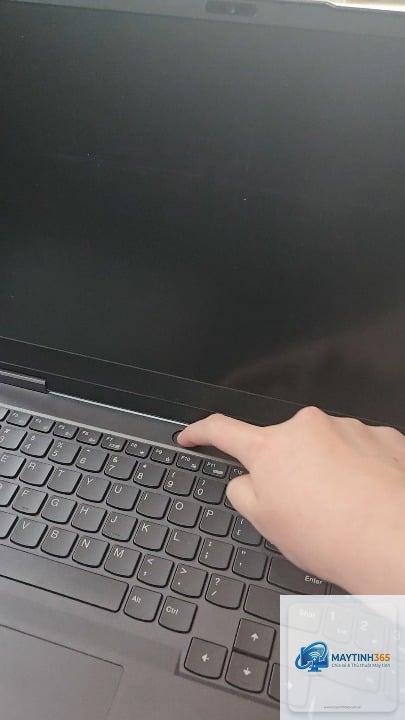
Nhấn và giữ nút nguồn để tắt máy hoàn toàn khi máy đang cố khởi động.
Lặp lại việc bật/tắt máy 3 lần liên tiếp. Lần thứ 4, Windows sẽ tự động vào môi trường Recovery Environment (WinRE).
Sau khi máy restart, nhấn phím 4 hoặc F4 để vào Safe Mode.
Trong Safe Mode, vào Control Panel > Programs > View installed updates. Tìm bản cập nhật mới nhất (thường có ngày cài đặt gần đây), chọn Uninstall và khởi động lại máy.
2. Sử dụng System Restore để đưa hệ thống về trạng thái trước khi cập nhật
System Restore là tính năng cho phép hoàn tác các thay đổi gần đây của hệ thống, bao gồm cả bản cập nhật.
Cách thực hiện:
Truy cập WinRE (làm theo hướng dẫn ở mục 1).
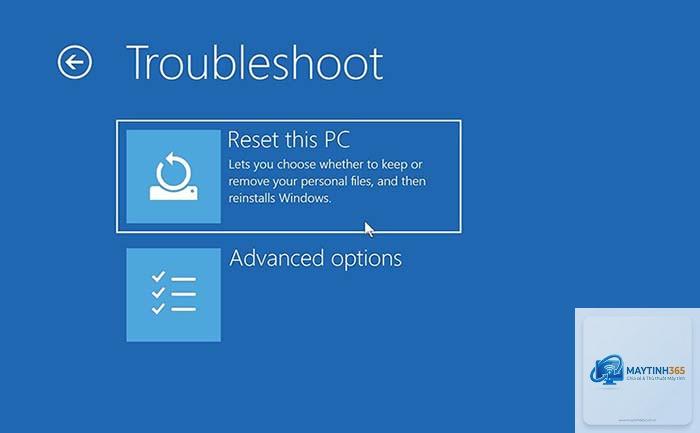
Chọn Troubleshoot > Advanced options > System Restore.
Chọn điểm khôi phục trước ngày cập nhật và làm theo hướng dẫn.
Quá trình này mất khoảng 15-30 phút, không ảnh hưởng đến dữ liệu cá nhân.
3. Sử dụng Command Prompt để sửa chữa tệp hệ thống
Nếu Safe Mode không truy cập được, có thể dùng Command Prompt từ WinRE để chạy các lệnh sửa chữa.
Các lệnh cần chạy:
sfc /scannow: Quét và sửa các tệp hệ thống bị hỏng.
DISM /Online /Cleanup-Image /RestoreHealth: Sửa chữa image Windows bị lỗi.
bootrec /fixmbr và bootrec /fixboot: Sửa lỗi Master Boot Record.
Sau khi chạy xong các lệnh, gõ exit và khởi động lại máy.
4. Gỡ bản cập nhật từ WinRE khi không vào được Safe Mode
Trong trường hợp Safe Mode không khả dụng, bạn vẫn có thể gỡ bản cập nhật trực tiếp từ môi trường phục hồi.
Hướng dẫn:
Vào WinRE, chọn Troubleshoot > Advanced options > Uninstall Updates.
Chọn Uninstall latest quality update (đối với bản cập nhật định kỳ) hoặc Uninstall latest feature update (đối với bản cập nhật tính năng lớn).
Chờ quá trình hoàn tất, máy tính sẽ tự khởi động lại.
5. Reset hoặc cài đặt lại Windows (giải pháp cuối cùng)
Nếu tất cả cách trên không hiệu quả, có thể tiến hành reset Windows nhưng giữ lại dữ liệu cá nhân.
Cách thực hiện:
Vào WinRE, chọn Troubleshoot > Reset this PC.
Chọn Keep my files để giữ dữ liệu, hoặc Remove everything để xóa sạch.
Làm theo hướng dẫn trên màn hình. Quá trình này mất khoảng 1-2 giờ tùy cấu hình máy.
Những sai lầm thường gặp khi xử lý lỗi máy tính bật không lên sau update Windows
Nhiều người dùng tự ý thực hiện các thao tác không đúng cách, khiến tình trạng trở nên nghiêm trọng hơn. Tắt nguồn đột ngột nhiều lần
Việc rút dây nguồn hoặc nhấn giữ nút nguồn liên tục có thể làm hỏng ổ cứng HDD hoặc gây lỗi file hệ thống. Chỉ sử dụng nút nguồn khi bắt buộc phải vào WinRE.
2. Cài đặt lại driver cũ theo cách thủ công sai
Tải driver từ các trang không chính thức có thể gây nhiễm virus hoặc xung đột mới. Luôn tải driver từ trang chủ nhà sản xuất hoặc qua Windows Update sau khi khắc phục.
3. Format ổ cứng ngay lập tức
Định dạng lại ổ cứng là giải pháp cuối cùng, nhưng nhiều người vội vàng làm điều này mà không thử các cách đơn giản hơn, dẫn đến mất dữ liệu không đáng có.
4. Bỏ qua bước kiểm tra phần cứng
Đôi khi lỗi không phải do update mà do RAM lỏng, ổ cứng hỏng, hoặc nguồn yếu. Cần kiểm tra đèn báo trên mainboard, tiếng kêu từ ổ cứng trước khi đổ lỗi cho Windows.
So sánh các phương pháp khắc phục máy tính bật không lên sau update
Lời khuyên từ chuyên gia để tránh lỗi máy tính bật không lên sau khi update Windows
Phòng bệnh hơn chữa bệnh. Để tránh gặp phải tình trạng này trong tương lai, bạn nên thực hiện các biện pháp sau:
Sao lưu dữ liệu thường xuyên: Sử dụng ổ cứng ngoài hoặc dịch vụ đám mây để backup ít nhất 1 lần/tuần. Windows có tính năng File History rất hữu ích.
Tạo điểm khôi phục hệ thống trước mỗi bản cập nhật: Vào System Protection, bật tính năng này và tạo thủ công trước khi cập nhật lớn.
Kiểm tra dung lượng ổ cứng: Đảm bảo ổ C: còn trống ít nhất 20GB để Windows có không gian cập nhật.
Tạm thời tắt phần mềm diệt virus khi cập nhật: Các phần mềm như Norton, McAfee có thể can thiệp. Chỉ tắt trong lúc cập nhật rồi bật lại ngay.
Chọn thời điểm cập nhật phù hợp: Không nên cập nhật khi đang gấp hoặc khi pin laptop yếu. Tốt nhất nên cắm sạc và để máy chạy qua đêm.
Câu hỏi thường gặp về máy tính bật không lên sau khi update Windows
Máy tính bật không lên sau update Windows có mất dữ liệu không?
Trong hầu hết trường hợp, dữ liệu cá nhân như ảnh, tài liệu vẫn còn nguyên. Tuy nhiên, nếu bạn phải reset PC hoặc cài lại Windows, các ứng dụng đã cài sẽ bị mất. Luôn sao lưu dữ liệu trước khi thực hiện các bước can thiệp sâu.
Tại sao máy tính vẫn không lên sau khi đã gỡ bản cập nhật?
Có thể lỗi không phải do bản cập nhật mà do driver tự động cập nhật cùng lúc, hoặc do hỏng file hệ thống từ trước. Bạn nên thử System Restore hoặc chạy lệnh sfc /scannow từ WinRE. Trong một số trường hợp, cần kiểm tra phần cứng như RAM, ổ cứng.
Có cách nào vào được Windows mà không cần đĩa cài đặt không?
Có.
Đây là lỗi phổ biến, đặc biệt sau các bản cập nhật tính năng lớn (Feature Update) như Windows 10 22H2 hay Windows 11 23H2. Theo thống kê, khoảng 5-10% người dùng gặp sự cố này ở mức độ nhẹ hoặc nặng. Các bản cập nhật bảo mật hàng tháng ít gây lỗi hơn.
Nên đợi bao lâu trước khi can thiệp khi máy tính đang cập nhật?
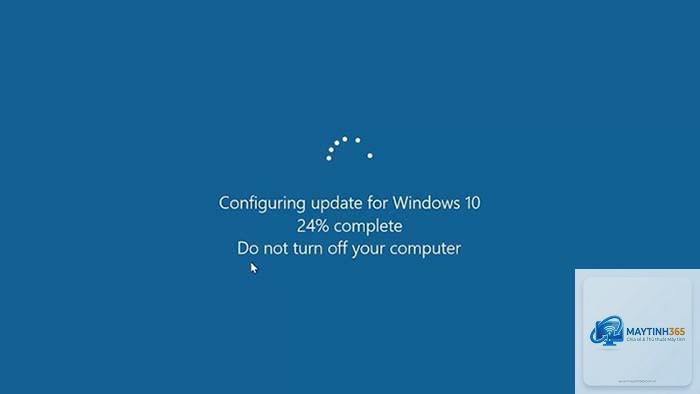
Nếu máy tính hiện màn hình “Đang cập nhật Windows, đừng tắt máy”, bạn nên đợi ít nhất 2-3 giờ. Nếu quá lâu mà không có tiến triển, có thể bản cập nhật bị treo. Lúc đó mới nên tắt máy và vào WinRE.
Kết luận
Lỗi máy tính bật không lên sau khi update Windows là một sự cố có thể xử lý được nếu bạn bình tĩnh và làm theo đúng các bước. Hãy bắt đầu với Safe Mode hoặc System Restore trước khi nghĩ đến cài lại hệ điều hành. Việc nắm vững kiến thức này không chỉ giúp bạn tự khắc phục sự cố mà còn tránh được những rủi ro không đáng có cho dữ liệu.
Để giảm thiểu tình trạng tái diễn, hãy hình thành thói quen sao lưu dữ liệu định kỳ và tạo điểm khôi phục trước mỗi bản cập nhật lớn. Nếu bạn đã thử tất cả cách trên mà máy tính vẫn không hoạt động, có thể phần cứng đã gặp vấn đề thực sự và cần mang đến trung tâm bảo hành để kiểm tra chuyên sâu.