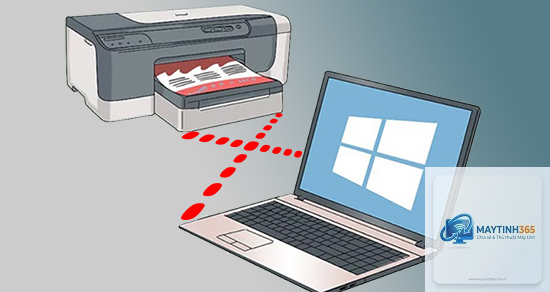
Lỗi máy in không nhận USB là một trong những tình huống phổ biến nhất mà người dùng văn phòng và cá nhân thường gặp phải. Khi cáp USB kết nối giữa máy tính và máy in bị ngắt kết nối, không được nhận diện, toàn bộ quy trình in ấn bị đình trệ. Việc hiểu rõ bản chất sự cố và áp dụng đúng các bước khắc phục sẽ giúp bạn tiết kiệm thời gian và chi phí sửa chữa. Bài viết này sẽ hướng dẫn bạn cách xử lý triệt để vấn đề máy in không nhận USB, từ kiểm tra phần cứng đến cập nhật driver và cấu hình hệ thống.
Lỗi máy in không nhận USB xảy ra khi hệ điều hành Windows hoặc macOS không thể giao tiếp với máy in qua cổng USB. Thiết bị có thể xuất hiện trong Device Manager với biểu tượng cảnh báo màu vàng, hoặc hoàn toàn không xuất hiện. Tình trạng này có thể do nhiều nguyên nhân khác nhau: từ cáp USB kém chất lượng, cổng USB bị lỗi, driver máy in lỗi thời, xung đột phần mềm, cho đến lỗi cấu hình dịch vụ in ấn trên hệ thống.
Theo thống kê từ các trung tâm bảo hành máy in, khoảng 40% sự cố kết nối liên quan đến driver hoặc xung đột phần mềm, 30% xuất phát từ cáp hoặc cổng USB, 20% do lỗi cài đặt hệ thống, và 10% còn lại do các nguyên nhân khác như virus hoặc phần cứng máy in hỏng.
Phân loại nguyên nhân máy in không nhận USB
Nguyên nhân phần cứng
Cáp USB hỏng hoặc không tương thích: Cáp bị đứt ngầm, tiếp xúc kém ở đầu cắm, hoặc sử dụng loại cáp không hỗ trợ tốc độ truyền dữ liệu cần thiết cho máy in.
Cổng USB trên máy tính bị lỗi: Cổng USB bị oxy hóa, lỏng lẻo, hoặc hỏng mạch điện trên bo mạch chủ. Cổng USB 3.0 đôi khi không tương thích ngược với một số máy in đời cũ.
Cổng USB trên máy in bị hỏng: Đầu nối USB trên board mạch máy in bị đứt chân, lỏng, hoặc chập mạch do ẩm ướt.
Máy in chưa được bật nguồn hoặc đang ở chế độ ngủ: Nhiều người dùng quên bật nguồn máy in trước khi kết nối USB, hoặc máy in chuyển sang chế độ tiết kiệm năng lượng làm ngắt kết nối.
Nguyên nhân phần mềm và driver
Driver máy in lỗi thời hoặc bị hỏng: Driver không tương thích với phiên bản hệ điều hành hiện tại, file driver bị lỗi do cài đặt không đúng cách.
Xung đột phần mềm: Các ứng dụng quản lý in ấn của bên thứ ba, firewall, hoặc antivirus chặn kết nối USB.
Dịch vụ Print Spooler bị tắt hoặc lỗi: Đây là dịch vụ chịu trách nhiệm quản lý hàng đợi in ấn. Khi dịch vụ này gặp sự cố, máy tính không thể nhận diện máy in.
Xung đột ID thiết bị: Khi cắm nhiều thiết bị USB cùng lúc, hệ điều hành có thể gán nhầm ID hoặc xảy ra xung đột tài nguyên.
Quy trình kiểm tra và khắc phục máy in không nhận USB
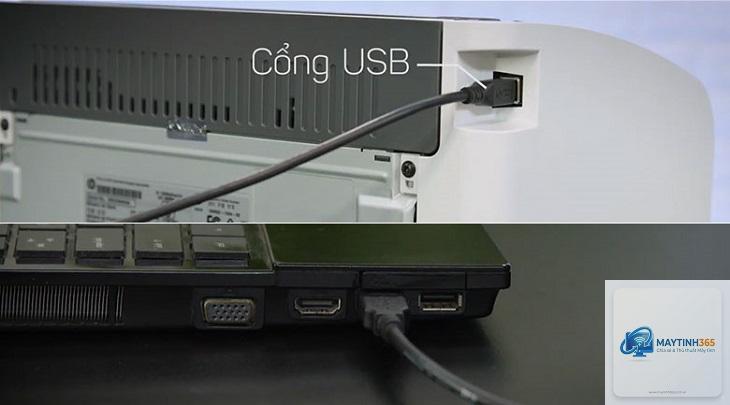
Bước 1: Kiểm tra kết nối vật lý
Đảm bảo máy in đã được bật nguồn và không ở chế độ ngủ (sleep).
Rút cáp USB ra khỏi cả máy tính và máy in, đợi 30 giây, sau đó cắm lại chặt.
Thử cắm vào cổng USB khác trên máy tính, ưu tiên cổng USB 2.0 ở mặt sau thùng máy (vì ít nhiễu hơn).
Dùng một cáp USB khác (nếu có) để loại trừ khả năng cáp hỏng. Nên dùng cáp có chiều dài dưới 2 mét để đảm bảo tín hiệu ổn định.
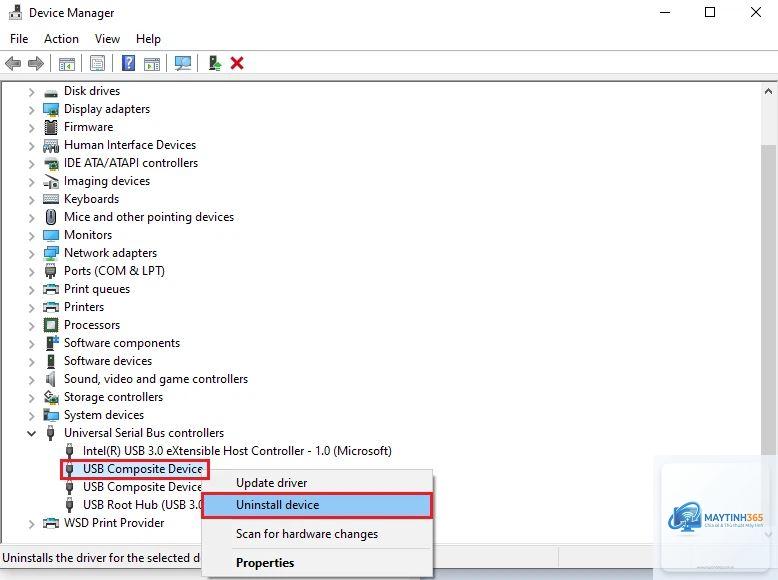
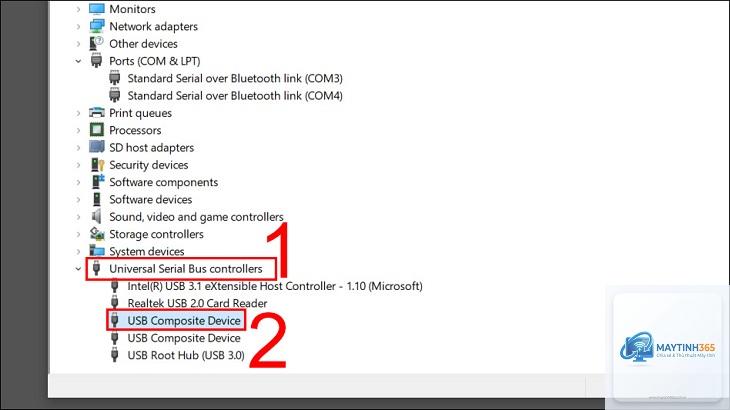
Nhấn tổ hợp phím Windows + X, chọn Device Manager. Tìm đến mục Universal Serial Bus controllers. Nếu thấy thiết bị có biểu tượng chấm than màu vàng, đó là dấu hiệu driver gặp vấn đề. Click chuột phải vào thiết bị đó và chọn Update driver hoặc Uninstall device rồi khởi động lại máy để Windows tự cài lại driver.
Bước 3: Cập nhật hoặc cài đặt lại driver máy in
Truy cập website nhà sản xuất máy in (HP, Canon, Epson, Brother, Samsung…), tải driver mới nhất tương thích với phiên bản Windows của bạn (Windows 10, 11 32-bit hay 64-bit). Sau đó gỡ bỏ driver cũ qua Control Panel > Programs and Features, khởi động lại máy, rồi cài đặt driver mới.
Đối với hệ điều hành Windows 10 và 11,
Điều này thường do driver bị lỗi hoặc xung đột phần mềm. Hãy thử gỡ driver hiện tại, cài lại driver mới nhất từ nhà sản xuất, và kiểm tra dịch vụ Print Spooler có hoạt động không.
Lỗi máy in không nhận USB có thể do virus không?
Có. Một số loại malware có thể vô hiệu hóa dịch vụ in ấn hoặc chặn kết nối USB. Bạn nên quét virus toàn bộ hệ thống trước khi tiến hành các bước sửa chữa phức tạp.
Cáp USB type C có dùng được cho máy in không?
Một số máy in đời mới hỗ trợ USB Type-C. Tuy nhiên, cần đảm bảo cáp hỗ trợ chuẩn USB 3.0 hoặc USB 2.0 trở lên và máy tính có driver tương thích. Nếu không, bạn vẫn nên dùng cáp USB Type-A truyền thống.
Máy in cũ có thể kết nối qua USB với Windows 11 không?
Hầu hết máy in có cổng USB đều tương thích, nhưng driver có thể không được Windows Update hỗ trợ. Bạn cần tìm driver tương thích Windows 10/11 trên trang chủ của hãng. Nếu không có, có thể thử cài driver ở chế độ tương thích (compatibility mode) cho Windows 7 hoặc 8.
Tôi có cần mua cáp USB có vỏ bọc chống nhiễu không?
Nên mua cáp có ferrite core (phần hình trụ to ở gần đầu cắm) để giảm nhiễu điện từ, đặc biệt là khi đặt máy in gần các thiết bị điện tử khác như router, loa, hoặc nguồn điện. Cáp không có vỏ bọc dễ gây mất kết nối ngắt quãng.
Kết luận
Lỗi máy in không nhận USB tuy gây khó chịu nhưng hoàn toàn có thể xử lý được nếu bạn nắm rõ quy trình kiểm tra từ cơ bản đến nâng cao. Hãy bắt đầu bằng việc kiểm tra cáp và cổng USB, sau đó đến driver, dịch vụ in, và cuối cùng là phần cứng. Việc ghi nhớ các sai lầm phổ biến và lưu ý về cáp USB, nguồn điện sẽ giúp bạn tránh được những rắc rối không đáng có.
Nếu đã thử tất cả các bước trên mà máy in vẫn không nhận USB, khả năng cao cổng USB trên máy in hoặc bo mạch chủ máy tính đã hỏng vật lý. Lúc này bạn nên mang máy in đến trung tâm bảo hành uy tín để được kiểm tra và sửa chữa, hoặc cân nhắc sử dụng kết nối mạng LAN hoặc Wi-Fi nếu máy in hỗ trợ.
{“@context”:”https://schema.org”,”@type”:”Article”,”headline”:”máy in không nhận usb cách sửa”,”articleSection”:”General”,”keywords”:”máy in không nhận usb cách sửa”,”datePublished”:”2026-06-29T17:43:02+00:00″,”dateModified”:”2026-06-29T17:43:02+00:00″}