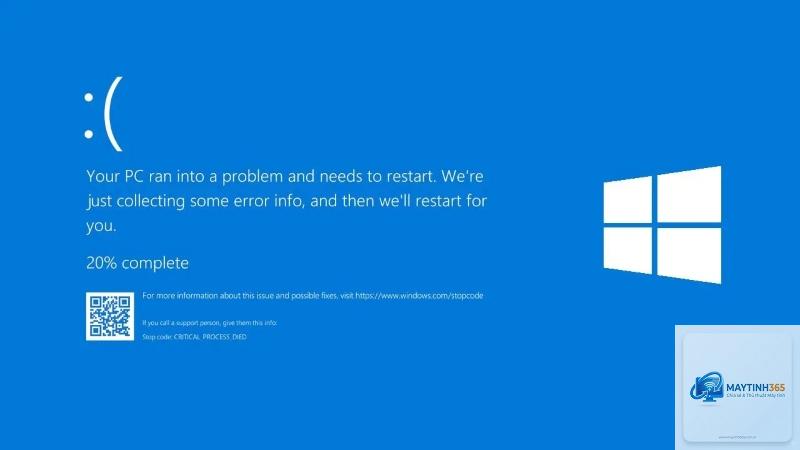
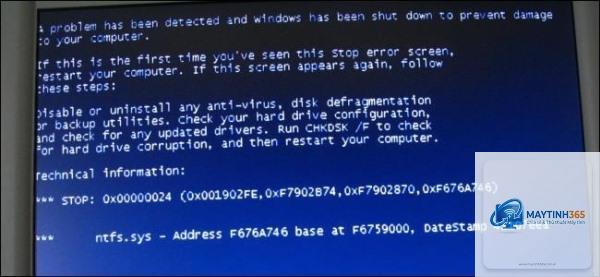
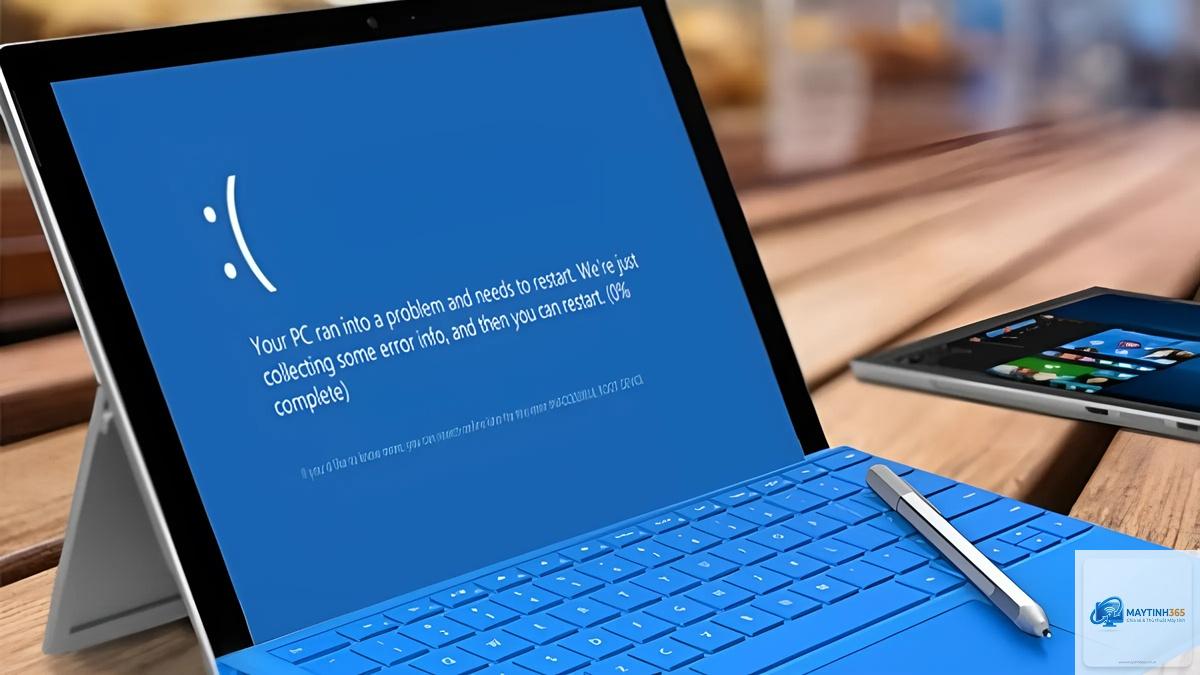
Sau khi hoàn tất cài đặt Windows, nhiều người gặp phải tình trạng máy tính bật không lên sau khi cài win. Màn hình đen, không có tín hiệu, thậm chí quạt vẫn chạy nhưng máy không vào được hệ điều hành. Đây là lỗi phổ biến nhưng không phải ai cũng biết cách xử lý đúng. Bài viết này sẽ giúp bạn hiểu rõ bản chất vấn đề, phân loại nguyên nhân và hướng dẫn từng bước khắc phục chi tiết.
Hiện tượng máy tính bật không lên sau khi cài win là gì?
Máy tính bật không lên sau khi cài win là tình trạng máy khởi động nhưng không hiển thị hình ảnh, không vào được màn hình desktop, hoặc tắt ngay sau khi nhấn nút nguồn. Lỗi này xảy ra ngay sau khi bạn tiến hành cài đặt hoặc nâng cấp Windows, thường gặp nhất khi chuyển từ Windows 7/10 lên Windows 11 hoặc cài đặt phiên bản Windows mới trên ổ cứng cũ.
Không giống với lỗi phần cứng thông thường, lỗi này có liên quan trực tiếp đến quá trình cài đặt hệ điều hành. Nguyên nhân có thể đến từ driver không tương thích, lỗi boot loader, cấu hình BIOS/UEFI sai hoặc thay đổi chế độ khởi động.
Những nguyên nhân chính khiến máy tính bật không lên sau cài win
Để khắc phục hiệu quả, cần xác định chính xác nguyên nhân.
Nhóm 1: Lỗi liên quan đến driver và phần mềm
Driver card màn hình không tương thích: Card đồ họa rời hoặc tích hợp (Intel, AMD, NVIDIA) cần driver đúng phiên bản Windows. Nếu driver cũ hoặc bị lỗi, máy sẽ hiện màn hình đen sau logo Windows.
Driver ổ cứng hoặc chipset gây xung đột: Một số driver SATA/NVMe không được cập nhật gây mất kết nối ổ cứng trong quá trình boot.
Phần mềm diệt virus hoặc ứng dụng lạ: Một số chương trình bảo mật can thiệp vào file khởi động khiến Windows không tải được.
Nhóm 2: Lỗi boot loader và phân vùng ổ cứng
Lỗi BCD (Boot Configuration Data): Tệp cấu hình khởi động bị hỏng hoặc mất khi cài win lên ổ đã có hệ điều hành cũ.
Phân vùng EFI bị lỗi: Khi cài Windows ở chế độ UEFI, nếu phân vùng EFI không được tạo đúng cách, máy sẽ không thể boot.
Chế độ Legacy và UEFI không đồng nhất: Cài win bằng USB boot UEFI nhưng BIOS lại đặt Legacy, hoặc ngược lại.
Nhóm 3: Lỗi phần cứng do quá trình cài đặt tác động
Nhiễm điện tĩnh hoặc bo mạch bị tổn thương: Quá trình cài win thường kéo dài, nếu máy nóng hoặc nguồn điện yếu có thể gây lỗi linh kiện.
Ổ cứng bị bad sector hoặc chết đột ngột: Windows ghi dữ liệu lớn vào ổ, nếu ổ có bad sector sẽ dẫn đến lỗi không boot được.
RAM hoặc CPU không tương thích với phiên bản Windows mới: Một số CPU đời cũ không hỗ trợ Windows 11 (TPM 2.0, Secure Boot).
Hướng dẫn chi tiết cách khắc phục máy tính bật không lên sau khi cài win
Áp dụng theo thứ tự từ đơn giản đến phức tạp để tránh mất thời gian. Nếu bước đầu không hiệu quả, chuyển sang bước tiếp theo.
Bước 1: Kiểm tra nguồn điện và kết nối màn hình
Trước khi đi sâu vào phần mềm, hãy chắc chắn máy tính có điện và màn hình nhận tín hiệu. Rút dây nguồn, nhấn giữ nút nguồn 15 giây để xả tụ, sau đó cắm lại và thử bật. Nếu quạt không quay hoặc đèn nguồn không sáng, khả năng cao lỗi nguồn hoặc mainboard. Trường hợp quạt vẫn chạy nhưng màn hình đen, kiểm tra cáp VGA/HDMI/DP, thử cắm vào cổng khác hoặc dùng màn hình khác.
Bước 2: Thử khởi động ở chế độ Safe Mode
Chế độ Safe Mode chỉ tải các driver tối thiểu. Nếu vào được Safe Mode,
Điều này cho thấy mainboard vẫn hoạt động, nhưng có thể do lỗi boot loader, driver card màn hình hoặc chế độ BIOS/UEFI không đúng. Hãy thử vào Safe Mode hoặc dùng lệnh bootrec để sửa khởi động.
Lỗi máy tính bật không lên sau cài win có phải do phần cứng hỏng không?
Không hoàn toàn. Rất nhiều trường hợp chỉ do phần mềm. Tuy nhiên, nếu sau khi thử hết các cách phần mềm mà không được, bạn cần kiểm tra RAM (dùng Memtest86) và ổ cứng (dùng CrystalDiskInfo hoặc chkdsk từ boot USB).
Chỉ khi máy không có bất kỳ phản ứng nào (đèn tắt, quạt im) mới nghi ngờ nguồn. Nếu đèn nguồn sáng, quạt vẫn quay, nguồn vẫn tốt, nguyên nhân khác.
Làm sao để phân biệt lỗi do boot và lỗi do driver?
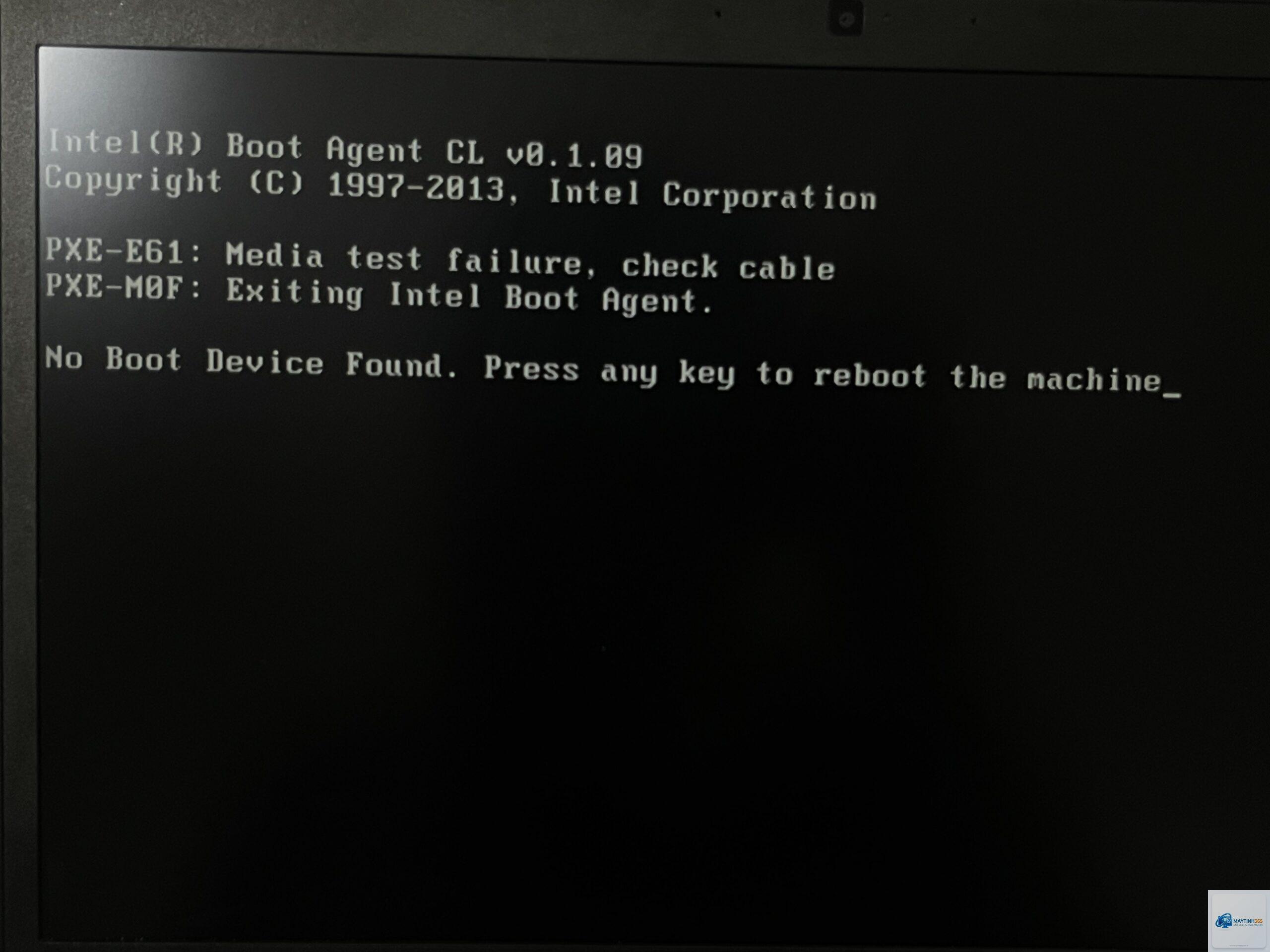
Nếu máy khởi động đến logo Windows rồi treo hoặc tắt, thường là lỗi driver (đặc biệt driver đồ họa). Nếu máy hiện dòng chữ như “Boot device not found” hoặc “Reboot and select proper boot device”, đó là lỗi boot loader hoặc ổ cứng không được nhận.
Tôi có thể vào được Safe Mode khi máy bị màn hình đen không?
Có thể nếu hệ thống vẫn nhận lệnh. Thử dùng phím tắt (Shift + Restart) từ màn hình đăng nhập nếu may mắn màn hình đen nhưng máy vẫn chạy. Nếu không, dùng USB boot để vào Recovery.
Kết luận
Máy tính bật không lên sau khi cài win là lỗi phổ biến nhưng hoàn toàn có thể khắc phục nếu bạn hiểu nguyên nhân và làm đúng quy trình. Từ việc kiểm tra đơn giản như cáp màn hình, thay đổi BIOS cho đến sửa boot loader và cài lại sạch Windows, mỗi bước đều có tỷ lệ thành công nhất định. Quan trọng nhất là bình tĩnh, không vội vàng cài lại nhiều lần. Hãy sao lưu dữ liệu, sử dụng công cụ chính thống và kiểm tra phần cứng trước khi quyết định thay linh kiện. Nếu làm theo hướng dẫn trên, hầu hết các trường hợp đều được giải quyết triệt để.