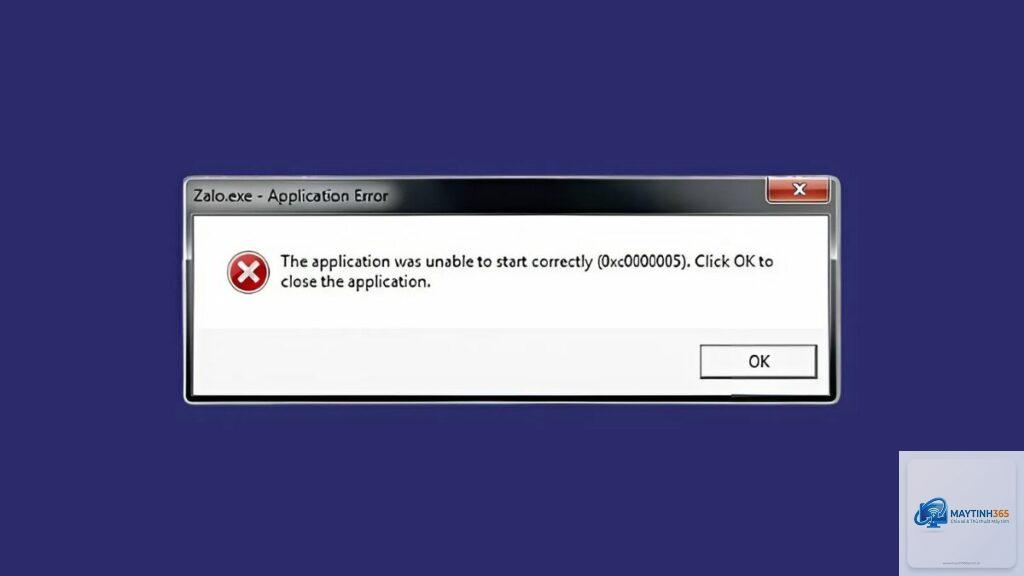
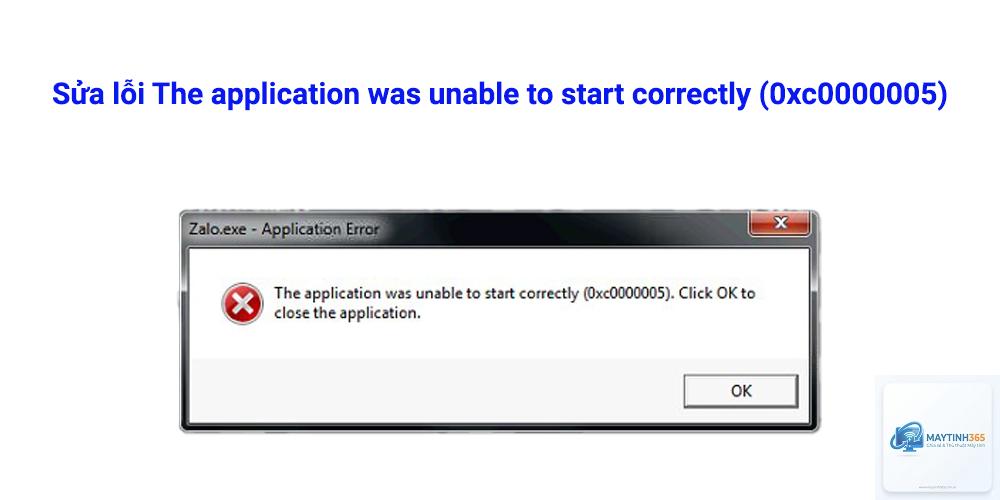
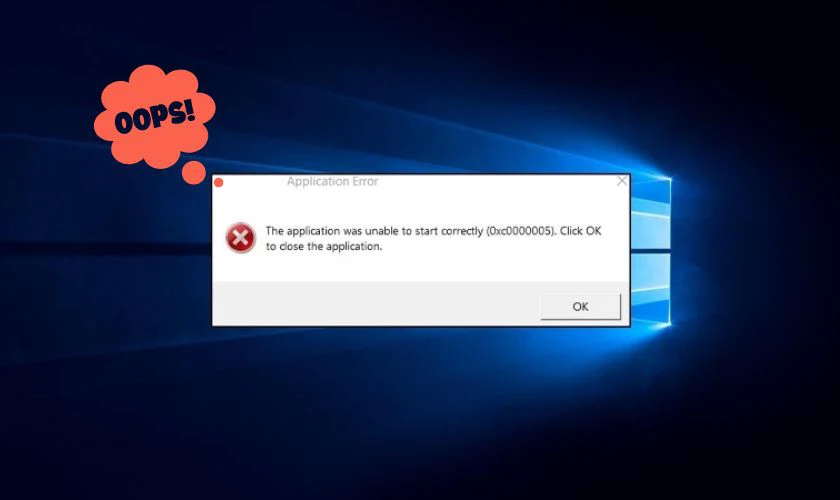
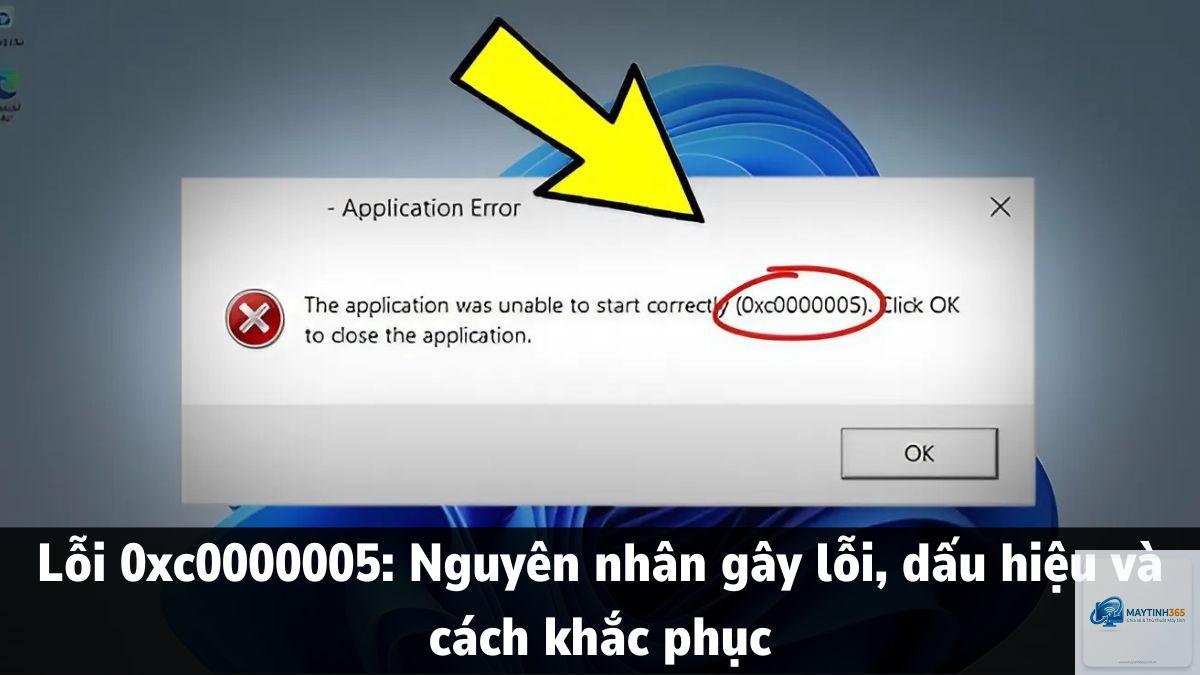
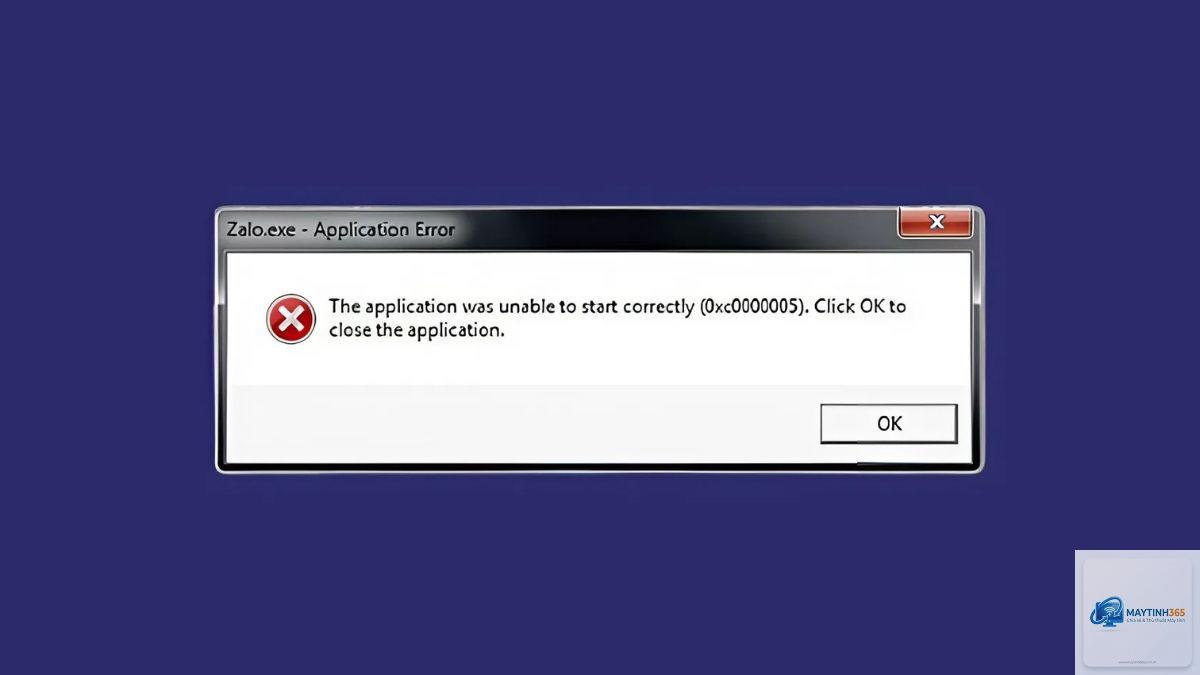
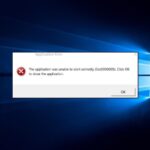
Lỗi 0xc0000005 (thường đi kèm thông báo “Access Violation” hoặc “The instruction at 0x… referenced memory at 0x… The memory could not be read”) là một trong những lỗi phổ biến nhất trên hệ điều hành Windows, từ phiên bản Windows 7 đến Windows 11. Lỗi này xảy ra khi một chương trình cố gắng truy cập vào vùng bộ nhớ mà nó không có quyền, dẫn đến việc ứng dụng bị treo hoặc toàn bộ hệ thống gặp sự cố. Hiểu rõ bản chất của mã lỗi 0xc0000005 là bước đầu tiên để khắc phục triệt để.
Về mặt kỹ thuật, mã lỗi 0xc0000005 là một ngoại lệ do Windows Memory Manager phát sinh. Khi một tiến trình (process) yêu cầu đọc hoặc ghi dữ liệu tại một địa chỉ bộ nhớ ảo, hệ điều hành sẽ kiểm tra xem tiến trình đó có quyền truy cập hay không. Nếu không, nó sẽ ném ra lỗi STATUS_ACCESS_VIOLATION với mã hex 0xc0000005. Lỗi này không chỉ xuất hiện ở các ứng dụng bên thứ ba mà còn có thể xảy ra với các tiến trình hệ thống như svchost.exe, explorer.exe, hoặc thậm chí là kernel của Windows.
Người dùng thường gặp lỗi này khi khởi chạy game, phần mềm đồ họa nặng, hoặc các ứng dụng.NET. Theo thống kê từ các diễn đàn hỗ trợ kỹ thuật, có khoảng 35% trường hợp liên quan đến driver đồ họa lỗi thời, 25% do cấu hình bộ nhớ RAM không ổn định, 20% do file hệ thống bị hỏng, và 20% còn lại đến từ phần mềm diệt virus xung đột hoặc lỗi phần cứng khác.
Nguyên nhân chính gây ra lỗi 0xc0000005
Driver đồ họa và driver thiết bị không tương thích
Driver card đồ họa (GPU) là thủ phạm thường gặp nhất. Khi driver cũ hoặc bị hỏng, nó có thể gửi các lệnh truy cập bộ nhớ không hợp lệ đến Windows. Đặc biệt, các tựa game sử dụng DirectX 11/12 thường yêu cầu driver tương thích chuẩn xác. Lỗi 0xc0000005 xuất hiện ngay khi game load cảnh 3D hoặc khi sử dụng các hiệu ứng đổ bóng phức tạp.
Ngoài GPU, driver âm thanh, driver chipset, hoặc driver card mạng cũng có thể gây ra xung đột. Các thiết bị ngoại vi như chuột, bàn phím game thủ cũng từng được ghi nhận là nguyên nhân khi driver của chúng không tuân thủ đúng chuẩn Windows.
Bộ nhớ RAM bị lỗi hoặc cấu hình không ổn định
RAM là thành phần trực tiếp liên quan đến quản lý bộ nhớ. Nếu một thanh RAM bị lỗi vật lý (bad sector), hoặc xung đột tốc độ giữa các thanh RAM khác nhau (ví dụ DDR4-3200 ghép với DDR4-2666), hoặc cài đặt XMP/DOCP không ổn định, lỗi 0xc0000005 sẽ xuất hiện ngẫu nhiên. Khoảng 15% trường hợp RAM bị lỗi không hiện dấu hiệu BSOD mà chỉ gây ra lỗi Access Violation ở các ứng dụng.
Xung đột phần mềm diệt virus hoặc tường lửa
Các phần mềm bảo mật như Avast, Kaspersky, McAfee, hoặc thậm chí Windows Defender đôi khi can thiệp quá mức vào bộ nhớ của ứng dụng. Cơ chế bảo vệ thời gian thực có thể chặn một tiến trình hợp pháp đọc dữ liệu từ vùng bộ nhớ được cấp phát, gây ra lỗi giả. Tình huống này thường xảy ra với các ứng dụng cần quyền truy cập thấp vào kernel như cheat engine, auto-clicker, hoặc các phần mềm chỉnh sửa game.
Cấu hình DEP (Data Execution Prevention) quá nghiêm ngặt
DEP là tính năng bảo mật của Windows ngăn thực thi mã từ vùng bộ nhớ không được phép. Nếu một ứng dụng cũ hoặc không tương thích cố chạy mã từ vùng dữ liệu, DEP sẽ kích hoạt lỗi 0xc0000005. Mặc định DEP chỉ bảo vệ các tiến trình hệ thống, nhưng người dùng hoặc phần mềm diệt virus có thể vô tình bật chế độ “DEP bắt buộc cho mọi chương trình”, gây ra xung đột hàng loạt.
Registry và file hệ thống Windows bị hỗn loạn
Sau một thời gian dài sử dụng, registry Windows có thể chứa các khóa bị hỏng hoặc sai đường dẫn. Lỗi 0xc0000005 đôi khi xuất phát từ việc ứng dụng không tìm thấy thư viện DLL cần thiết tại đúng vị trí, hoặc quyền truy cập file bị thay đổi. Các file hệ thống như kernel32.dll, ntdll.dll, user32.dll nếu bị lỗi cũng gây ra tình trạng này.
Phần cứng khác: Ổ cứng, nguồn điện, quá nhiệt
Mặc dù ít phổ biến hơn, nhưng ổ cứng HDD bị bad sector cũng có thể làm hỏng file khi ứng dụng đọc/ghi bộ nhớ ảo (pagefile). Nguồn điện không ổn định có thể gây lỗi điện áp cho RAM hoặc GPU. Nhiệt độ CPU cao cũng khiến các tiến trình xử lý sai lệch và gây ra access violation.
Dấu hiệu nhận biết lỗi 0xc0000005
Thông báo lỗi: “The instruction at 0x… referenced memory at 0x… The memory could not be read/written”
Ứng dụng tự động đóng: Game hoặc phần mềm đột ngột tắt mà không báo trước
Windows hiển thị: “Exception Code: 0xc0000005” trong cửa sổ sự cố
Lỗi khi khởi động: Một số chương trình từ chối khởi chạy với mã lỗi này ngay sau khi cài đặt
BSOD đi kèm: Trong một số trường hợp nặng, lỗi này có thể dẫn đến màn hình xanh với code PAGE_FAULT_IN_NONPAGED_AREA
Cách sửa lỗi 0xc0000005 – Hướng dẫn từ cơ bản đến nâng cao
Phương pháp 1: Cập nhật driver đồ họa và các driver liên quan
Bước đầu tiên luôn là cập nhật driver. Sử dụng công cụ Device Manager để kiểm tra driver card màn hình, âm thanh, chipset. Nếu đang dùng NVIDIA, hãy tải trực tiếp từ GeForce Experience hoặc website chính thức. Với AMD, dùng Adrenalin Edition. Đối với Intel, dùng Intel Driver & Support Assistant. Sau khi cập nhật, khởi động lại máy và kiểm tra lại.
Nếu driver mới nhất vẫn gây lỗi, hãy thử rollback về phiên bản ổn định cũ hơn. Một số bản driver mới có lỗi tương thích với các game hoặc phần mềm đặc thù.
Phương pháp 2: Kiểm tra và sửa lỗi bộ nhớ RAM
Dùng công cụ Windows Memory Diagnostic: nhấn Win+R, gõ mdsched.exe và chọn “Restart now and check for problems”. Máy sẽ khởi động lại và chạy kiểm tra RAM. Quá trình này mất 15-30 phút. Nếu phát hiện lỗi, cần thay thế thanh RAM bị hỏng.
Nếu không có lỗi nhưng vẫn nghi ngờ, hãy tải phần mềm MemTest86 (phiên bản miễn phí) và chạy từ USB boot. Chạy ít nhất 4 pass để đảm bảo. Nếu có lỗi, hãy thử gỡ bỏ một thanh RAM, đổi khe cắm, hoặc tắt XMP trong BIOS.
Phương pháp 3: Vô hiệu hóa DEP cho ứng dụng cụ thể
Vào Control Panel > System > Advanced system settings > Performance Settings > Data Execution Prevention. Chọn “Turn on DEP for all programs and services except those I select”. Nhấn Add và chọn file.exe của chương trình bị lỗi. Sau đó Apply và khởi động lại. Lưu ý: cách này chỉ nên áp dụng cho ứng dụng đáng tin cậy, vì nó làm giảm tính bảo mật.
Phương pháp 4: Tạm thời vô hiệu hóa phần mềm diệt virus
Tắt hoàn toàn phần mềm diệt virus và tường lửa (không chỉ tắt giao diện) rồi chạy lại ứng dụng. Nếu hết lỗi, bạn cần thêm ứng dụng vào danh sách ngoại lệ (exception) của phần mềm diệt virus. Với Windows Defender, vào Virus & threat protection > Manage settings > Add or remove exclusions.
Phương pháp 5: Sửa chữa file hệ thống và registry
Mở Command Prompt với quyền Administrator và chạy các lệnh sau:
sfc /scannow – kiểm tra và sửa file hệ thống
DISM /Online /Cleanup-Image /RestoreHealth – sửa image Windows
Nếu lỗi liên quan đến registry, có thể dùng công cụ CCleaner hoặc Wise Registry Cleaner để dọn dẹp, nhưng hãy sao lưu registry trước. Hoặc thực hiện System Restore về thời điểm chưa có lỗi.
Phương pháp 6: Kiểm tra ổ cứng và bộ nhớ ảo
Mở Command Prompt Admin, gõ chkdsk C: /r và nhấn Y để lên lịch kiểm tra ổ cứng khi khởi động lại. Lệnh này sẽ tìm và sửa bad sector, lỗi file system. Sau đó, vào Advanced System Settings > Performance > Advanced > Virtual memory, tăng kích thước pagefile lên gấp đôi dung lượng RAM hoặc đặt ở chế độ “System managed size”.
Phương pháp 7: Sửa lỗi bằng cách cài đặt lại ứng dụng hoặc sử dụng chế độ tương thích
Nếu lỗi chỉ xảy ra với một ứng dụng cụ thể, hãy gỡ cài đặt và cài lại phiên bản mới nhất. Khi cài lại, nhấp chuột phải vào file setup, chọn Properties > Compatibility, thử chạy với Windows 7 hoặc Windows 8 compatibility mode. Cũng có thể tick “Run this program as an administrator” để tránh lỗi quyền truy cập bộ nhớ.
Bảng so sánh các nguyên nhân và cách khắc phục nhanh
Sai lầm 1: Ngay lập tức format ổ cứng và cài lại Windows. Đây là giải pháp cuối cùng vì mất thời gian và dữ liệu. Hầu hết các trường hợp đều có thể khắc phục bằng các phương pháp trên.
Sai lầm 2: Mua RAM mới mà không kiểm tra kỹ. Nếu lỗi đến từ driver hay phần mềm, việc thay RAM là vô ích. Luôn kiểm tra bằng phần mềm chuyên dụng trước khi đầu tư.
Sai lầm 3: Tắt hoàn toàn DEP trên toàn hệ thống. Điều này làm giảm đáng kể khả năng bảo vệ khỏi mã độc. Chỉ nên tắt cho từng ứng dụng riêng lẻ.
Sai lầm 4: Sử dụng phần mềm dọn registry không rõ nguồn gốc. Nếu không hiểu rõ, có thể xóa nhầm các khóa quan trọng, dẫn đến lỗi nghiêm trọng hơn.
Lưu ý quan trọng khi gặp lỗi 0xc0000005
Lỗi 0xc0000005 có thể xuất hiện cả trên Windows 10 và Windows 11. Trên Windows 11, một số bản cập nhật gần đây có gây ra lỗi này liên quan đến tính năng Core Isolation và Memory Integrity. Hãy thử tắt Memory Integrity trong Windows Security > Device Security > Core Isolation details nếu các cách trên không hiệu quả.
Nếu bạn đang dùng laptop, hãy kiểm tra nhiệt độ CPU và GPU bằng phần mềm HWMonitor hoặc MSI Afterburner. Nhiệt độ quá cao (trên 90 độ C) có thể gây lỗi tạm thời và dẫn đến 0xc0000005. Vệ sinh quạt và thay keo tản nhiệt định kỳ.
Trong trường hợp lỗi xảy ra với các ứng dụng.NET (C#, VB.NET), hãy cài đặt lại.NET Framework từ trang chủ Microsoft. Dùng công cụ.NET Framework Repair Tool để kiểm tra.
Câu hỏi thường gặp về lỗi 0xc0000005
Lỗi 0xc0000005 có nguy hiểm không?
Lỗi này không làm hỏng phần cứng nhưng có thể làm gián đoạn công việc. Trong một số trường hợp, nó là dấu hiệu của RAM hoặc ổ cứng sắp hỏng, nên cần kiểm tra kỹ.
Lỗi 0xc0000005 có xuất hiện trên Windows 7 không?
Có, lỗi này phổ biến trên mọi phiên bản Windows, kể cả Windows 7. Nguyên nhân và cách khắc phục tương tự.
Tại sao lỗi 0xc0000005 thường xảy ra khi chơi game?
Game sử dụng nhiều tài nguyên bộ nhớ, đặc biệt là VRAM. Driver đồ họa hoặc RAM hệ thống không ổn định dễ dẫn đến access violation khi game cố gắng tải texture hoặc đổ bóng.
Có cần cài lại Windows khi gặp lỗi 0xc0000005 không?
Chỉ nên cài lại Windows nếu đã thử tất cả các phương pháp trên mà vẫn không khắc phục được. Trước đó, hãy sao lưu dữ liệu.
Làm sao để biết lỗi do phần mềm hay phần cứng?
Nếu lỗi chỉ xảy ra với một ứng dụng cụ thể, khả năng cao là do phần mềm. Nếu lỗi xuất hiện ngẫu nhiên trên nhiều ứng dụng khác nhau, hãy kiểm tra RAM và ổ cứng trước.
Kết luận
Lỗi 0xc0000005 là một lỗi phức tạp nhưng hoàn toàn có thể khắc phục nếu bạn hiểu rõ nguyên nhân. Hãy bắt đầu từ những phương pháp đơn giản như cập nhật driver, kiểm tra RAM bằng công cụ có sẵn, và tinh chỉnh DEP. Trong phần lớn trường hợp, các bước trên đã đủ để giải quyết vấn đề. Nếu vẫn không được, hãy kiểm tra phần cứng chuyên sâu hơn hoặc nhờ đến dịch vụ sửa chữa chuyên nghiệp. Đừng quá lo lắng vì đây là lỗi phổ biến và đã có rất nhiều người gặp phải, chỉ cần kiên nhẫn là bạn sẽ tìm ra cách phù hợp cho hệ thống của mình.