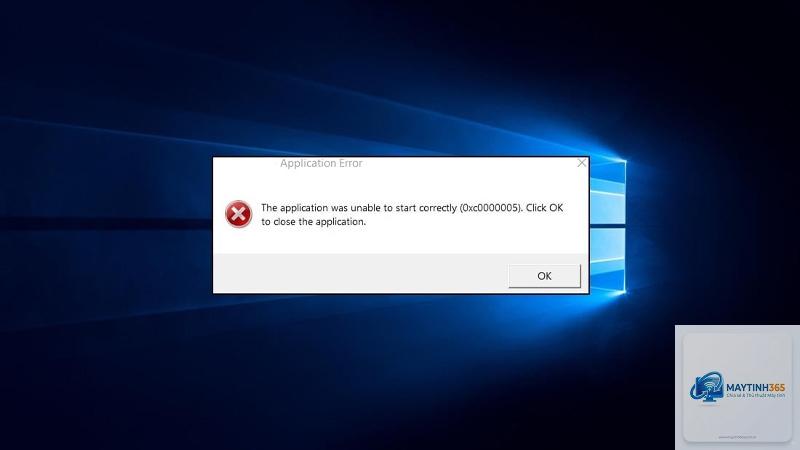
Lỗi 0xc0000005 trên Windows 11 là một trong những mã lỗi phổ biến nhất khiến người dùng không thể khởi chạy ứng dụng hoặc hệ thống. Thông báo thường xuất hiện dưới dạng “STATUS_ACCESS_VIOLATION” hoặc “Application failed to initialize properly”. Lỗi này xuất phát từ việc chương trình cố gắng truy cập vào vùng bộ nhớ không được cấp phép, gây ra xung đột quyền truy cập. Bài viết này sẽ phân tích toàn diện nguyên nhân, các phương pháp sửa lỗi theo từng mức độ, cùng những lưu ý quan trọng giúp bạn xử lý dứt điểm lỗi 0xc0000005 trên Windows 11.
Bản chất của lỗi 0xc0000005 trên Windows 11 là gì?
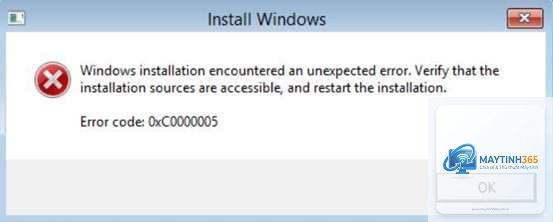
Lỗi 0xc0000005 trên Windows 11 thuộc nhóm lỗi truy cập bộ nhớ (Memory Access Violation). Khi một ứng dụng cố gắng đọc hoặc ghi dữ liệu vào một địa chỉ bộ nhớ không hợp lệ, hệ điều hành sẽ ngay lập tức chặn hành động này để bảo vệ toàn vẹn hệ thống. Kết quả là ứng dụng bị đóng hoặc toàn bộ hệ thống gặp lỗi xanh (BSOD) với mã 0xc0000005.
Các tình huống điển hình gặp lỗi 0xc0000005 trên Windows 11:
- Khởi chạy game nặng như Call of Duty, Valorant, Red Dead Redemption 2
- Cài đặt hoặc chạy phần mềm đồ hoạ, dựng phim (Adobe Premiere, AutoCAD, Blender)
- Mở ứng dụng văn phòng cũ chưa tương thích với Windows 11
- Cập nhật Windows gây hỏng DLL hoặc driver thiết bị
sfc /scannow– kiểm tra và sửa tệp hệ thống.- Sau đó gõ
DISM /Online /Cleanup-Image /RestoreHealth– phục hồi image Windows.
Nguyên nhân phổ biến dẫn đến lỗi 0xc0000005 trên Windows 11
Để sửa lỗi hiệu quả, cần hiểu rõ các nguyên nhân chính. Dựa trên kinh nghiệm thực tế, lỗi 0xc0000005 trên Windows 11 thường bắt nguồn từ:
1. Xung đột phần mềm bảo mật (Antivirus / Windows Defender)
Phần mềm diệt virus của bên thứ ba hoặc Windows Defender đôi khi chặn quyền truy cập bộ nhớ của ứng dụng, dẫn đến mã lỗi 0xc0000005 trên Windows 11. Điều này thường xảy ra khi ứng dụng cố gắng ghi vào vùng bộ nhớ được coi là “nhạy cảm”.
2. Thiếu tệp DLL hoặc tệp hệ thống bị hỏng
Các tệp quan trọng như MSVCR100.dll, MSCVP100.dll, kernel32.dll bị thiếu hoặc lỗi thời sẽ gây ra lỗi truy cập bộ nhớ. Lỗi này thường xuất hiện sau khi cập nhật Windows hoặc cài game.
3. Driver đồ hoạ không tương thích hoặc lỗi thời
Driver GPU (NVIDIA, AMD, Intel) là một trong những thành phần dễ gây ra lỗi 0xc0000005 trên Windows 11 nhất, đặc biệt khi chạy ứng dụng yêu cầu tài nguyên đồ hoạ cao.
4. Tính năng DEP (Data Execution Prevention) quá nghiêm ngặt
DEP là cơ chế bảo vệ bộ nhớ của Windows, nhưng đôi khi nó can thiệp quá mức, ngăn chặn các ứng dụng hợp pháp thực thi mã. Cài đặt DEP mặc định có thể gây ra lỗi 0xc0000005 trên Windows 11.
5. Bộ nhớ RAM vật lý bị lỗi hoặc không đủ
RAM lỗi (bad sectors) hoặc thanh RAM không tương thích với bo mạch chủ cũng là nguyên nhân phổ biến. Lỗi này thường được phát hiện sau khi nâng cấp máy.
Các phương pháp sửa lỗi 0xc0000005 trên Windows 11 (Từ cơ bản đến nâng cao)
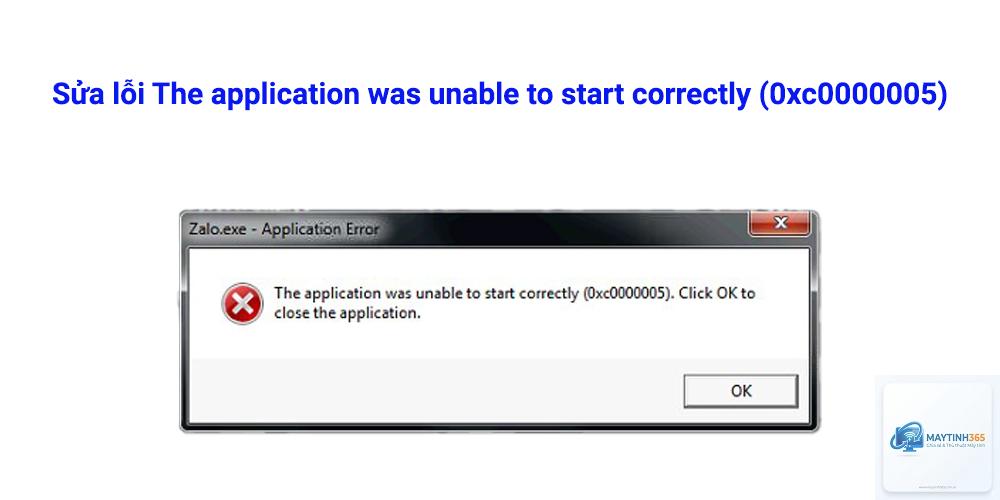
Hãy làm theo thứ tự để tối ưu thời gian xử lý lỗi 0xc0000005 trên Windows 11.
Phương pháp 1: Chạy ứng dụng với quyền quản trị viên
Đây là cách nhanh nhất. Click chuột phải vào file.exe của ứng dụng gây lỗi, chọn Run as administrator. Việc này cấp quyền truy cập đầy đủ vào bộ nhớ, thường giải quyết lỗi 0xc0000005 trên Windows 11 tạm thời.
Phương pháp 2: Tạm thời vô hiệu hoá phần mềm diệt virus
Tắt Windows Defender hoặc phần mềm diệt virus bên thứ ba trong vài phút. Vào Settings > Privacy & Security > Windows Security > Virus & threat protection > Manage settings, tắt Real-time protection. Nếu lỗi hết, bạn cần thêm ứng dụng vào danh sách ngoại lệ.
Phương pháp 3: Sử dụng công cụ SFC và DISM để sửa tệp hệ thống
Mở Command Prompt với quyền Admin (Windows + X, chọn Terminal (Admin)), gõ lệnh:
Chạy xong khởi động lại máy. Phương pháp này sửa các lỗi DLL liên quan đến mã lỗi 0xc0000005 trên Windows 11.
Phương pháp 4: Cài đặt lại hoặc cập nhật driver đồ hoạ
Tải driver mới nhất từ trang chủ NVIDIA, AMD hoặc Intel. Dùng DDU (Display Driver Uninstaller) để gỡ sạch driver cũ trước khi cài mới. Driver lỗi thời là một trong những thủ phạm hàng đầu gây lỗi 0xc0000005 trên Windows 11.
Phương pháp 5: Tắt DEP cho ứng dụng cụ thể
Vào Control Panel > System > Advanced system settings > Settings (Performance) > Data Execution Prevention. Chọn Turn on DEP for all programs and services except those I select. Nhấn Add và chọn file.exe của ứng dụng bị lỗi. Điều này giúp ứng dụng vượt qua lỗi 0xc0000005 trên Windows 11.
Phương pháp 6: Sửa lỗi RAM bằng Windows Memory Diagnostic
Nhấn Windows + R, gõ mdsched.exe, chọn Restart now and check for problems. Sau khi khởi động lại, công cụ sẽ kiểm tra RAM. Nếu có lỗi, bạn cần thay thế thanh RAM bị hỏng.
Phương pháp 7: Sửa lỗi 0xc0000005 trên Windows 11 bằng cách cài đặt lại Visual C++ Redistributable
Tải bộ Visual C++ Redistributable (tất cả phiên bản 2015-2022) từ Microsoft và cài đặt. Thiếu thư viện C++ là nguyên nhân phổ biến khiến ứng dụng hiển thị lỗi 0xc0000005 trên Windows 11.
Phương pháp 8: Sử dụng điểm khôi phục hệ thống hoặc cài lại Windows 11
Nếu tất cả cách trên không hiệu quả,
Không. Đây là lỗi phần mềm hoặc cấu hình, không phải lỗi phần cứng nghiêm trọng. Tuy nhiên, nếu xuất hiện thường xuyên, nó làm gián đoạn công việc và cần được xử lý sớm.
Tôi có thể sửa lỗi 0xc0000005 trên Windows 11 mà không cần cài lại Windows không?
Có. Hầu hết các trường hợp đều có thể khắc phục bằng các phương pháp trong bài viết này. Chỉ khi nào tệp hệ thống hỏng quá nặng bạn mới cần cài lại Windows.
Lỗi 0xc0000005 trên Windows 11 có liên quan đến virus không?
Rất hiếm. Nhưng nếu bạn tải phần mềm lậu hoặc từ nguồn không đáng tin, malware có thể gây ra lỗi truy cập bộ nhớ. Hãy quét virus bằng Windows Defender hoặc Malwarebytes.
Tại sao lỗi 0xc0000005 trên Windows 11 chỉ xảy ra với một ứng dụng cụ thể?
Ứng dụng đó có thể không tương thích với phiên bản Windows 11, thiếu thư viện C++, hoặc bị cấm truy cập bộ nhớ bởi DEP hoặc Antivirus. Kiểm tra các mục liên quan.
Kết luận
Lỗi 0xc0000005 trên Windows 11 không phải là dấu hiệu của phần cứng chết, mà là vấn đề về quyền truy cập bộ nhớ. Với các phương pháp được trình bày từ đơn giản đến nâng cao, bạn hoàn toàn có thể tự khắc phục tại nhà mà không cần kỹ thuật viên. Quan trọng nhất là xác định đúng nguyên nhân gốc rễ: có thể là driver đồ hoạ lỗi thời, phần mềm diệt virus quá nhạy cảm, hoặc tệp hệ thống bị hỏng. Hãy áp dụng tuần tự các bước, kiểm tra kết quả sau mỗi bước để tiết kiệm thời gian. Nếu vẫn gặp lỗi, đừng ngần ngại bình luận bên dưới để được hỗ trợ thêm. Việc nắm vững cách xử lý lỗi 0xc0000005 trên Windows 11 giúp bạn tự tin hơn khi sử dụng máy tính mỗi ngày.