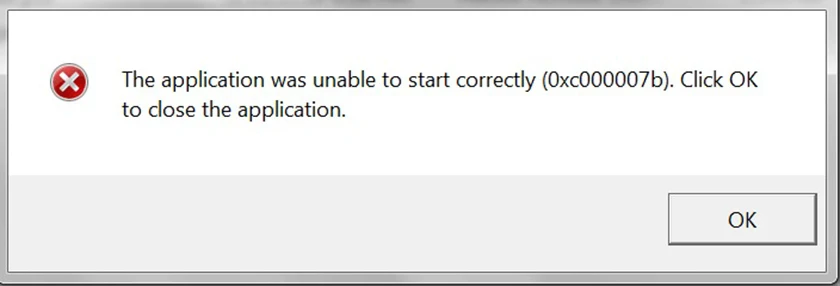
Lỗi 0xc000007b là một trong những mã lỗi phổ biến nhất trên hệ điều hành Windows, khiến người dùng không thể khởi động được ứng dụng hoặc game. Thông báo thường đi kèm dòng chữ “The application was unable to start correctly (0xc000007b)”. Đây là lỗi liên quan đến tệp hệ thống, đặc biệt là các tệp DLL của Microsoft Visual C++ Redistributable hoặc .NET Framework. Nếu bạn đang gặp phải lỗi này, đừng lo lắng – bài viết sẽ phân tích chi tiết nguyên nhân gốc rễ và hướng dẫn bạn từng bước khắc phục triệt để.
Lỗi 0xc000007b là lỗi gì? Giải thích chi tiết bản chất
Mã lỗi 0xc000007b thuộc nhóm lỗi “Status Invalid Image Format” – tức là hệ thống phát hiện tệp thực thi (.exe) hoặc thư viện liên kết động (.dll) không tương thích với kiến trúc hệ điều hành. Cụ thể, lỗi xuất hiện khi ứng dụng 32-bit (x86) cố gắng gọi một thư viện 64-bit (x64) hoặc ngược lại. Bên cạnh đó, lỗi còn có thể do tệp DLL hệ thống bị thiếu, hỏng, hoặc phiên bản Visual C++ Redistributable không đầy đủ.
Về mặt kỹ thuật, Windows sử dụng cơ chế “Subsystem” để quản lý các tệp thực thi. Khi một tệp PE (Portable Executable) có header không phù hợp với kiến trúc hiện tại, hệ thống sẽ trả về mã lỗi 0xc000007b. Lỗi này thường gặp nhất trên Windows 7, 8, 10 và 11, đặc biệt khi người dùng cài đặt các ứng dụng cũ hoặc game từ đĩa CD.
Nguyên nhân chính gây ra lỗi 0xc000007b
1. Thiếu hoặc hỏng Microsoft Visual C++ Redistributable
Hầu hết các ứng dụng Windows đều phụ thuộc vào thư viện C++ Redistributable. Nếu bạn thiếu một hoặc nhiều phiên bản (2005, 2008, 2010, 2012, 2013, 2015-2022), hoặc các tệp DLL quan trọng như msvcp100.dll, msvcr100.dll bị hỏng, lỗi 0xc000007b sẽ xuất hiện.
2. Xung đột kiến trúc 32-bit và 64-bit
Một số ứng dụng cũ được thiết kế riêng cho Windows 32-bit. Khi cài trên hệ thống 64-bit, nếu thiếu lớp tương thích WoW64 hoặc thư viện 32-bit không đúng, hệ thống báo lỗi ngay lập tức.
3..NET Framework bị lỗi hoặc thiếu bản cập nhật
Nhiều phần mềm yêu cầu.NET Framework 4.5 trở lên. Nếu phiên bản.NET bị hỏng hoặc chưa được kích hoạt, lỗi 0xc000007b có thể là hậu quả.
4. Tệp DirectX phiên bản cũ hoặc thiếu thư viện
Game và ứng dụng đồ họa thường dựa vào DirectX. Khi thiếu các tệp d3dx9_43.dll, d3dx11_43.dll hoặc xinput1_3.dll, lỗi khởi động xuất hiện.
5. Phần mềm diệt virus can thiệp
Một số chương trình bảo mật có thể cách ly hoặc xóa nhầm tệp DLL của ứng dụng, dẫn đến lỗi 0xc000007b.
6. Tệp cài đặt ứng dụng bị hỏng
Tải về từ nguồn không đáng tin cậy, hoặc quá trình giải nén bị lỗi có thể khiến tệp.exe bị hỏng một phần.
Dấu hiệu nhận biết lỗi 0xc000007b
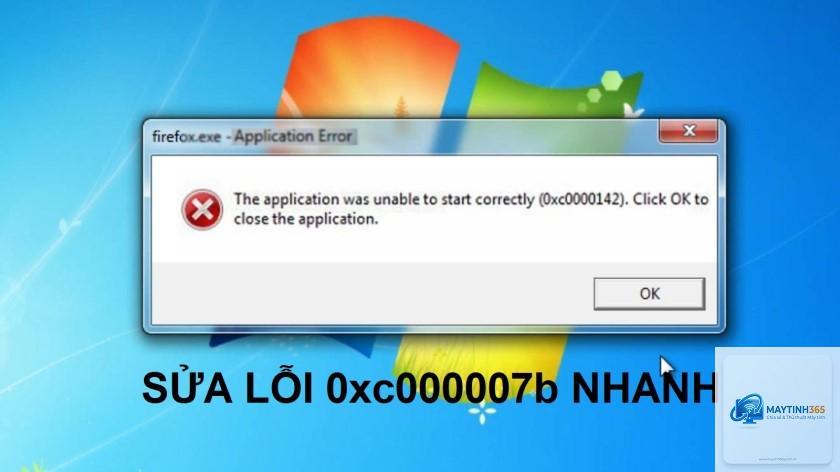
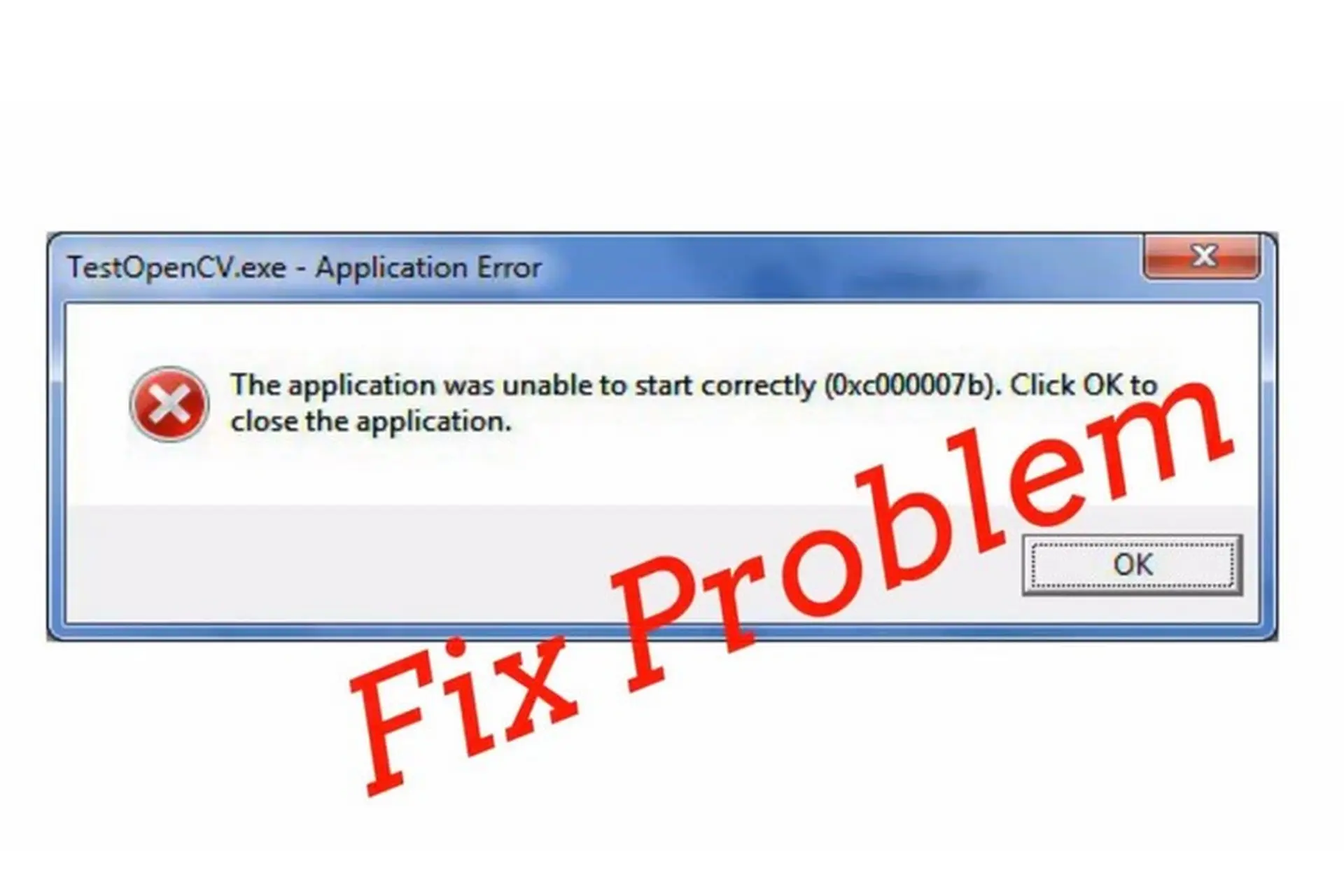
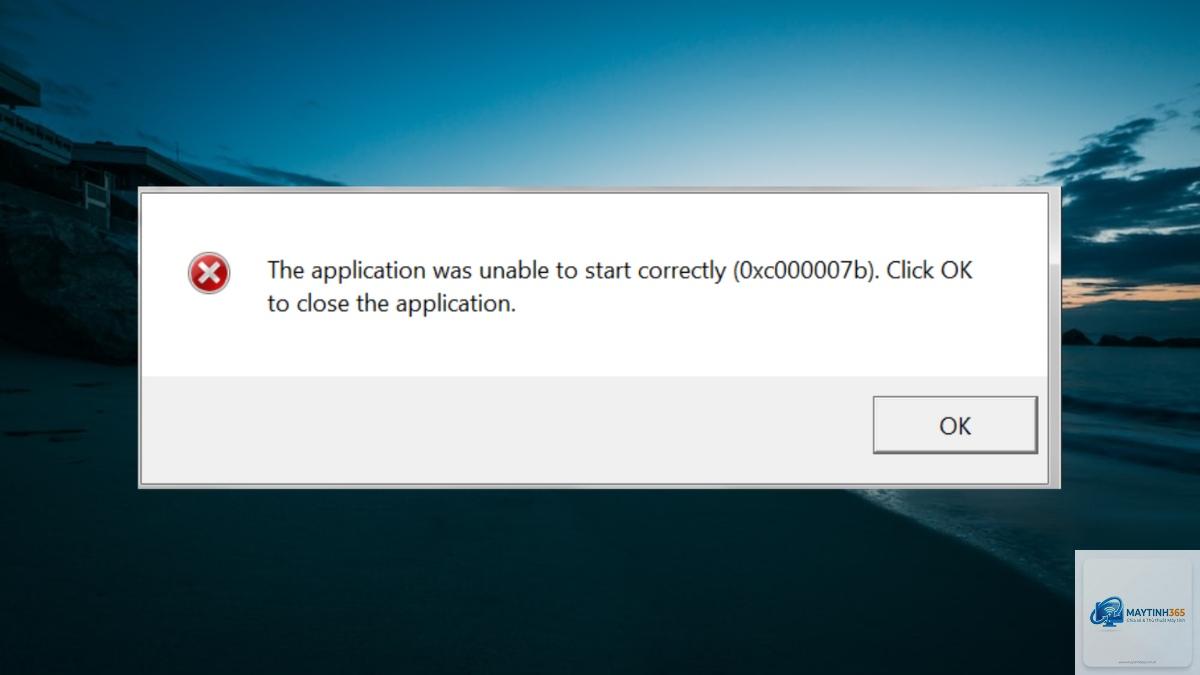
Xuất hiện hộp thoại: “The application was unable to start correctly (0xc000007b). Click OK to close the application.”
Ứng dụng hoặc game không khởi động được, nhưng hệ thống vẫn hoạt động bình thường.
Lỗi xuất hiện ngay sau khi nhấp đúp vào file.exe, không có bất kỳ cửa sổ ứng dụng nào hiện ra.
Trong một số trường hợp, lỗi còn kèm theo thông báo “Side-by-side configuration is incorrect”.
Hướng dẫn chi tiết cách sửa lỗi 0xc000007b
Bạn thực hiện lần lượt cho đến khi ứng dụng khởi động thành công.
Cách 1: Cài đặt lại Microsoft Visual C++ Redistributable
Đây là giải pháp hiệu quả nhất. Hãy tải gói all-in-one từ trang chủ Microsoft: gói Visual C++ Redistributable bao gồm tất cả phiên bản từ 2005 đến 2022. Cài đặt cả bản x86 và x64 nếu hệ thống 64-bit. Sau đó khởi động lại máy và kiểm tra.
Truy cập microsoft.com và tìm kiếm “Visual C++ Redistributable latest supported downloads”.
Tải về tệp VC_redist.x86.exe và VC_redist.x64.exe.
Chạy với quyền Administrator và làm theo hướng dẫn.
Khởi động lại hệ thống.
Cách 2: Kích hoạt và sửa.NET Framework
Vào Control Panel > Programs > Turn Windows features on or off. Đảm bảo.NET Framework 3.5 và 4.8 đều được chọn. Nếu chưa, hãy bật lên và chờ Windows Update tải về.
Cách 3: Cài đặt DirectX End-User Runtimes
Tải gói DirectX từ Microsoft và chạy trình cài đặt. Công cụ này sẽ bổ sung các thư viện DirectX cũ còn thiếu, thường giải quyết lỗi 0xc000007b liên quan đến game.
Cách 4: Chạy ứng dụng dưới chế độ tương thích
Nhấp chuột phải vào file.exe của ứng dụng > Properties > Compatibility. Chọn “Run this program in compatibility mode for” và thử với Windows 7 hoặc Windows XP (Service Pack 3). Đồng thời tích “Run as administrator”.
Cách 5: Sử dụng SFC và DISM để quét và sửa tệp hệ thống
Mở Command Prompt với quyền Admin. Chạy lệnh sfc /scannow để kiểm tra tính toàn vẹn của tệp Windows. Sau đó chạy DISM /Online /Cleanup-Image /RestoreHealth để sửa các tệp bị hỏng trong image hệ thống.
Cách 6: Gỡ cài đặt và cài lại ứng dụng bị lỗi
Nếu lỗi chỉ xảy ra với một ứng dụng, hãy gỡ bỏ hoàn toàn (dùng Revo Uninstaller để xóa sạch registry). Tải lại bản cài đặt từ nguồn chính thức và cài đặt với quyền Administrator.
Cách 7: Vô hiệu hóa tạm thời phần mềm diệt virus
Tắt Windows Defender hoặc phần mềm thứ ba (Bitdefender, Kaspersky, Avast) trong vài phút. Nếu ứng dụng chạy được, hãy thêm nó vào danh sách ngoại lệ.
Cách 8: Cập nhật Windows và driver
Đảm bảo Windows Update đã cài đầy đủ bản vá mới nhất. Đồng thời cập nhật driver card đồ họa (NVIDIA, AMD, Intel) từ trang chủ, vì driver cũ có thể gây xung đột thư viện.
So sánh các phương pháp sửa lỗi 0xc000007b
Phương pháp
Mức độ hiệu quả
Thời gian thực hiện
Yêu cầu kỹ thuật
Cài lại Visual C++ Redistributable
Cao (70-80%)
5-10 phút
Thấp
Kích hoạt.NET Framework
Trung bình (40%)
10 phút
Thấp
Chạy SFC/DISM
Cao (60%)
15-30 phút
Trung bình
Cài DirectX
Cao (65%)
5 phút
Thấp
Chế độ tương thích
Thấp (20%)
2 phút
Thấp
Cập nhật Windows/driver
Trung bình (50%)
20-60 phút
Thấp
Những sai lầm thường gặp khi xử lý lỗi 0xc000007b
Tải tệp DLL riêng lẻ từ web lạ: Nhiều người tải msvcp100.dll hoặc xinput1_3.dll từ các trang không chính thống, dẫn đến nhiễm malware. Luôn cài đặt từ gói redistributable chính hãng.
Chỉ cài bản 64-bit: Hệ thống 64-bit vẫn cần bản Visual C++ 32-bit (x86) để chạy ứng dụng 32-bit. Thiếu bản x86 là nguyên nhân số một gây lỗi 0xc000007b.
Không khởi động lại sau khi sửa: Nhiều thay đổi chỉ có hiệu lực sau reboot. Hãy luôn restart máy trước khi thử lại.
Sử dụng phần mềm “fix lỗi” tự động: Các công cụ không rõ nguồn gốc thường cài thêm adware hoặc làm hỏng registry. Chỉ dùng các phương pháp thủ công.
Bỏ qua kiểm tra tệp cài đặt: Ứng dụng tải từ torrent hoặc trang không chính thức thường bị sửa đổi, gây lỗi ngay sau khi cài.
Lưu ý quan trọng khi khắc phục lỗi 0xc000007b
Luôn tạo điểm khôi phục hệ thống trước khi can thiệp vào tệp DLL hoặc registry.
Chạy tất cả các trình cài đặt với quyền Administrator.
Nếu lỗi xảy ra với game, hãy kiểm tra yêu cầu cấu hình: game 32-bit không thể chạy trên Windows 10 64-bit nếu thiếu thư viện tương thích.
Trường hợp đã thử tất cả mà vẫn lỗi, hãy cài lại Windows bằng tùy chọn “Keep personal files” để giữ dữ liệu nhưng sửa toàn bộ lỗi hệ thống.
Không cố xóa thủ công tệp DLL trong thư mục System32 hoặc SysWOW64 – điều này có thể làm hỏng Windows.
Không. Đây là lỗi phần mềm, không phải do virus hay phần cứng hỏng. Nó chỉ khiến ứng dụng cụ thể không chạy, không ảnh hưởng đến hệ thống tổng thể.
Tại sao lỗi 0xc000007b xuất hiện khi tôi mới cài Windows?
Windows mới thường thiếu các bộ thư viện Visual C++ và DirectX. Bạn cần cài đặt đầy đủ các gói redistributable ngay sau khi cài hệ điều hành.
Lỗi 0xc000007b có xuất hiện trên Windows 11 không?
Có. Windows 11 vẫn gặp lỗi này nếu thiếu thư viện C++ hoặc.NET Framework tương thích. Các phương pháp sửa hoàn toàn áp dụng được.
Làm sao biết ứng dụng của tôi là 32-bit hay 64-bit?
Mở Task Manager > Tab Details. Nhìn cột “Platform” – nếu ghi “32-bit” thì ứng dụng chạy ở chế độ 32-bit.
Có. Mỗi phiên bản Visual C++ cung cấp các thư viện DLL riêng. Ứng dụng cũ thường yêu cầu bản 2005, 2008 hoặc 2010. Gói all-in-one giúp bạn không phải cài từng cái.
Lỗi 0xc000007b có liên quan đến DirectX không?
Có, đặc biệt với game. Thiếu các tệp DirectX cũ như d3dx9_43.dll hoặc xinput1_3.dll là nguyên nhân phổ biến. Cài DirectX End-User Runtimes giải quyết triệt để.
Kết luận
Lỗi 0xc000007b là lỗi thường gặp nhưng hoàn toàn có thể khắc phục nếu bạn hiểu đúng nguyên nhân. Cách đơn giản nhất là cài đặt đầy đủ Microsoft Visual C++ Redistributable (cả x86 và x64), kích hoạt.NET Framework, và cập nhật DirectX. Trong 90% trường hợp, các bước này giải quyết triệt để vấn đề. Nếu lỗi vẫn còn, hãy chạy SFC/DISM, kiểm tra chế độ tương thích, hoặc cài lại ứng dụng từ nguồn chính thống. Đừng quên khởi động lại máy sau mỗi bước sửa. Với hướng dẫn trên, bạn hoàn toàn có thể tự mình xử lý lỗi 0xc000007b mà không cần đến kỹ thuật viên.