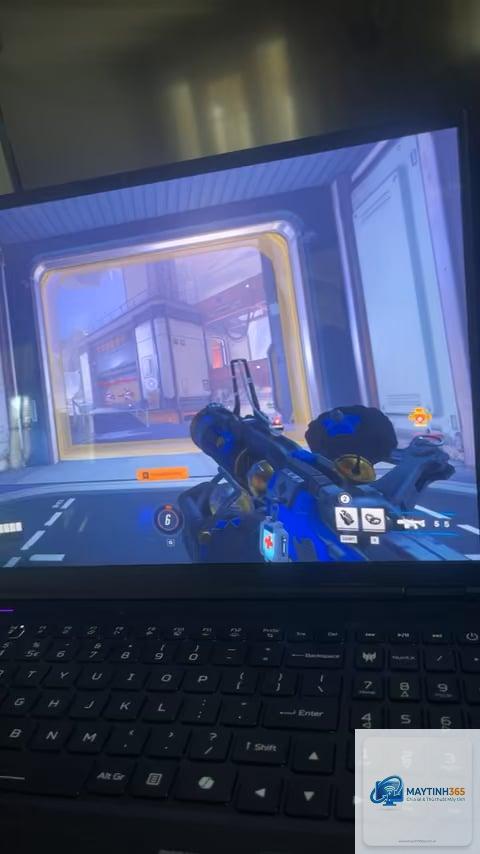
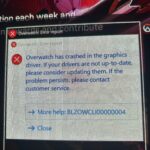
Overwatch từng là tựa game bắn súng đình đám, và dù đã trải qua nhiều năm, vẫn có một lượng lớn game thủ gắn bó. Tình trạng overwatch bị đứng hình trong lúc combat là một trong những vấn đề gây khó chịu nhất. Bài viết này sẽ đi sâu vào mọi nguyên nhân tiềm ẩn, từ cấu hình máy đến cài đặt game, và cung cấp các giải pháp chi tiết để
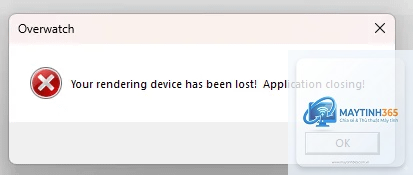
Overwatch bị đứng hình là thuật ngữ chỉ việc màn hình game đột ngột đóng băng trong vài giây đến vài chục giây, sau đó trở lại bình thường hoặc dẫn đến crash game. Không giống như tình trạng tụt FPS (giảm tốc độ khung hình), đứng hình khiến toàn bộ hình ảnh và âm thanh bị tạm dừng, làm gián đoạn hoàn toàn trải nghiệm.
Nguyên nhân chủ yếu đến từ ba nhóm: phần cứng không đáp ứng được nhu cầu xử lý đột biến, driver đồ họa bị lỗi hoặc cũ, và các vấn đề liên quan đến hệ thống hoặc cài đặt game. Một số trường hợp còn liên quan đến nhiễm malware hoặc xung đột phần mềm nền.
Kiểm tra cấu hình và thiết lập tối ưu cho Overwatch
Cấu hình tối thiểu và khuyến nghị chính thức
Overwatch không yêu cầu cấu hình quá cao, nhưng nếu phần cứng dưới mức tối thiểu, game sẽ thường xuyên bị đứng hình. Theo thông tin từ Blizzard, cấu hình tối thiểu bao gồm CPU Intel Core i3, RAM 4GB, GPU GTX 460. Tuy nhiên, để chơi ổn định ở 60FPS, bạn nên có CPU i5 trở lên, RAM 8GB và GPU GTX 960 hoặc tương đương.
Các cài đặt đồ họa quan trọng chống đứng hình
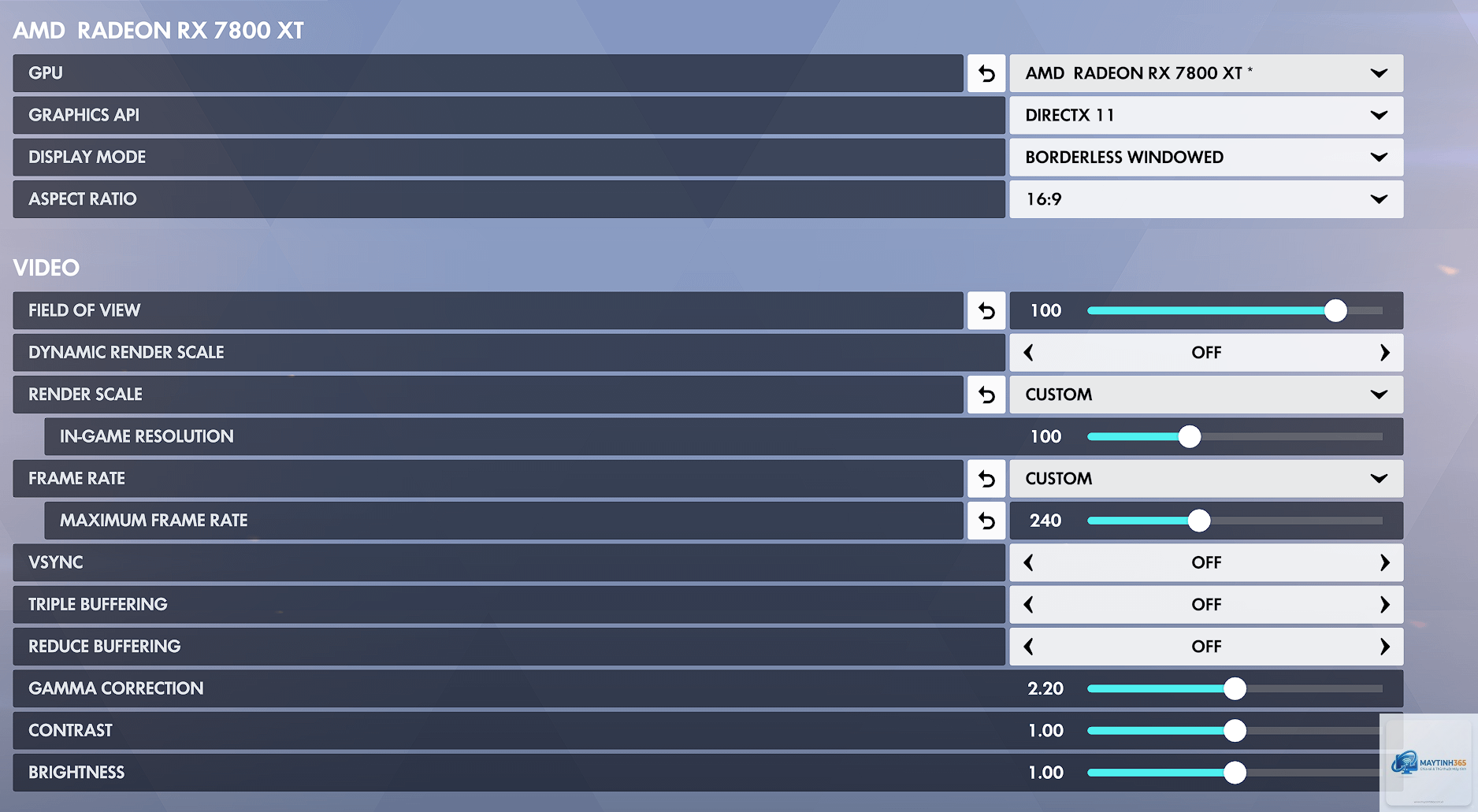
Vào menu Options > Video, hãy chú ý các mục sau:
Display Mode: Chọn Fullscreen thay vì Borderless Window để giảm xung đột với hệ thống.
Resolution: Giữ nguyên độ phân giải màn hình, nhưng nếu yếu có thể giảm xuống 75%.
Graphics Quality: Custom, tắt hoặc đặt Low các tùy chọn như Local Reflections, Ambient Occlusion, Shadow Detail.
Render Scale: 100% là chuẩn, nếu máy yếu có thể xuống 75% nhưng sẽ hơi mờ.
VSync: Tắt VSync và giới hạn FPS ở 60 hoặc 144 tùy màn hình.
Reduce Buffering: Bật tùy chọn này để giảm độ trễ và hạn chế đứng hình ngẫu nhiên.
Các giải pháp khắc phục overwatch bị đứng hình chi tiết từng bước
1. Cập nhật driver card đồ họa lên phiên bản phù hợp
Driver lỗi thời là nguyên nhân số một gây ra tình trạng overwatch bị đứng hình. Cả NVIDIA và AMD đều có các bản driver tối ưu cho Overwatch. Hãy gỡ bỏ driver cũ bằng DDU (Display Driver Uninstaller) trong Safe Mode, sau đó cài driver mới nhất từ trang chủ. Nếu driver mới gây lỗi,
Nếu máy có cấu hình cao nhưng vẫn đứng hình, nguyên nhân thường là driver cũ, xung đột phần mềm overlay (Discord, GeForce Experience), hoặc cài đặt đồ họa không phù hợp với game engine. Thử tắt toàn bộ overlay và đặt Render Scale 100%.
Lỗi overwatch bị đứng hình và tụt FPS cùng lúc có phải do mạng?
Không. Đứng hình và tụt FPS thường liên quan đến sức mạnh xử lý của máy, không phải ping. Nếu ping cao (trên 150ms) thì game sẽ giật lag chứ không đứng hình kéo dài. Kiểm tra mạng bằng lệnh ping đến server Blizzard để xác định.
Có nên dùng phần mềm chỉnh FPS giới hạn để tránh đứng hình?
Nên. Đặt giới hạn FPS ở mức 60 hoặc 144 tùy tần số quét màn hình giúp GPU không phải làm việc quá sức, giảm nhiệt và hạn chế micro-freeze. Trong game có tùy chọn Frame Rate Cap.
Overwatch bị đứng hình sau khi update Windows – phải làm sao?
Cập nhật Windows đôi khi gây xung đột với driver. Hãy gỡ bỏ driver hiện tại, khởi động lại, cài driver cũ (phiên bản trước khi update) hoặc cài bản Game Ready mới nhất của NVIDIA/AMD. Nếu vẫn lỗi, rollback Windows update.
Cài lại Windows có chữa được lỗi overwatch bị đứng hình không?
Đây là giải pháp cuối cùng nhưng hiệu quả nếu máy bị nhiễm malware hoặc xung đột hệ thống quá nặng. Trước khi cài lại, hãy thử tất cả các bước trên. Nếu sau cài Windows sạch mà vẫn đứng hình, chắc chắn lỗi đến từ phần cứng.
Lưu ý quan trọng khi khắc phục overwatch bị đứng hình
Không bao giờ can thiệp sâu vào registry hoặc xóa file hệ thống nếu bạn không chắc chắn. Luôn sao lưu dữ liệu trước khi cài lại driver. Nếu đang sử dụng laptop, hãy đảm bảo máy được cắm sạc và chọn chế độ hiệu suất cao trong Power Options. Đối với máy tính để bàn, kiểm tra xem RAM có được gắn đúng khe (thường là khe số 2 và 4 trên bo mạch chủ) để tận dụng Dual Channel.
Nếu sau khi thử tất cả các giải pháp, tình trạng overwatch bị đứng hình vẫn không cải thiện, bạn nên liên hệ bộ phận hỗ trợ của Blizzard với log file game và thông số phần cứng để được giúp đỡ cụ thể. Trong một số trường hợp hiếm, lỗi có thể đến từ server chính thức của Blizzard, nhưng thông thường giải pháp nằm ở máy của bạn.
Kết luận
Overwatch bị đứng hình là vấn đề phổ biến nhưng có thể giải quyết được bằng phương pháp tiếp cận có hệ thống. Từ việc kiểm tra driver, nhiệt độ, xung đột phần mềm đến tối ưu cài đặt game và nâng cấp phần cứng, mỗi bước đều đóng vai trò quan trọng. Hãy kiên nhẫn thực hiện từng bước một, ghi chép lại kết quả để tìm ra nguyên nhân chính xác. Với những hướng dẫn chi tiết trong bài viết này, hy vọng bạn sẽ nhanh chóng đưa trải nghiệm Overwatch trở về trạng thái mượt mà, chiến đấu không gián đoạn.