Bluetooth là công nghệ không dây phổ biến trên điện thoại, laptop, tai nghe và loa di động. Tuy nhiên, nhiều người gặp tình trạng kết nối chập chờn, âm thanh bị trễ hoặc pin thiết bị hao nhanh. Việc nắm rõ cách tối ưu bluetooth settings giúp bạn khắc phục triệt để những vấn đề này. Bài viết dưới đây sẽ hướng dẫn chi tiết từng bước để bạn có trải nghiệm Bluetooth mượt mà nhất.
Bản chất của Bluetooth Settings và tại sao cần tối ưu
Bluetooth settings là tập hợp các tùy chỉnh cho phép thiết bị quản lý kết nối không dây ở tần số 2.4 GHz. Các cài đặt này bao gồm chế độ khả kiến, codec âm thanh, mức năng lượng phát và danh sách thiết bị đã ghép đôi. Khi không được thiết lập đúng cách, Bluetooth dễ bị nhiễu sóng, tiêu hao pin hoặc giảm chất lượng truyền dữ liệu.
Thực tế cho thấy, hầu hết người dùng chỉ bật Bluetooth lên và kết nối mà không kiểm tra các tùy chọn nâng cao. Điều này dẫn đến hiệu suất không tối ưu. Một nghiên cứu từ Bluetooth Special Interest Group chỉ ra rằng việc điều chỉnh đúng codec và chế độ năng lượng có thể cải thiện tốc độ truyền lên đến 30% và kéo dài thời gian sử dụng pin thêm 2-3 giờ.
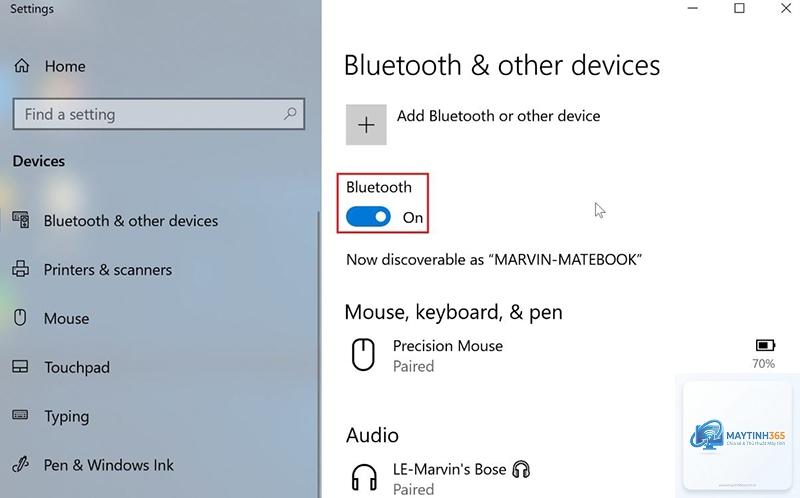
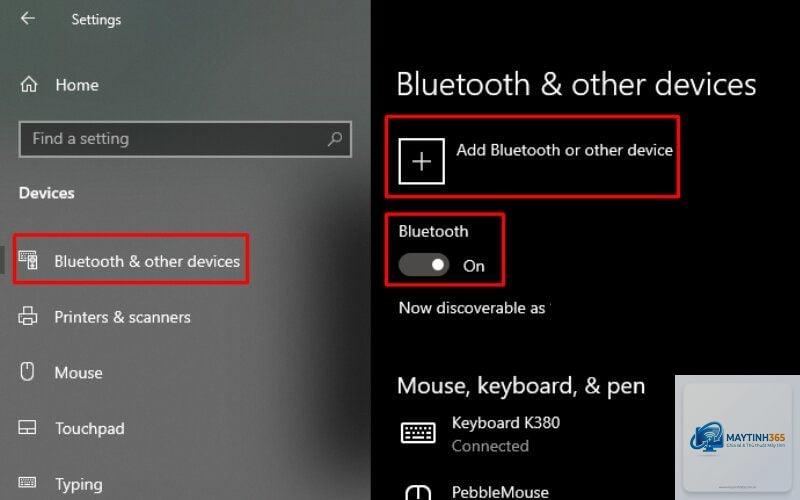
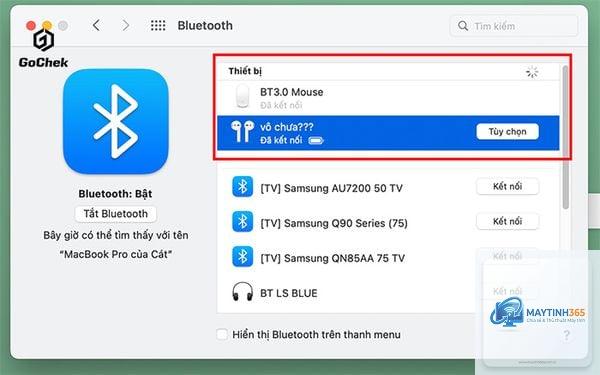
Các thiết bị di động và máy tính đều có menu Bluetooth riêng. Trên Android, bạn vào Settings > Connected devices > Bluetooth. Trên iOS, vào Settings > Bluetooth. Trên Windows, vào Settings > Devices > Bluetooth & other devices. Mỗi nền tảng đều có các tùy chọn như bật/tắt Bluetooth, chế độ khả kiến và quản lý thiết bị đã ghép.
Cài đặt nâng cao về codec âm thanh
Codec quyết định chất lượng âm thanh khi phát nhạc qua Bluetooth. Các codec phổ biến gồm SBC (mặc định), AAC (tối ưu cho iOS), aptX (cho Android), LDAC (chất lượng cao nhất). Trên Android,
Vào Developer Options, kéo xuống mục Bluetooth Audio Codec. Hệ thống hiển thị codec hiện tại.
Có. Bluetooth tiêu tốn khoảng 1-2% pin mỗi giờ khi bật nhưng không kết nối. Tắt hoàn toàn giúp tiết kiệm pin đáng kể, đặc biệt trên thiết bị cũ.
Tại sao tai nghe Bluetooth bị mất kết nối khi để trong túi quần?
Cơ thể con người hấp thụ sóng Bluetooth, làm suy giảm tín hiệu. Đặt điện thoại ở túi áo hoặc giữ khoảng cách dưới 2 mét để duy trì kết nối ổn định.
Bluetooth 5.0 có cần tối ưu khác với Bluetooth 4.2 không?
Bluetooth 5.0 hỗ trợ khoảng cách xa hơn và tốc độ cao hơn. Tuy nhiên, các bước tối ưu cơ bản như xóa thiết bị cũ, chọn codec và giảm nhiễu vẫn áp dụng tương tự.
Cập nhật firmware cho tai nghe Bluetooth có khó không?
Không. Hầu hết hãng đều có ứng dụng riêng như Sony Headphones Connect, Samsung Galaxy Wearable. Mở ứng dụng, kiểm tra bản cập nhật và làm theo hướng dẫn.
Kết luận
Cách tối ưu bluetooth settings không phải là thao tác phức tạp nhưng mang lại hiệu quả rõ rệt. Từ việc xóa thiết bị cũ, chọn codec phù hợp, điều chỉnh khoảng cách cho đến cập nhật firmware, mỗi bước đều góp phần cải thiện tốc độ kết nối, chất lượng âm thanh và thời lượng pin. Áp dụng ngay các hướng dẫn trong bài viết để tận hưởng trải nghiệm Bluetooth mượt mà và ổn định nhất trên mọi thiết bị.