Bluetooth audio trên Windows 11 là một trong những tính năng được người dùng quan tâm nhất hiện nay, đặc biệt khi xu hướng sử dụng tai nghe không dây và loa di động ngày càng phổ biến. Việc nắm vững cách sử dụng bluetooth audio windows 11 không chỉ giúp bạn kết nối thiết bị nhanh chóng mà còn tối ưu trải nghiệm âm thanh, khắc phục lỗi thường gặp và tận dụng tối đa các tính năng nâng cao. Bài viết này sẽ cung cấp cho bạn một hướng dẫn toàn diện, từ khâu chuẩn bị, kết nối, cấu hình cho đến xử lý sự cố, đảm bảo
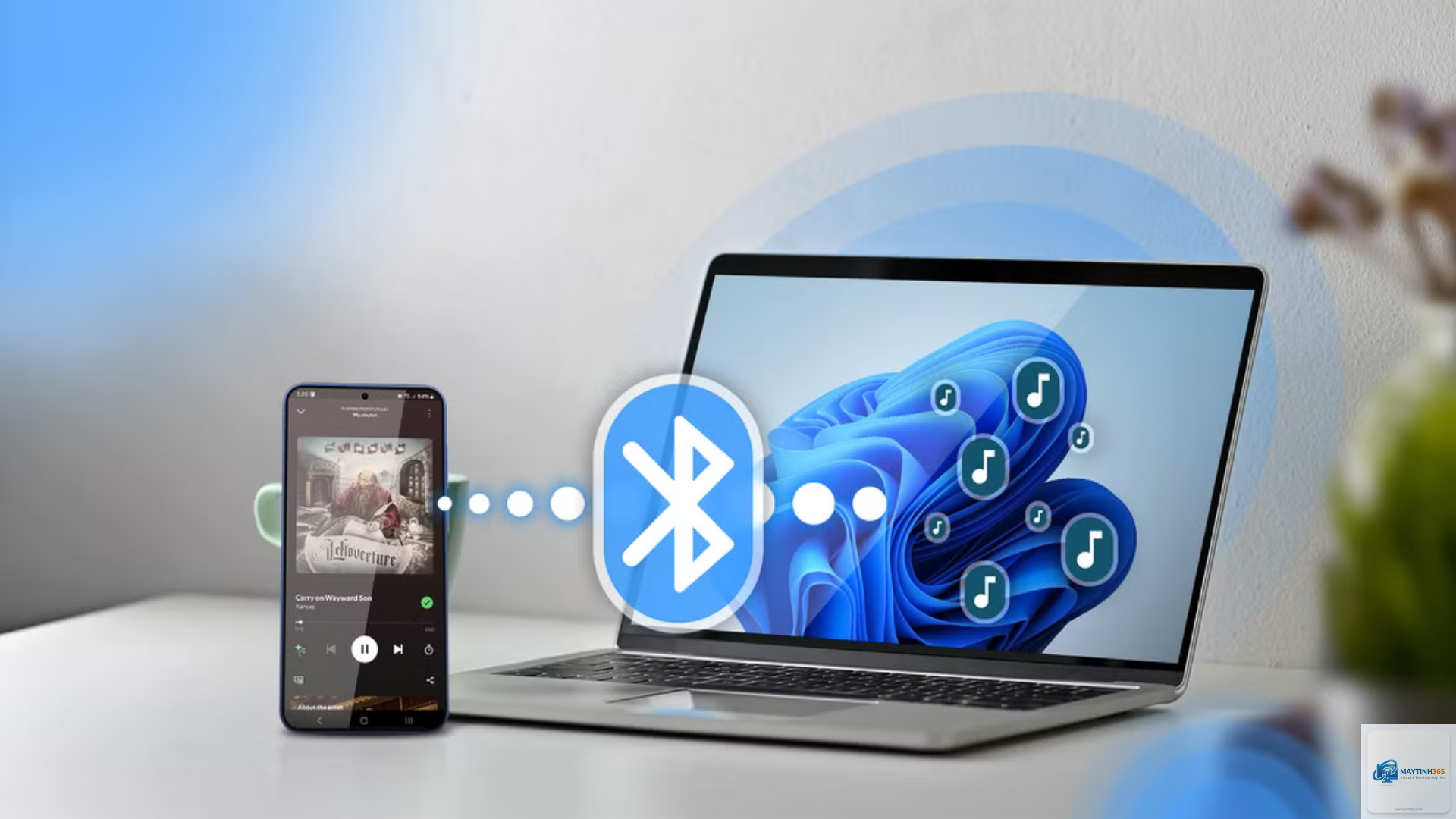
Bluetooth audio trên Windows 11 là công nghệ cho phép truyền tải tín hiệu âm thanh không dây giữa máy tính và các thiết bị ngoại vi như tai nghe, loa, micro không dây. Khác với các phiên bản Windows trước, Windows 11 được tối ưu hóa để hỗ trợ các chuẩn Bluetooth hiện đại như Bluetooth 5.0, 5.1 và 5.2, mang lại độ trễ thấp hơn và chất lượng âm thanh ổn định hơn.
Về mặt kỹ thuật, quá trình này sử dụng các codec âm thanh như SBC, AAC, aptX, LDAC để nén và giải nén dữ liệu âm thanh. Windows 11 hỗ trợ đa dạng các codec này, giúp người dùng có thể lựa chọn thiết bị phù hợp với nhu cầu nghe nhạc, xem phim hay chơi game. Hệ điều hành cũng tích hợp sẵn trình điều khiển Bluetooth chuẩn, giúp việc ghép nối trở nên đơn giản hơn bao giờ hết.
Điều kiện cần thiết để sử dụng Bluetooth Audio trên Windows 11
Trước khi bắt đầu cách sử dụng bluetooth audio windows 11, bạn cần đảm bảo máy tính của mình đáp ứng các yêu cầu cơ bản. Hầu hết laptop hiện đại đều có tích hợp sẵn Bluetooth, nhưng với máy tính để bàn,
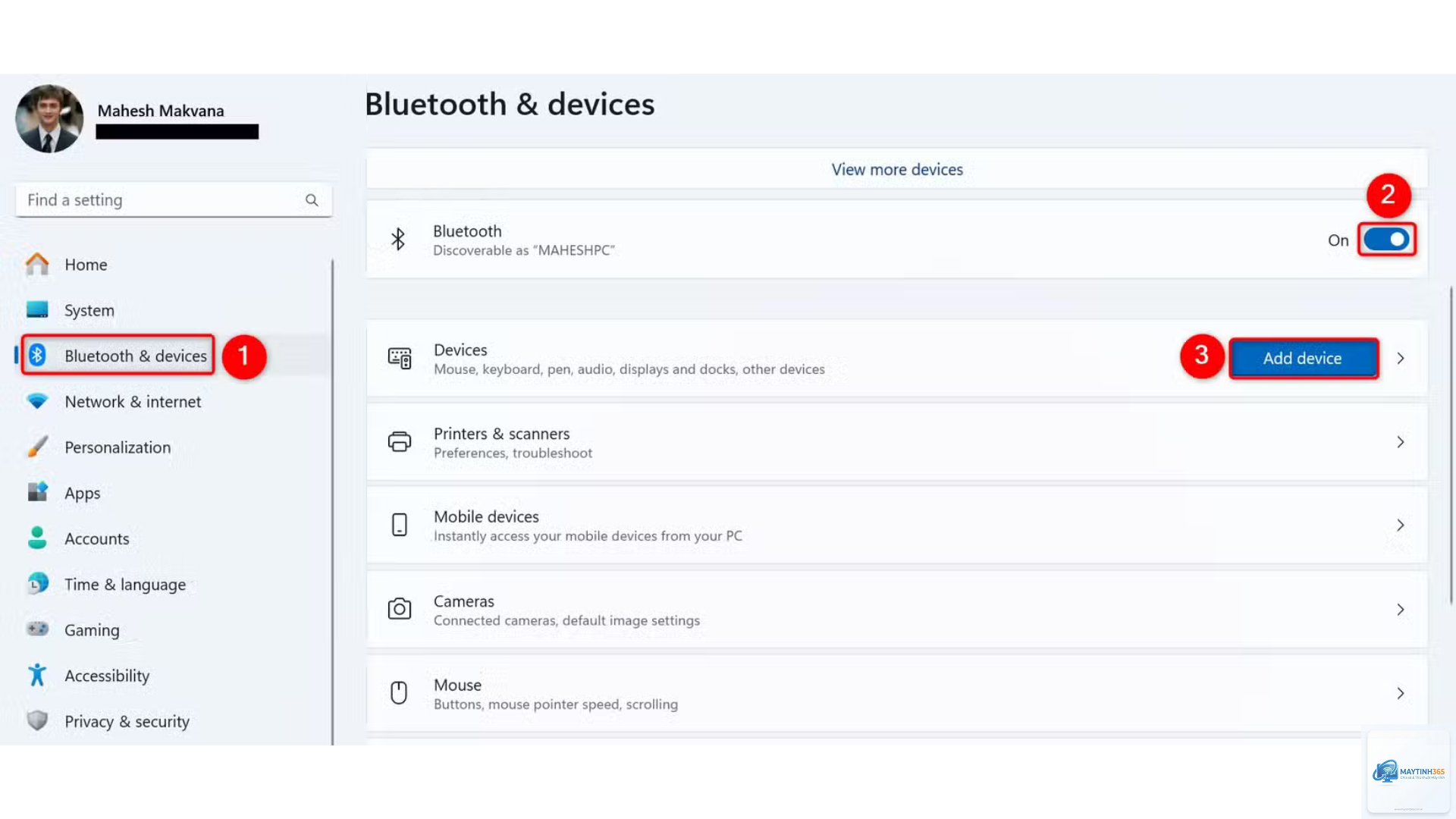
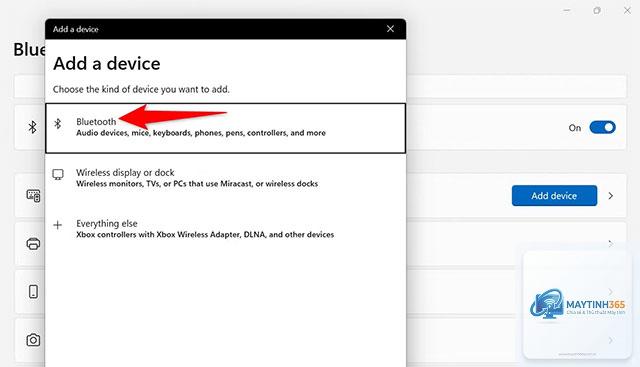
Bật Bluetooth trên máy tính qua Settings > Bluetooth & devices. Đặt tai nghe ở chế độ ghép nối, sau đó chọn Add device > Bluetooth và click vào tên tai nghe khi nó xuất hiện. Quá trình này thường mất dưới 30 giây.
Tại sao âm thanh Bluetooth trên Windows 11 bị rè hoặc méo tiếng?
Nguyên nhân thường do nhiễu sóng, driver lỗi thời hoặc thiết bị đang ở chế độ Hands-free. Hãy thử tắt các thiết bị Bluetooth khác, cập nhật driver, hoặc chuyển thiết bị về chế độ Stereo trong Sound settings.
Có thể kết nối nhiều thiết bị Bluetooth cùng lúc trên Windows 11 không?
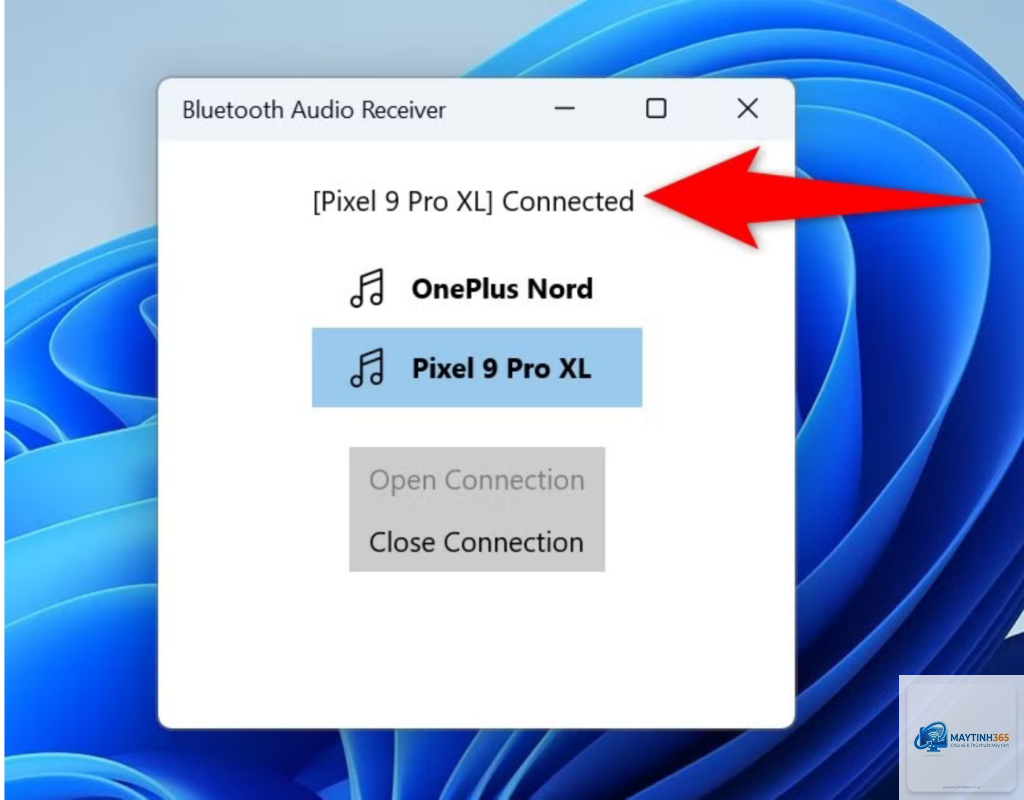
Có, Windows 11 hỗ trợ kết nối đa thiết bị Bluetooth, nhưng chỉ có một thiết bị âm thanh đầu ra tại một thời điểm.
Sử dụng tai nghe hỗ trợ aptX Low Latency hoặc Bluetooth 5.2. Tắt các ứng dụng nền không cần thiết và đảm bảo driver Bluetooth được cập nhật. Nếu có thể, hãy sử dụng kết nối có dây cho các tựa game competitive.
Windows 11 có hỗ trợ codec LDAC không?
Có, Windows 11 hỗ trợ LDAC thông qua driver của nhà sản xuất. Tuy nhiên, không phải tất cả máy tính đều có sẵn driver này. Bạn có thể cần cài đặt driver từ trang chủ của hãng sản xuất chip Bluetooth (Intel, Realtek, Qualcomm).
Kết luận
Cách sử dụng bluetooth audio windows 11 không hề phức tạp nếu bạn nắm vững các bước cơ bản và hiểu rõ nguyên lý hoạt động. Từ việc ghép nối thiết bị, thiết lập âm thanh mặc định cho đến khắc phục các lỗi thường gặp, tất cả đều có thể thực hiện dễ dàng thông qua giao diện Settings trực quan của Windows 11. Điều quan trọng là bạn cần duy trì driver cập nhật, chọn thiết bị phù hợp với nhu cầu và áp dụng các mẹo tối ưu để có trải nghiệm âm thanh không dây tốt nhất. Với những hướng dẫn chi tiết trong bài viết này, bạn hoàn toàn có thể tự tin kết nối và sử dụng mọi thiết bị Bluetooth audio trên Windows 11 một cách chuyên nghiệp.