Taskbar trên Windows là một trong những công cụ quan trọng nhất giúp người dùng truy cập nhanh vào các ứng dụng và chức năng thường dùng. Việc nắm rõ cách thêm công cụ vào taskbar không chỉ giúp tối ưu hóa thao tác hàng ngày mà còn nâng cao đáng kể năng suất làm việc. Từ việc ghim ứng dụng yêu thích, thêm thanh công cụ cho đến tùy chỉnh các biểu tượng hệ thống, bài viết này sẽ hướng dẫn bạn từng bước chi tiết để làm chủ taskbar trên mọi phiên bản Windows phổ biến.
Taskbar là gì và vai trò của việc thêm công cụ vào taskbar
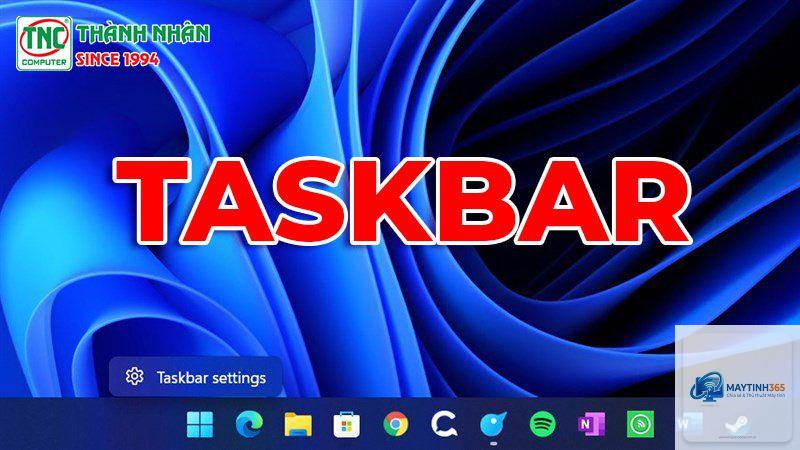
Taskbar (thanh tác vụ) là thanh ngang nằm ở phía dưới màn hình Windows, chứa nút Start, các biểu tượng ứng dụng đang chạy, đồng hồ hệ thống và khu vực thông báo. Đây là trung tâm điều khiển chính giúp người dùng tương tác với hệ điều hành một cách trực quan.
Việc thêm công cụ vào taskbar mang lại nhiều lợi ích thiết thực. Người dùng có thể truy cập ngay lập tức vào các ứng dụng như trình duyệt web, phần mềm văn phòng, công cụ chỉnh sửa ảnh mà không cần phải tìm kiếm trong menu Start hay trên desktop. Thao tác này giúp tiết kiệm từ 3 đến 5 giây cho mỗi lần mở ứng dụng, tương đương hàng chục phút mỗi tháng đối với người dùng thường xuyên.
Các phương pháp thêm công cụ vào taskbar trên Windows 10 và Windows 11
Ghim ứng dụng từ menu Start vào taskbar
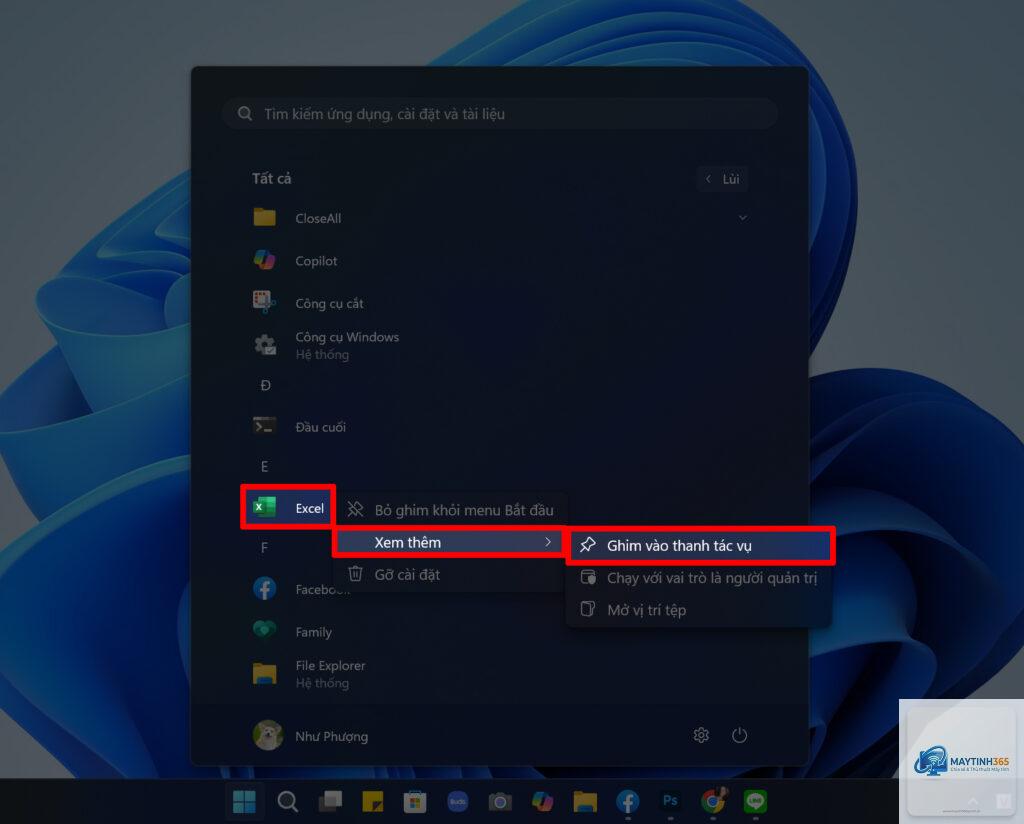
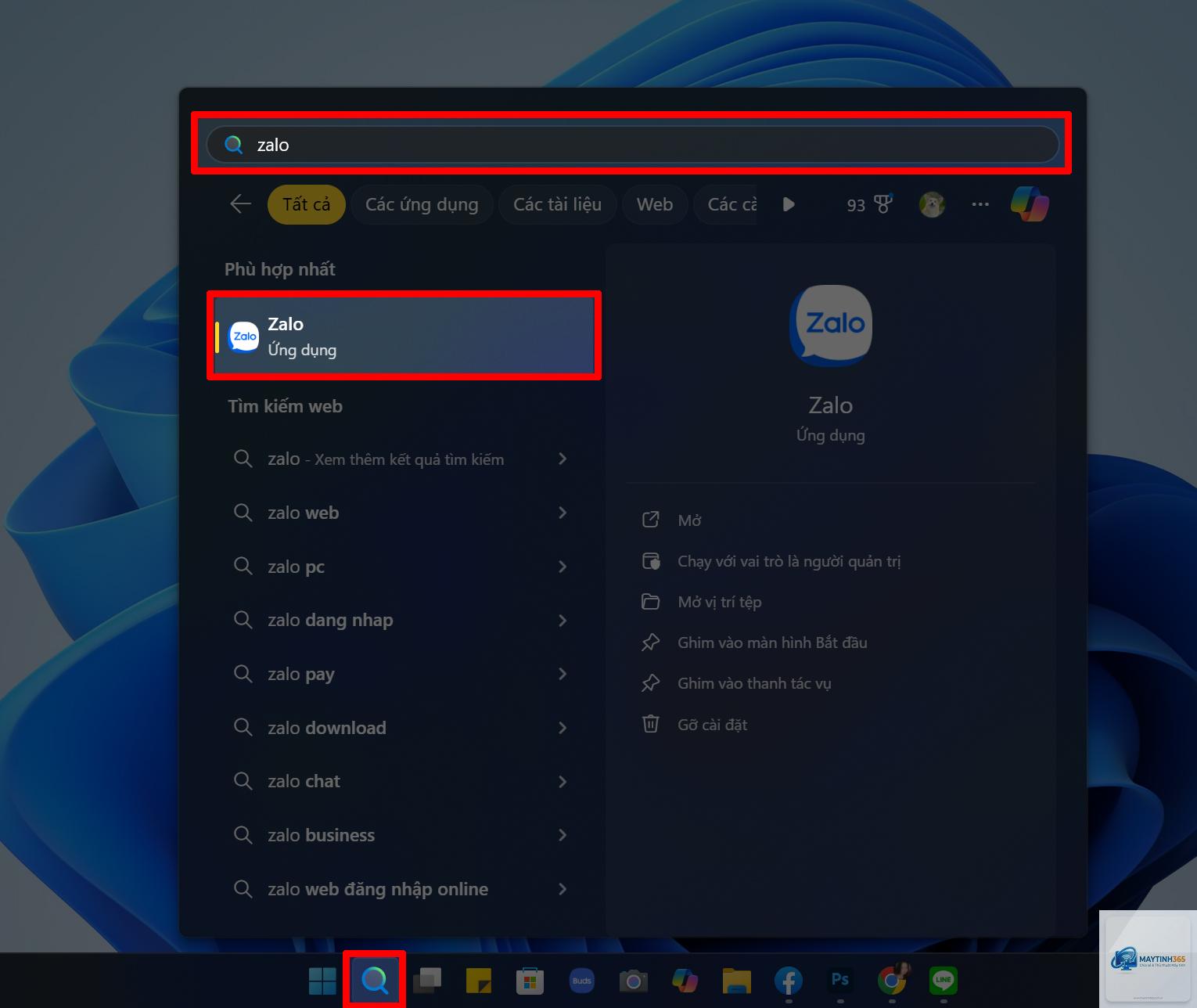
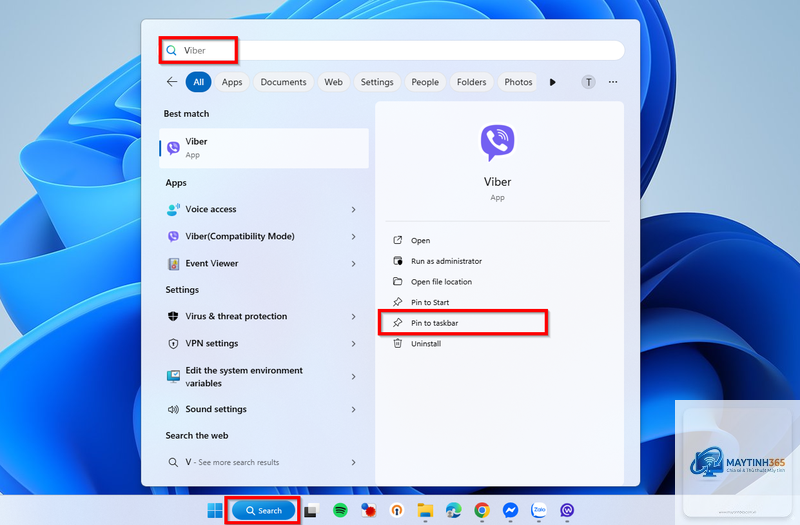
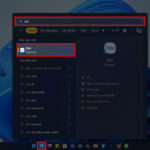
Đây là cách thêm công cụ vào taskbar phổ biến và đơn giản nhất. Người dùng chỉ cần nhấp vào nút Start, tìm ứng dụng muốn ghim, nhấp chuột phải và chọn “Pin to taskbar” (Ghim vào thanh tác vụ). Trên Windows 11, giao diện menu Start được thiết kế lại nhưng thao tác này vẫn giữ nguyên.
Ví dụ: Để ghim Microsoft Word vào taskbar, bạn vào Start, gõ “Word”, nhấp chuột phải vào biểu tượng và chọn “Pin to taskbar”. Ngay lập tức biểu tượng Word xuất hiện trên taskbar và sẵn sàng sử dụng.
Kéo thả trực tiếp từ desktop hoặc File Explorer
Một cách thêm công cụ vào taskbar nhanh chóng khác là kéo thả biểu tượng từ desktop hoặc File Explorer trực tiếp xuống taskbar. Tuy nhiên, phương pháp này chỉ hoạt động với các tệp tin thực thi (.exe) hoặc shortcut.
Ví dụ: Bạn có shortcut của Google Chrome trên desktop. Chỉ cần nhấp giữ biểu tượng, kéo xuống taskbar và thả ra. Biểu tượng sẽ được ghim ngay lập tức.
Windows không hỗ trợ ghim thư mục trực tiếp vào taskbar. Giải pháp là tạo shortcut cho thư mục, sau đó kéo shortcut đó vào taskbar. Bạn cũng có thể ghim thư mục vào File Explorer và ghim File Explorer vào taskbar.
Tại sao tôi không thể kéo thả ứng dụng vào taskbar?
Nguyên nhân thường do taskbar đang bị khóa. Nhấp chuột phải vào taskbar và bỏ chọn “Lock the taskbar”. Nếu vẫn không được, hãy khởi động lại Windows Explorer trong Task Manager.
Cách thêm công cụ vào taskbar trên Windows 11 có khác gì không?
Về cơ bản giống Windows 10, nhưng Windows 11 đã loại bỏ khả năng di chuyển taskbar và một số thanh công cụ. Thao tác ghim ứng dụng vẫn giữ nguyên qua menu Start hoặc kéo thả.
Làm sao để xóa công cụ đã thêm vào taskbar?
Nhấp chuột phải vào biểu tượng trên taskbar và chọn “Unpin from taskbar”. Đối với thanh công cụ, nhấp chuột phải vào taskbar, chọn “Toolbars” và bỏ chọn thanh công cụ muốn xóa.
Có thể thêm công cụ vào taskbar bằng Command Prompt không?
Có, bạn có thể sử dụng lệnh PowerShell hoặc Command Prompt với cú pháp phù hợp. Tuy nhiên, phương pháp này phức tạp và chỉ dành cho người dùng nâng cao.
Kết luận
Cách thêm công cụ vào taskbar là kỹ năng cơ bản nhưng vô cùng quan trọng đối với bất kỳ người dùng Windows nào. Từ việc ghim ứng dụng yêu thích, thêm thanh công cụ tùy chỉnh cho đến quản lý biểu tượng hệ thống, mỗi thao tác đều góp phần tối ưu hóa trải nghiệm sử dụng máy tính.
Bằng cách áp dụng đúng các phương pháp được hướng dẫn trong bài viết, bạn có thể biến taskbar thành trung tâm điều khiển cá nhân hóa, giúp công việc hàng ngày trở nên nhanh chóng và hiệu quả hơn. Hãy bắt đầu bằng việc chọn ra 5 ứng dụng quan trọng nhất và ghim chúng vào taskbar ngay hôm nay.