Windows Hello là công nghệ xác thực sinh trắc học do Microsoft phát triển, cho phép người dùng đăng nhập vào thiết bị Windows 10 và Windows 11 bằng khuôn mặt, vân tay hoặc mã PIN. Trong đó, cách sử dụng pin Windows Hello là một trong những chủ đề được nhiều người quan tâm khi muốn tối ưu hóa trải nghiệm bảo mật và tiết kiệm năng lượng. Bài viết này sẽ cung cấp hướng dẫn toàn diện từ thiết lập ban đầu, quản lý năng lượng cho đến khắc phục sự cố thường gặp.
Windows Hello PIN là mã số cá nhân gồm 4-6 chữ số hoặc nhiều hơn, được liên kết trực tiếp với phần cứng thiết bị thông qua công nghệ Trusted Platform Module (TPM). Khác với mật khẩu tài khoản Microsoft được lưu trên đám mây, mã PIN Windows Hello chỉ tồn tại cục bộ trên máy tính của bạn. Điều này có nghĩa là ngay cả khi máy chủ Microsoft bị tấn công, mã PIN của bạn vẫn an toàn.
Cơ chế hoạt động của PIN Windows Hello dựa trên xác thực hai yếu tố: bạn cần có thiết bị vật lý (máy tính) và biết mã PIN. Khi nhập đúng mã PIN, hệ thống sẽ giải mã khóa riêng tư được lưu trong TPM và cho phép truy cập vào thiết bị. Công nghệ này đảm bảo rằng ngay cả khi ai đó biết mã PIN của bạn, họ vẫn không thể đăng nhập nếu không có thiết bị gốc.
Hướng dẫn thiết lập PIN Windows Hello lần đầu
Để bắt đầu sử dụng PIN Windows Hello, bạn cần thực hiện các bước thiết lập ban đầu. Quá trình này chỉ mất khoảng 2-3 phút và có thể thực hiện ngay trên máy tính đang chạy Windows 10 hoặc Windows 11.
Các bước thiết lập cơ bản
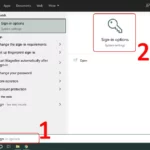
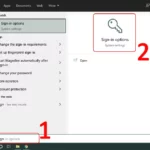
Mở menu Start và chọn biểu tượng Settings (bánh răng)
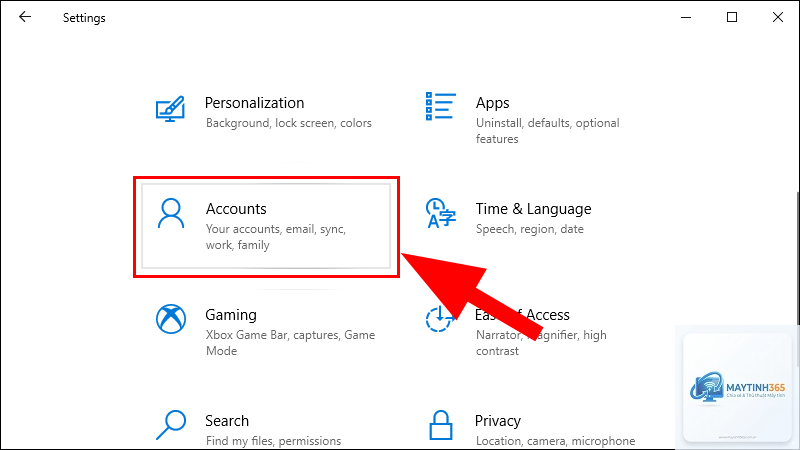
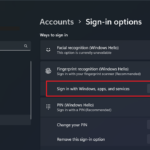
Chọn mục Accounts (Tài khoản)
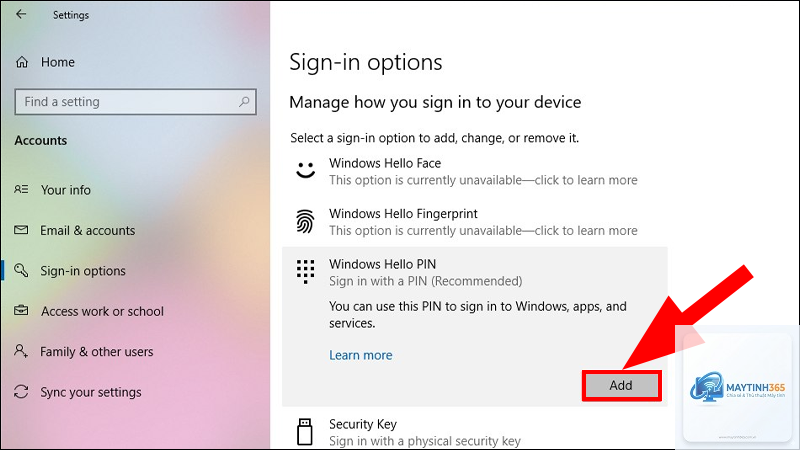
Trong tab Sign-in options (Tùy chọn đăng nhập), tìm đến Windows Hello PIN
Nhấn nút Add (Thêm) và xác nhận mật khẩu tài khoản Microsoft hiện tại
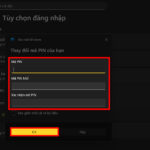
Nhập mã PIN mới gồm ít nhất 4 ký tự, có thể bao gồm chữ cái và ký tự đặc biệt
Xác nhận lại mã PIN và nhấn OK
Sau khi hoàn tất,
Có, PIN Windows Hello an toàn hơn mật khẩu truyền thống vì nó được lưu trữ cục bộ trên thiết bị và liên kết với phần cứng TPM. Ngay cả khi tin tặc có được mã PIN, chúng vẫn cần thiết bị vật lý để đăng nhập.
Có thể sử dụng PIN Windows Hello trên nhiều máy tính không?
Mỗi máy tính cần thiết lập PIN riêng biệt. Bạn không thể dùng chung một PIN cho nhiều thiết bị khác nhau vì mỗi PIN được mã hóa với TPM của từng máy.
Làm thế nào để tắt Windows Hello để tiết kiệm pin?
Vào Settings > Accounts > Sign-in options, tìm mục Require Windows Hello sign-in for Microsoft accounts và tắt tùy chọn này. Bạn cũng có thể xóa hoàn toàn PIN bằng cách chọn Remove.
PIN Windows Hello có thể bị hack không?
Rất khó để hack PIN Windows Hello vì nó được bảo vệ bởi TPM và chỉ có thể thử tối đa 5 lần sai trước khi bị khóa. Tuy nhiên, bạn nên sử dụng PIN phức tạp và không chia sẻ với người khác.
Tại sao pin laptop hao nhanh hơn khi dùng Windows Hello?
Nguyên nhân chính là do camera IR hoặc cảm biến vân tay hoạt động liên tục để sẵn sàng xác thực. Bạn có thể giảm tần suất kiểm tra bằng cách tắt tính năng Dynamic Lock và giảm thời gian chờ màn hình.
Kết luận
Cách sử dụng pin Windows Hello không chỉ đơn thuần là thiết lập mã PIN mà còn bao gồm việc quản lý năng lượng hiệu quả để kéo dài thời gian sử dụng thiết bị. Bằng cách áp dụng các hướng dẫn chi tiết trong bài viết này, bạn có thể tận dụng tối đa lợi ích bảo mật của Windows Hello mà không lo ngại về vấn đề hao pin. Hãy nhớ thường xuyên cập nhật driver, kiểm tra cài đặt nguồn và thay đổi PIN định kỳ để đảm bảo an toàn thông tin cá nhân. Nếu gặp bất kỳ sự cố nào, các giải pháp khắc phục đã được trình bày ở trên sẽ giúp bạn nhanh chóng quay lại trạng thái hoạt động bình thường.