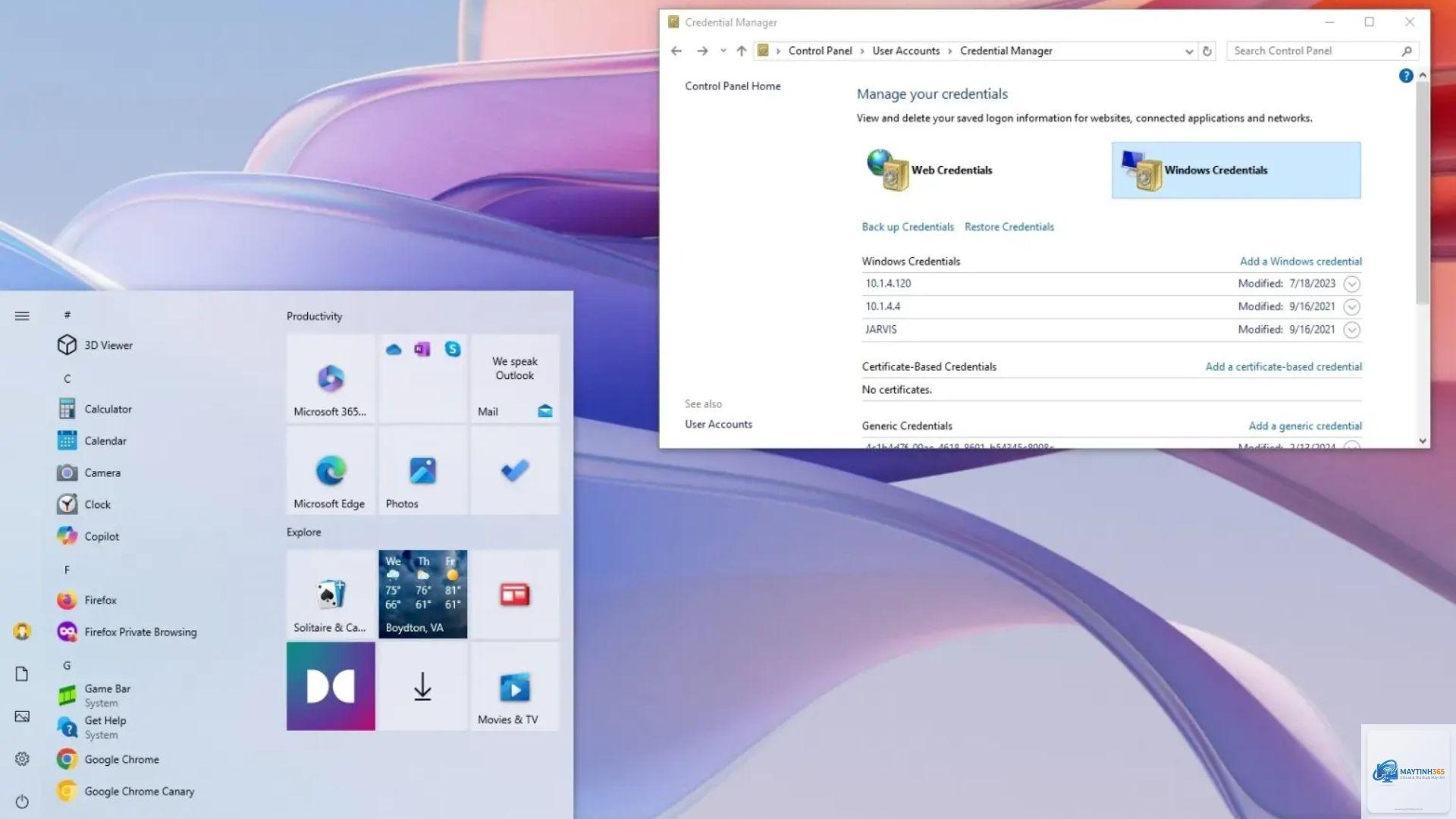
Credential Manager là một công cụ tích hợp sẵn trong hệ điều hành Windows, cho phép người dùng lưu trữ và quản lý thông tin đăng nhập như tên người dùng, mật khẩu và địa chỉ một cách an toàn. Việc nắm vững cách sử dụng Credential Manager giúp bạn tiết kiệm thời gian đăng nhập vào các ứng dụng, trang web và tài nguyên mạng mà không cần nhập lại thông tin mỗi lần. Bài viết này sẽ cung cấp hướng dẫn toàn diện từ cơ bản đến nâng cao về cách sử dụng Credential Manager, giúp bạn tối ưu hóa trải nghiệm làm việc hàng ngày.
Credential Manager là gì và hoạt động như thế nào?
Credential Manager là một tính năng bảo mật của Windows, hoạt động như một kho lưu trữ tập trung cho tất cả thông tin xác thực của người dùng. Khi bạn đăng nhập vào một dịch vụ hoặc thiết bị mạng, hệ thống sẽ tự động lưu thông tin này vào Credential Manager để sử dụng cho các lần truy cập sau. Cơ chế này giúp giảm thiểu rủi ro quên mật khẩu và tăng tốc quá trình xác thực.
Credential Manager sử dụng mã hóa mạnh mẽ để bảo vệ dữ liệu, đảm bảo rằng thông tin nhạy cảm không bị lộ khi máy tính bị xâm nhập. Mỗi thông tin đăng nhập được lưu trữ dưới dạng mã hóa và chỉ có thể truy cập thông qua tài khoản người dùng Windows tương ứng.
Các loại thông tin trong Credential Manager
Credential Manager phân loại thông tin đăng nhập thành ba nhóm chính, mỗi nhóm phục vụ một mục đích cụ thể:
Loại thông tin
Mô tả
Ví dụ
Windows Credentials
Thông tin đăng nhập cho các dịch vụ Windows, chia sẻ mạng và Remote Desktop
Tài khoản truy cập thư mục chia sẻ, kết nối VPN
Certificate-Based Credentials
Chứng chỉ số được sử dụng để xác thực với các dịch vụ bảo mật
Chứng chỉ email, chứng chỉ mã hóa
Generic Credentials
Thông tin đăng nhập tùy chỉnh cho các ứng dụng và dịch vụ không phải Windows
Tài khoản ứng dụng bên thứ ba, dịch vụ web
Cách mở Credential Manager trên Windows
Có nhiều cách để truy cập Credential Manager, tùy thuộc vào phiên bản Windows bạn đang sử dụng. Đây là cách truyền thống và hoạt động trên hầu hết các phiên bản Windows từ 7 đến 11.
Sử dụng thanh tìm kiếm
Nhấn phím Windows, gõ “Credential Manager” vào thanh tìm kiếm và chọn kết quả hiển thị. Phương pháp này nhanh chóng và tiện lợi, đặc biệt khi bạn cần truy cập thường xuyên.
Sử dụng Run dialog
Nhấn tổ hợp phím Windows + R, gõ “control keymgr.dll” và nhấn Enter. Lệnh này mở trực tiếp Credential Manager mà không cần điều hướng qua nhiều menu.
Cách sử dụng Credential Manager để thêm thông tin đăng nhập mới
Việc thêm thông tin đăng nhập thủ công vào Credential Manager rất hữu ích khi bạn muốn lưu trữ tài khoản cho các dịch vụ không tự động lưu. Quy trình thực hiện như sau:
Mở Credential Manager theo một trong các cách trên
Chọn “Windows Credentials” hoặc “Generic Credentials” tùy theo loại thông tin
Nhấp vào “Add a Windows credential” hoặc “Add a generic credential”
Nhập địa chỉ mạng hoặc tên máy chủ (Internet or network address)
Nhập tên người dùng (User name) và mật khẩu (Password)
Nhấn OK để lưu thông tin
Khi thêm thông tin cho một trang web, bạn cần nhập địa chỉ URL đầy đủ, bao gồm cả giao thức (http:// hoặc https://). Đối với các dịch vụ mạng nội bộ, chỉ cần nhập tên máy chủ hoặc địa chỉ IP.
Cách chỉnh sửa và xóa thông tin trong Credential Manager
Đôi khi bạn cần cập nhật mật khẩu hoặc xóa thông tin đăng nhập cũ không còn sử dụng. Credential Manager cho phép thực hiện các thao tác này một cách dễ dàng:
Chỉnh sửa thông tin
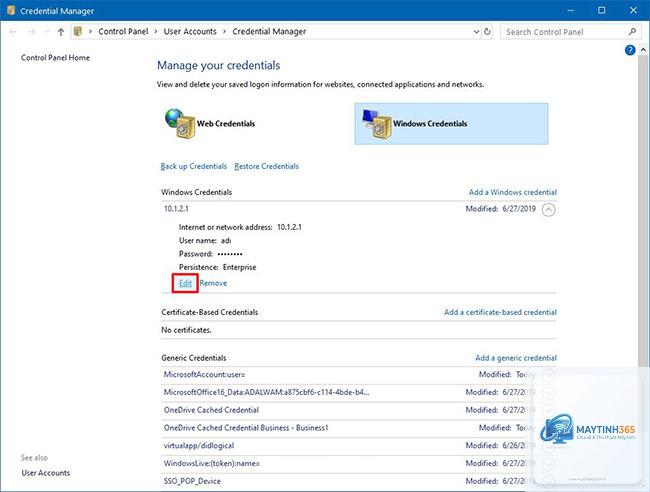
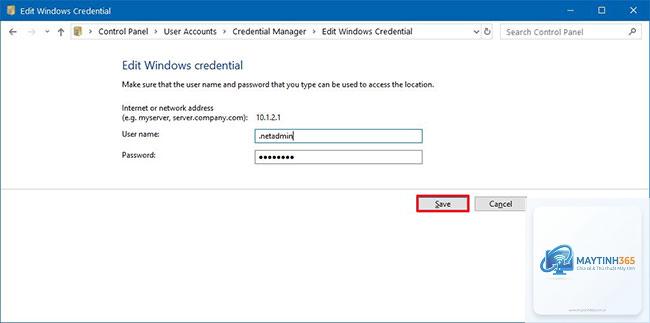
Nhấp vào mũi tên bên cạnh thông tin bạn muốn chỉnh sửa, chọn “Edit”.
Mở Credential Manager, nhấp vào mũi tên bên cạnh thông tin bạn muốn xem, chọn “Show” bên cạnh mật khẩu. Bạn cần xác nhận danh tính bằng mật khẩu tài khoản Windows trước khi mật khẩu được hiển thị.
Tại sao Credential Manager không lưu mật khẩu của tôi?
Có thể do dịch vụ không hỗ trợ lưu thông tin qua Credential Manager, hoặc do cài đặt bảo mật của trình duyệt hoặc ứng dụng. Kiểm tra cài đặt của ứng dụng cụ thể hoặc thêm thủ công thông tin vào Credential Manager.
Credential Manager sử dụng mã hóa mạnh mẽ và chỉ có thể truy cập thông qua tài khoản Windows. Tuy nhiên, nếu máy tính bị nhiễm malware hoặc tài khoản Windows bị xâm nhập, thông tin có thể bị lộ. Sử dụng các biện pháp bảo mật bổ sung để tăng cường an toàn.
Làm thế nào để xóa tất cả thông tin trong Credential Manager cùng lúc?
Không có tùy chọn xóa tất cả cùng lúc trong giao diện người dùng. Bạn phải xóa từng thông tin một. Tuy nhiên, có thể sử dụng Command Prompt với lệnh “cmdkey /list” để xem danh sách và “cmdkey /delete” để xóa từng thông tin.
Credential Manager có hoạt động trên Windows 10 và Windows 11 không?
Có, Credential Manager hoạt động trên tất cả các phiên bản Windows từ Windows 7 đến Windows 11. Giao diện và chức năng cơ bản tương tự nhau trên các phiên bản.
Kết luận
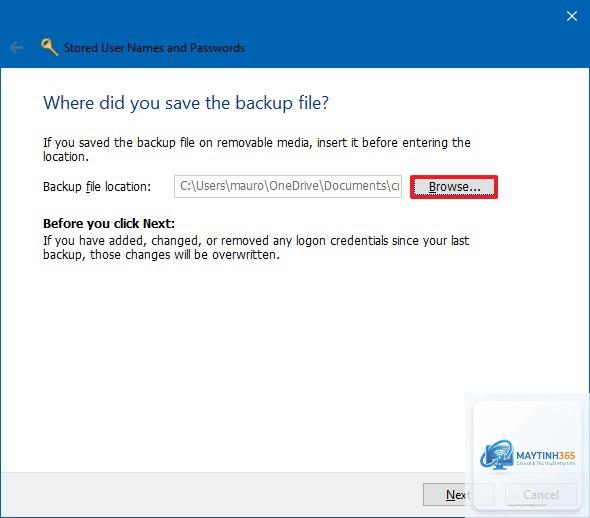
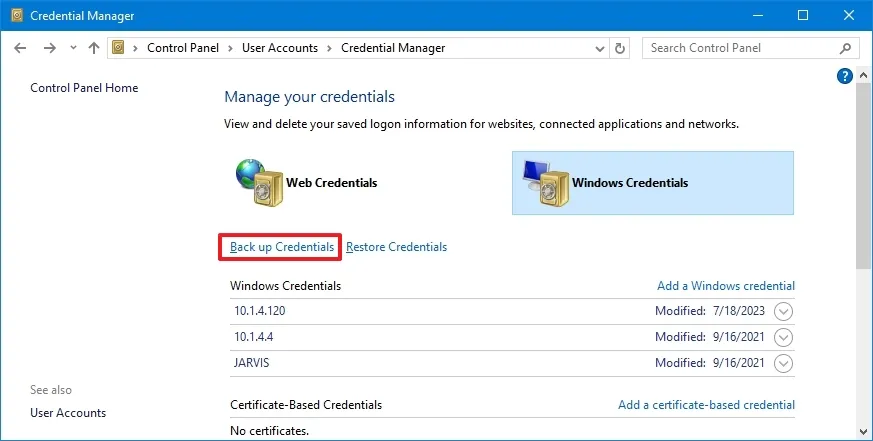
Credential Manager là một công cụ mạnh mẽ và tiện lợi giúp quản lý thông tin đăng nhập trên Windows. Việc nắm vững cách sử dụng Credential Manager không chỉ giúp bạn tiết kiệm thời gian mà còn tăng cường bảo mật cho dữ liệu cá nhân. Bằng cách thực hiện sao lưu định kỳ, kiểm tra thông tin thường xuyên và áp dụng các biện pháp bảo mật bổ sung, bạn có thể tận dụng tối đa lợi ích mà công cụ này mang lại. Hãy bắt đầu sử dụng Credential Manager ngay hôm nay để trải nghiệm sự khác biệt trong công việc hàng ngày.