Việc ghi nhớ hàng chục tài khoản với mật khẩu khác nhau là điều bất khả thi với đa số người dùng. Trình duyệt và hệ điều hành đã hỗ trợ tính năng lưu mật khẩu tự động, nhưng ít ai biết cách quản lý mật khẩu đã lưu một cách bài bản để vừa tiện lợi vừa đảm bảo an toàn. Bài viết này sẽ hướng dẫn bạn từ cơ bản đến nâng cao về cách kiểm soát kho mật khẩu của mình.
Cách quản lý mật khẩu đã lưu là quy trình tổ chức, xem xét, chỉnh sửa và bảo vệ các thông tin đăng nhập mà trình duyệt hoặc ứng dụng đã ghi nhớ. Thay vì để mặc định hệ thống lưu trữ một cách bừa bộn, bạn chủ động kiểm soát danh sách tài khoản, xóa những mật khẩu cũ không dùng đến, cập nhật mật khẩu mới và đảm bảo chúng được bảo vệ bằng lớp mã hóa hoặc xác thực bổ sung.
Quá trình này bao gồm việc truy cập vào trình quản lý mật khẩu tích hợp sẵn trên Chrome, Edge, Safari, Firefox hoặc các ứng dụng chuyên dụng như LastPass, 1Password, Bitwarden. Mục tiêu cuối cùng là biến kho lưu trữ mật khẩu thành công cụ hỗ trợ đắc lực thay vì điểm yếu bảo mật.
Tại sao cần quản lý mật khẩu đã lưu?
Nhiều người dùng cho rằng để trình duyệt tự động lưu và điền mật khẩu là đủ. Tuy nhiên, việc không quản lý có thể dẫn đến những rủi ro nghiêm trọng.
Rủi ro bảo mật khi không quản lý
Khi bạn không kiểm soát mật khẩu đã lưu, rất dễ xảy ra tình trạng sử dụng lại một mật khẩu cho nhiều tài khoản. Nếu một trang web bị tấn công, hacker sẽ có quyền truy cập vào tất cả dịch vụ khác của bạn. Ngoài ra, mật khẩu cũ không được xóa có thể bị khai thác nếu thiết bị rơi vào tay người khác.
Lợi ích của việc quản lý bài bản
Tiết kiệm thời gian: Không cần nhập lại mật khẩu mỗi lần đăng nhập, nhưng vẫn biết chính xác mật khẩu nào đang được dùng.
Tăng cường bảo mật: Dễ dàng phát hiện mật khẩu yếu, mật khẩu bị lộ hoặc tài khoản không còn sử dụng để xóa đi.
Đồng bộ hóa đa thiết bị: Quản lý tập trung giúp bạn truy cập tài khoản từ điện thoại, máy tính bảng hay laptop mà không bị gián đoạn.
Phát hiện xâm nhập: Một số trình quản lý mật khẩu có tính năng cảnh báo khi mật khẩu của bạn xuất hiện trong các vụ rò rỉ dữ liệu.
Hướng dẫn cách quản lý mật khẩu đã lưu trên các trình duyệt phổ biến
Mỗi trình duyệt đều có giao diện quản lý mật khẩu riêng.
Quản lý mật khẩu trên Google Chrome
Chrome là trình duyệt phổ biến nhất với trình quản lý mật khẩu tích hợp khá mạnh mẽ.
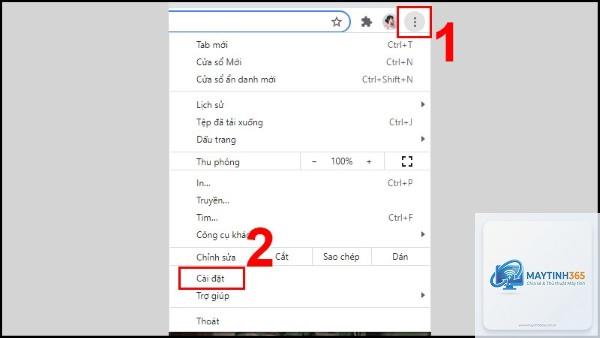
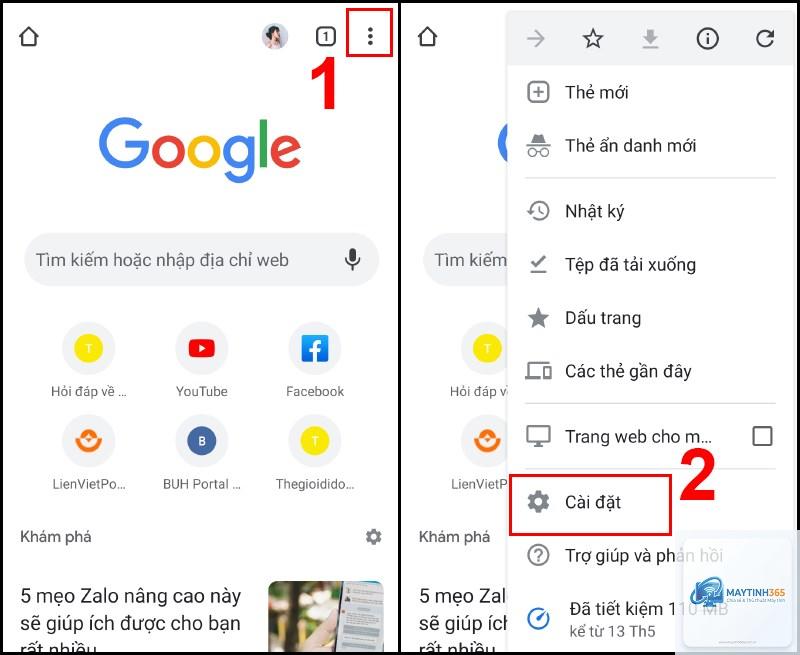
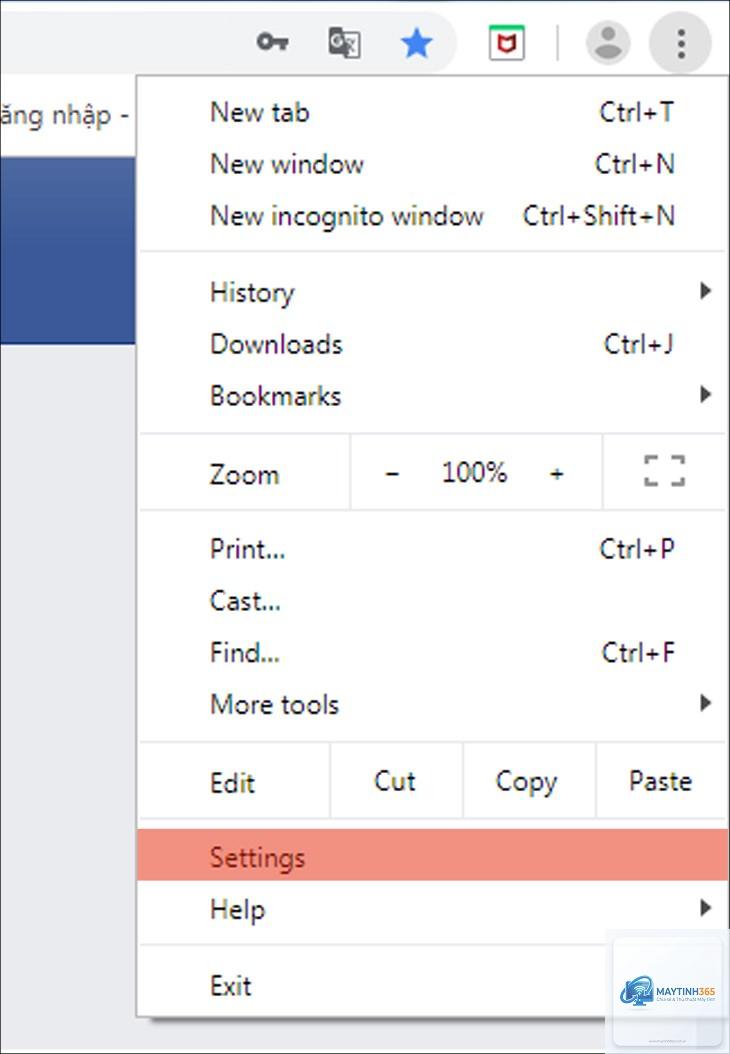
Nhấp vào biểu tượng ba chấm dọc ở góc phải trên cùng, chọn Cài đặt.
Chọn mục Trình quản lý mật khẩu (Password Manager) trong phần Tự động điền.
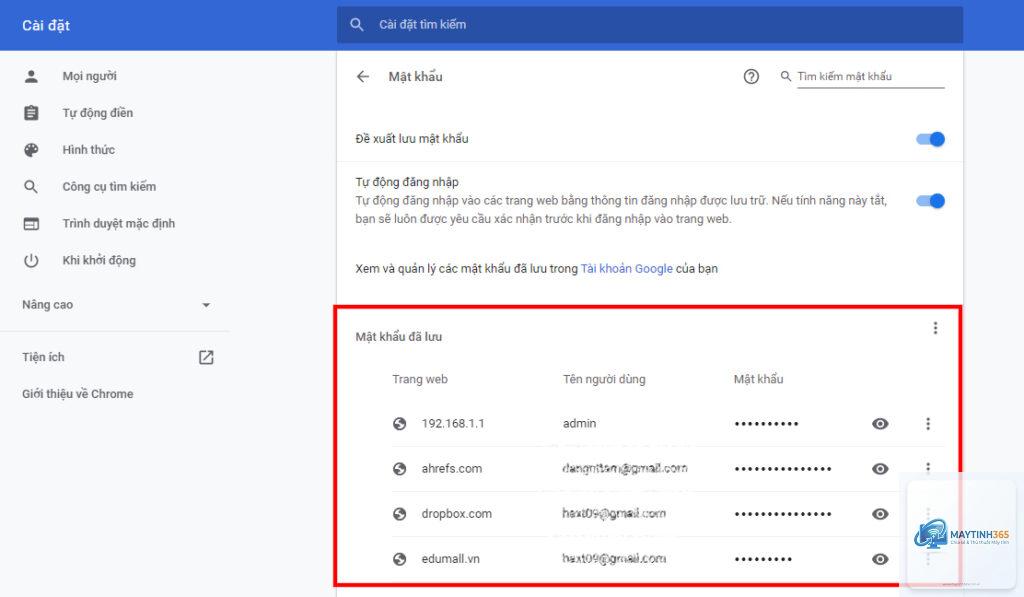
Tại đây bạn sẽ thấy danh sách tất cả mật khẩu đã lưu. Có thể tìm kiếm theo tên trang web.
Nhấp vào một mục để xem chi tiết, sao chép tên người dùng, mật khẩu hoặc chỉnh sửa thông tin.
Sử dụng nút Xóa để loại bỏ mật khẩu không cần thiết.
Chrome cũng cung cấp tính năng Kiểm tra mật khẩu (Check passwords) để phát hiện mật khẩu yếu hoặc bị lộ. Đây là công cụ đắc lực trong cách quản lý mật khẩu đã lưu an toàn.
Quản lý mật khẩu trên Microsoft Edge
Edge sử dụng công nghệ tương tự Chrome nhưng có giao diện riêng.
Nhấp vào ba chấm ngang, chọn Cài đặt.
Vào mục Mật khẩu trong phần Hồ sơ.
Danh sách mật khẩu được hiển thị rõ ràng.
Vào Cài đặt Chrome, chọn Trình quản lý mật khẩu. Tại đây bạn sẽ thấy danh sách đầy đủ các tài khoản. Nhấp vào biểu tượng con mắt bên cạnh mật khẩu để xem, yêu cầu xác thực bằng mật khẩu máy tính hoặc Windows Hello.
Có nên sử dụng trình quản lý mật khẩu của trình duyệt không?
Có, nếu bạn chỉ sử dụng một trình duyệt duy nhất và không yêu cầu tính năng bảo mật cao. Tuy nhiên, nếu bạn dùng nhiều thiết bị hoặc muốn kiểm soát chặt chẽ hơn, ứng dụng chuyên dụng là lựa chọn tốt hơn.
Mật khẩu đã lưu có an toàn không?
Mật khẩu được lưu trong trình duyệt thường được mã hóa nhưng vẫn có thể bị khai thác nếu máy tính bị nhiễm malware hoặc ai đó có quyền truy cập vật lý vào thiết bị. Sử dụng thêm mật khẩu chính và 2FA giúp tăng cường bảo mật.
Làm sao để xóa tất cả mật khẩu đã lưu cùng lúc?
Trên Chrome, vào Cài đặt > Trình quản lý mật khẩu, chọn biểu tượng ba chấm và chọn Xóa tất cả mật khẩu. Trên Safari, vào Cài đặt > Mật khẩu, chọn Chỉnh sửa và xóa hàng loạt. Trên ứng dụng chuyên dụng, thường có tùy chọn xóa toàn bộ vault.
Có thể xuất mật khẩu đã lưu ra file Excel không?
Hầu hết trình duyệt và ứng dụng quản lý mật khẩu đều hỗ trợ xuất dữ liệu dưới dạng file CSV. File này có thể mở bằng Excel. Tuy nhiên, hãy cẩn thận vì file CSV không được mã hóa, nên xóa ngay sau khi sử dụng.
Kết luận
Cách quản lý mật khẩu đã lưu không chỉ đơn thuần là xem và xóa, mà là cả một quy trình bảo vệ danh tính số của bạn. Bắt đầu bằng việc kiểm tra kho mật khẩu hiện tại trên trình duyệt, loại bỏ những tài khoản không dùng, cập nhật mật khẩu yếu và cân nhắc sử dụng ứng dụng chuyên dụng nếu cần tính năng nâng cao.
Hãy nhớ rằng, mật khẩu là tuyến phòng thủ đầu tiên trước các cuộc tấn công mạng. Dành 30 phút mỗi tháng để quản lý mật khẩu đã lưu sẽ giúp bạn tiết kiệm hàng giờ đồng hồ xử lý sự cố về sau. An toàn thông tin bắt đầu từ những thói quen nhỏ nhưng đúng đắn.