Giới thiệu về EFI Partition và tầm quan trọng của việc quản lý
EFI Partition (EFI System Partition – ESP) là một phân vùng đặc biệt trên ổ cứng, đóng vai trò then chốt trong quá trình khởi động hệ điều hành trên các máy tính sử dụng chuẩn UEFI thay vì BIOS Legacy. Việc nắm vững cách quản lý efi partition không chỉ giúp hệ thống hoạt động ổn định mà còn ngăn ngừa các lỗi khởi động nghiêm trọng. Khi bạn cài đặt Windows 10, Windows 11 hoặc các bản phân phối Linux, hệ thống sẽ tự động tạo một phân vùng EFI có kích thước từ 100MB đến 500MB. Phân vùng này chứa các tệp tin khởi động quan trọng như boot loader, trình điều khiển và cấu hình firmware.
Nhiều người dùng thường bỏ qua hoặc không hiểu rõ về phân vùng này, dẫn đến các sự cố như không thể khởi động Windows sau khi cập nhật, mất dữ liệu do thao tác sai, hoặc không thể cài đặt song song nhiều hệ điều hành. Bài viết này sẽ cung cấp kiến thức toàn diện về cách quản lý efi partition, từ nhận diện, sao lưu, khôi phục cho đến xử lý lỗi thường gặp.
EFI Partition là gì? Bản chất và vai trò trong hệ thống
EFI Partition là một phân vùng được định dạng theo chuẩn FAT32, được đánh dấu bằng mã GUID cụ thể (C12A7328-F81F-11D2-BA4B-00A0C93EC93B). Không giống như các phân vùng dữ liệu thông thường, ESP không hiển thị trong File Explorer của Windows để tránh người dùng vô tình chỉnh sửa hoặc xóa. Phân vùng này chứa boot loader cho mỗi hệ điều hành được cài đặt, các tệp tin cấu hình firmware UEFI, và đôi khi cả các công cụ chẩn đoán của nhà sản xuất.
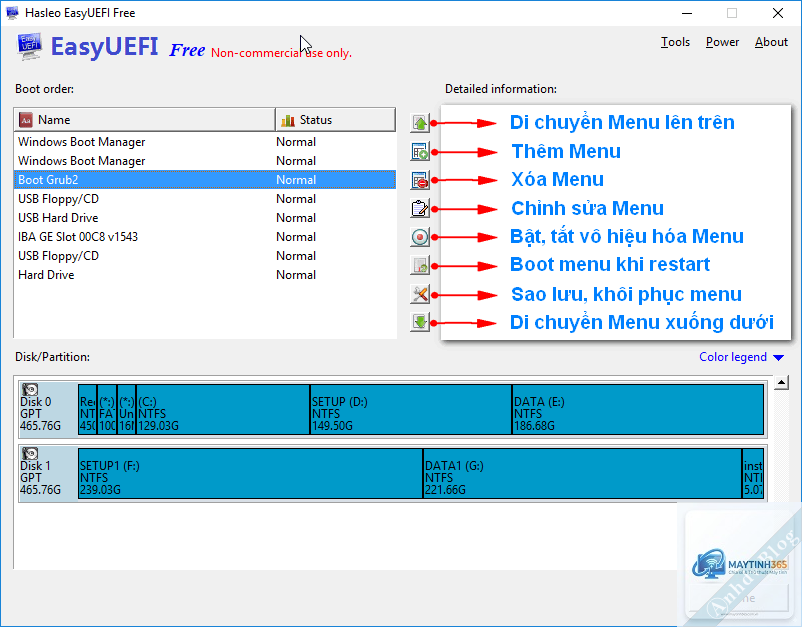
Khi bạn nhấn nút nguồn, firmware UEFI sẽ đọc các tệp tin từ EFI Partition để xác định hệ điều hành nào sẽ khởi động. Nếu phân vùng này bị hỏng hoặc thiếu tệp tin cần thiết, máy tính sẽ hiển thị lỗi như “No bootable device” hoặc “Boot failure”. Điều này giải thích tại sao cách quản lý efi partition đúng cách là kỹ năng quan trọng đối với bất kỳ ai thường xuyên cài đặt, nâng cấp hoặc sửa chữa hệ thống.
Các công cụ cần thiết để quản lý EFI Partition
Công cụ tích hợp sẵn trong Windows
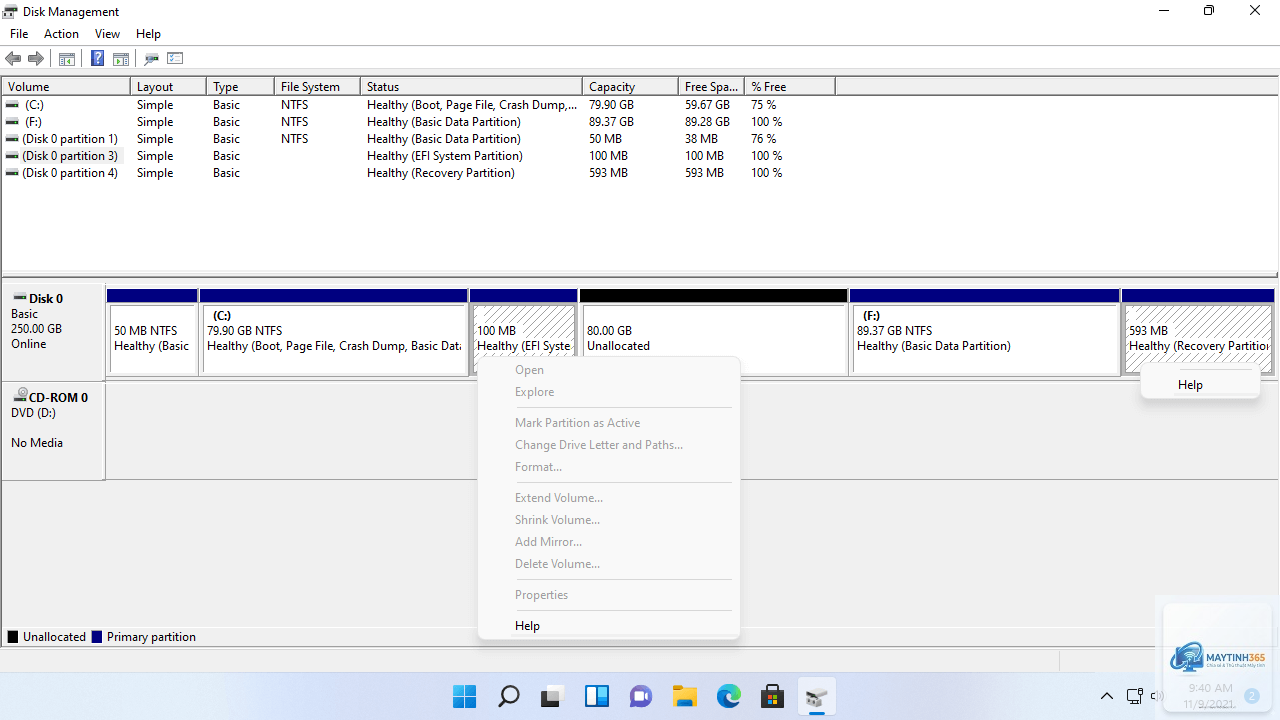
Windows cung cấp một số công cụ mạnh mẽ để quản lý EFI Partition mà không cần cài đặt thêm phần mềm. DiskPart là công cụ dòng lệnh cho phép bạn liệt kê, chọn và thao tác với các phân vùng.
Không nên xóa EFI Partition vì đây là phân vùng hệ thống bắt buộc cho quá trình khởi động UEFI. Nếu xóa, máy tính sẽ không thể khởi động vào Windows. Dung lượng của EFI Partition rất nhỏ (chỉ 100-500MB) nên việc xóa nó không mang lại lợi ích đáng kể về không gian lưu trữ.
Làm thế nào để di chuyển EFI Partition sang ổ cứng khác?
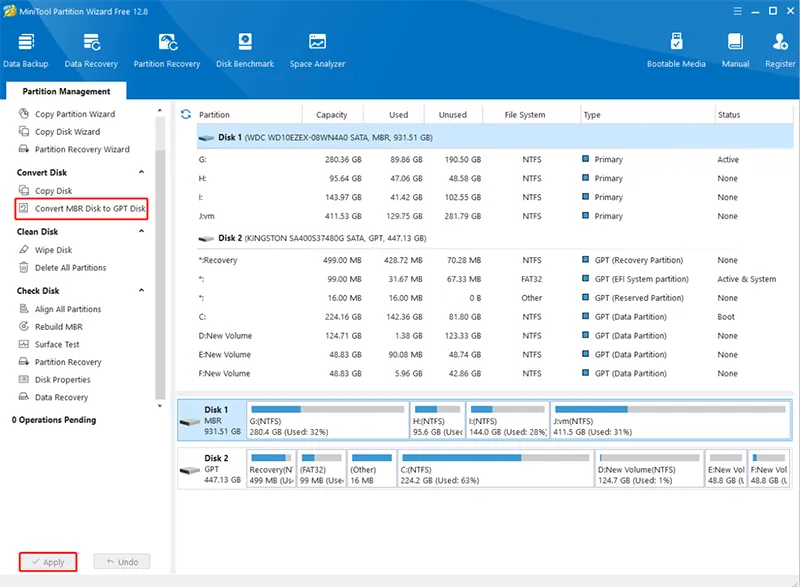
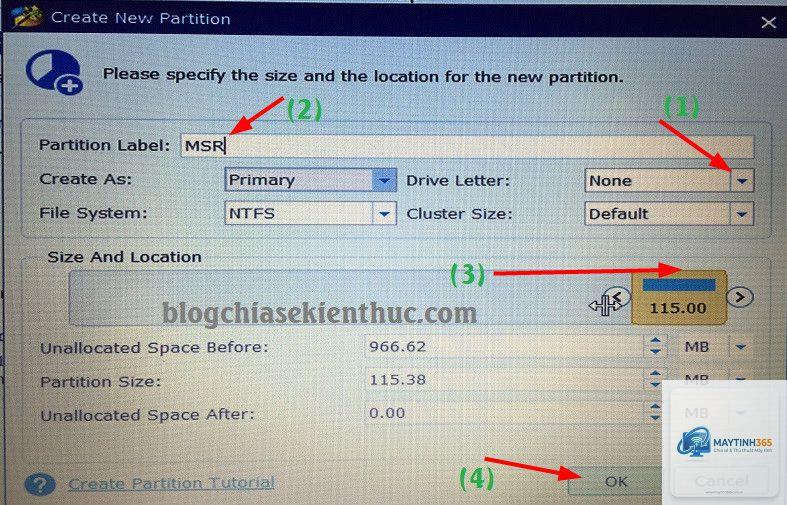
Để di chuyển EFI Partition, bạn cần tạo một phân vùng EFI mới trên ổ cứng đích, sau đó sao chép nội dung từ phân vùng cũ sang. Sử dụng công cụ như MiniTool Partition Wizard để thực hiện việc này một cách an toàn. Sau khi di chuyển, bạn cần cập nhật cấu hình firmware UEFI để trỏ đến phân vùng mới.
Tại sao EFI Partition không hiển thị trong File Explorer?
Windows ẩn EFI Partition để bảo vệ người dùng khỏi các thao tác nguy hiểm. Để hiển thị, bạn cần gán ký tự ổ đĩa thông qua DiskPart như đã hướng dẫn. Tuy nhiên, chỉ nên làm điều này khi thực sự cần thiết và gỡ bỏ ký tự ngay sau khi hoàn thành công việc.
Có thể tăng kích thước EFI Partition không?
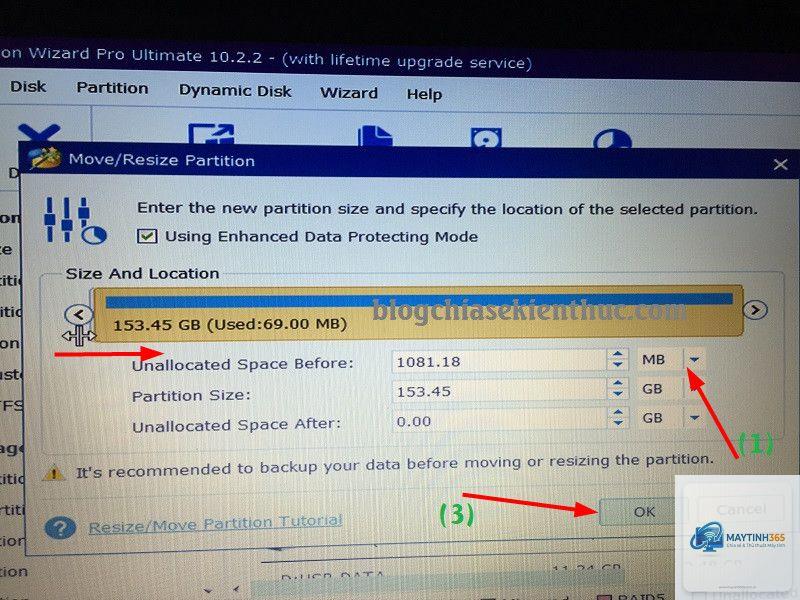
Có thể tăng kích thước EFI Partition bằng các phần mềm quản lý phân vùng chuyên dụng. Tuy nhiên, việc này tiềm ẩn rủi ro nếu không thực hiện đúng cách. Chỉ nên tăng kích thước khi bạn cần cài đặt nhiều hệ điều hành và dung lượng hiện tại không đủ. Kích thước tối đa khuyến nghị là 500MB.
Kết luận
Việc nắm vững cách quản lý efi partition là kỹ năng thiết yếu cho bất kỳ người dùng máy tính nào, đặc biệt là những người thường xuyên cài đặt, nâng cấp hoặc sửa chữa hệ thống. EFI Partition tuy nhỏ bé nhưng đóng vai trò sống còn trong quá trình khởi động, và chỉ một sai sót nhỏ cũng có thể dẫn đến hậu quả nghiêm trọng. Bằng cách hiểu rõ bản chất, sử dụng đúng công cụ và tuân thủ các nguyên tắc an toàn, bạn có thể quản lý EFI Partition một cách hiệu quả, đảm bảo hệ thống luôn ổn định và sẵn sàng cho mọi tình huống. Hãy luôn nhớ sao lưu dữ liệu trước khi thao tác và chỉ thực hiện các thay đổi khi đã hiểu rõ tác động của chúng.