Network and Sharing Center là một trong những công cụ quan trọng nhất trên hệ điều hành Windows, cho phép người dùng quản lý kết nối mạng, kiểm tra trạng thái mạng và thiết lập chia sẻ tập tin. Việc nắm vững cách mở Network and Sharing Center không chỉ giúp bạn xử lý các sự cố mạng mà còn tối ưu hóa trải nghiệm sử dụng internet hàng ngày. Bài viết này sẽ hướng dẫn bạn từng phương pháp truy cập công cụ này một cách nhanh chóng và hiệu quả nhất.
Network and Sharing Center là gì và tại sao cần biết cách mở?
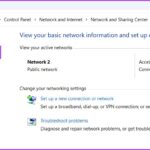
Network and Sharing Center là một bảng điều khiển trung tâm trong Windows, được giới thiệu lần đầu từ Windows Vista và tiếp tục được duy trì qua các phiên bản Windows 7, 8, 10 và 11. Công cụ này cung cấp cái nhìn tổng quan về trạng thái kết nối mạng hiện tại, cho phép người dùng thiết lập kết nối mới, khắc phục sự cố và quản lý các thiết lập chia sẻ.
Khi bạn gặp vấn đề về mạng như mất kết nối internet, Wi-Fi yếu hoặc không thể truy cập các thiết bị chia sẻ trong mạng nội bộ, Network and Sharing Center là nơi đầu tiên bạn cần kiểm tra. Công cụ này hiển thị rõ ràng loại mạng bạn đang kết nối (public, private hay domain), trạng thái kết nối và cho phép truy cập nhanh vào các thiết lập nâng cao.
Các phương pháp mở Network and Sharing Center trên Windows
Cách mở Network and Sharing Center qua Control Panel
Control Panel là phương pháp truyền thống và phổ biến nhất để truy cập Network and Sharing Center. Các bước thực hiện như sau:
Nhấn tổ hợp phím Windows + R để mở hộp thoại Run
Gõ “control” và nhấn Enter để mở Control Panel
Chọn “Network and Internet” từ danh sách các tùy chọn
Nhấp vào “Network and Sharing Center” để mở công cụ
Nếu bạn đang sử dụng Windows 10 hoặc Windows 11, giao diện Control Panel có thể được hiển thị theo chế độ Category hoặc Large icons. Trong chế độ Large icons,
Trên Windows 10,
Không có phím tắt mặc định cho Network and Sharing Center, nhưng
Trên Windows 11, Network and Sharing Center vẫn tồn tại nhưng bị ẩn sâu hơn trong giao diện Settings. Bạn cần vào Settings > Network & internet > Advanced network settings > More network adapter options, sau đó nhấp vào “Organize” và chọn “Network and Sharing Center”.
Network and Sharing Center có giống với Network Connections không?
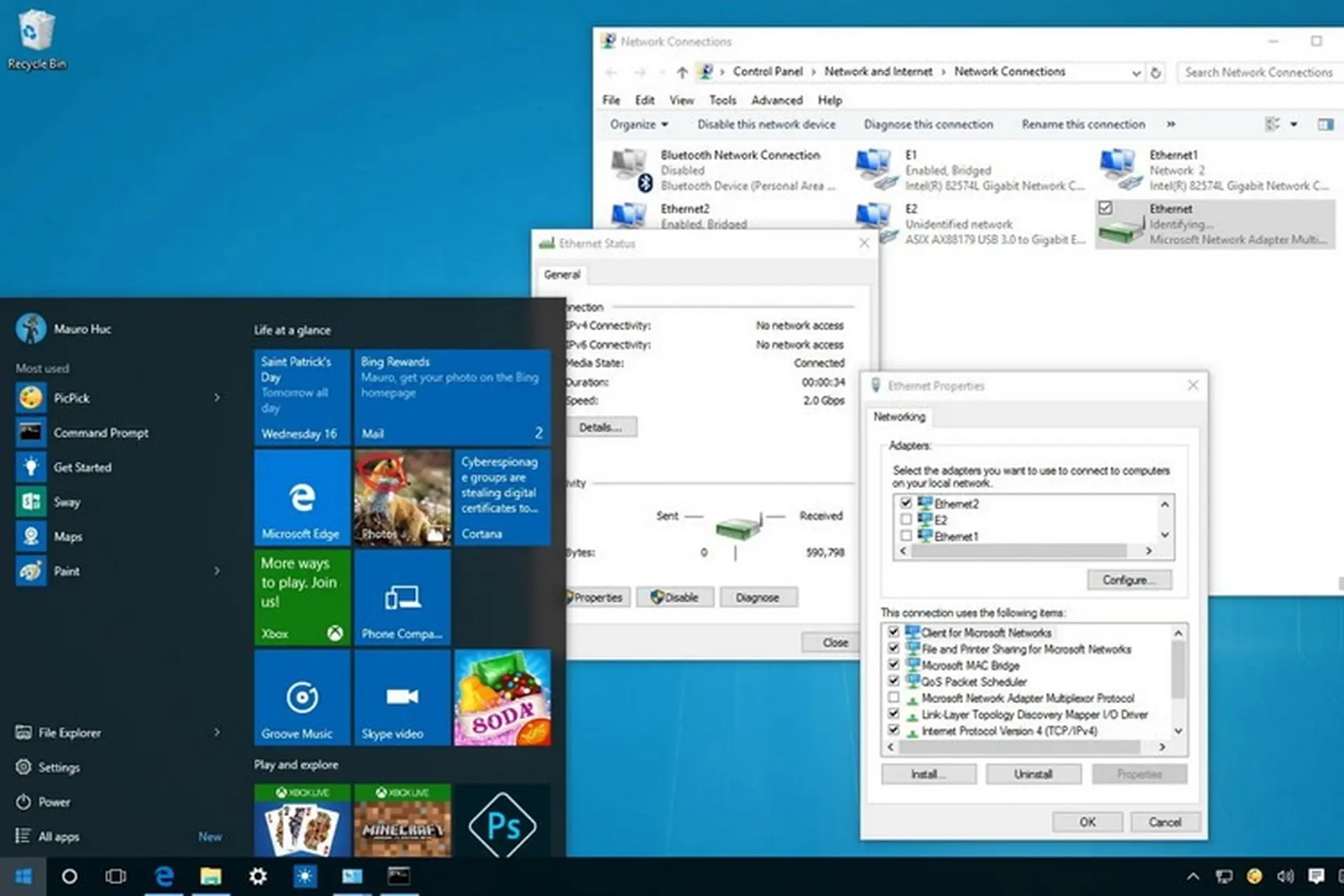
Không, Network and Sharing Center là công cụ tổng quan hơn, cung cấp thông tin về trạng thái mạng, thiết lập chia sẻ và các tùy chọn khắc phục sự cố. Network Connections chỉ hiển thị danh sách các adapter mạng và cho phép bạn bật/tắt hoặc cấu hình từng adapter.
Cách mở Network and Sharing Center khi không có quyền admin?
Nếu tài khoản của bạn bị hạn chế quyền, bạn có thể không truy cập được Network and Sharing Center. Trong trường hợp này, hãy liên hệ với quản trị viên hệ thống để được cấp quyền hoặc yêu cầu họ thực hiện các thay đổi cần thiết.
Biết cách mở Network and Sharing Center là kỹ năng cơ bản nhưng vô cùng quan trọng đối với bất kỳ người dùng Windows nào. Công cụ này không chỉ giúp bạn quản lý kết nối mạng hiệu quả mà còn hỗ trợ khắc phục sự cố nhanh chóng, tiết kiệm thời gian và công sức. Với các phương pháp được hướng dẫn chi tiết trong bài viết, bạn có thể dễ dàng truy cập Network and Sharing Center dù đang sử dụng phiên bản Windows nào.
Hãy thực hành ngay hôm nay để làm quen với các thao tác và tận dụng tối đa các tính năng mà công cụ này mang lại. Nếu gặp bất kỳ khó khăn nào, đừng ngần ngại tham khảo lại các bước hướng dẫn hoặc tìm kiếm sự trợ giúp từ cộng đồng người dùng Windows.