Việc cài đặt hệ điều hành Windows 11 thường gắn liền với các công cụ như USB boot hoặc đĩa DVD. Tuy nhiên, không phải lúc nào bạn cũng có sẵn ổ USB hoặc ổ đĩa quang. Cách cài Windows 11 từ ổ cứng là giải pháp thay thế hiệu quả, giúp bạn thực hiện quá trình nâng cấp hoặc cài mới hệ điều hành trực tiếp từ ổ cứng nội bộ hoặc ổ cứng di động. Phương pháp này đặc biệt hữu ích khi máy tính gặp sự cố không nhận USB hoặc khi bạn muốn cài đặt nhanh chóng mà không cần thêm thiết bị ngoại vi.
Cách cài Windows 11 từ ổ cứng là quy trình sử dụng file ISO của Windows 11 được lưu trữ sẵn trên ổ cứng (HDD hoặc SSD) để khởi động và tiến hành cài đặt hệ điều hành. Thay vì ghi file ISO ra USB hoặc DVD, bạn sẽ giải nén hoặc mount file ISO ngay trên ổ cứng, sau đó chạy file setup.exe để bắt đầu quá trình nâng cấp hoặc cài mới. Phương pháp này tận dụng chính ổ cứng của máy tính làm nguồn cài đặt, giúp tiết kiệm thời gian và chi phí mua thiết bị ngoại vi.
Điều kiện cần chuẩn bị trước khi thực hiện cách cài Windows 11 từ ổ cứng
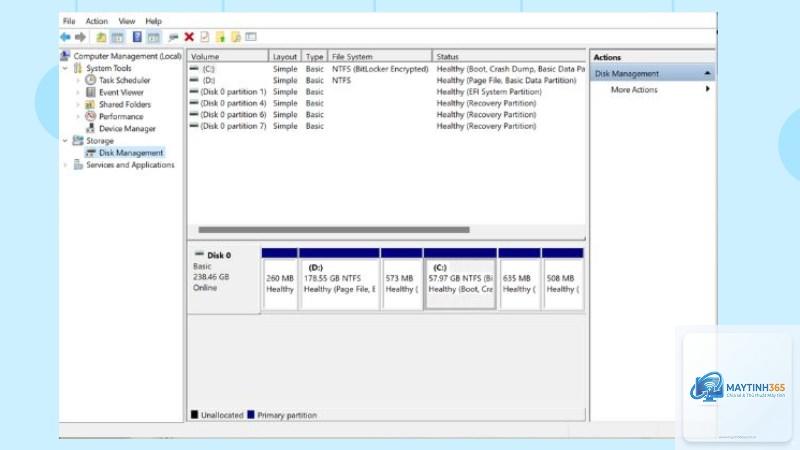
Trước khi bắt đầu, bạn cần đảm bảo máy tính đáp ứng các yêu cầu tối thiểu của Windows 11. Microsoft yêu cầu máy tính phải có chip TPM 2.0, Secure Boot, RAM tối thiểu 4GB và ổ cứng trống 64GB. Ngoài ra, bạn cần chuẩn bị file ISO Windows 11 chính thức từ trang chủ Microsoft và một công cụ giải nén như WinRAR hoặc 7-Zip.
Kiểm tra cấu hình máy tính
Để kiểm tra xem máy tính có tương thích với Windows 11 hay không,
Có, bạn hoàn toàn có thể cài Windows 11 từ ổ cứng ngoài (HDD hoặc SSD gắn qua USB). Quy trình tương tự như cài từ ổ cứng nội bộ, nhưng bạn cần đảm bảo ổ cứng ngoài được kết nối ổn định và có tốc độ đọc/ghi đủ nhanh. Tuy nhiên, việc boot từ ổ cứng ngoài có thể gặp khó khăn trên một số máy tính không hỗ trợ khởi động từ USB 3.0.
Cách cài Windows 11 từ ổ cứng có mất dữ liệu không?
Nếu bạn chọn nâng cấp (giữ lại file và ứng dụng), dữ liệu sẽ được bảo toàn. Nếu bạn chọn cài mới và format ổ cứng, toàn bộ dữ liệu sẽ bị xóa. Vì vậy, hãy sao lưu trước khi thực hiện bất kỳ thao tác nào.
Tôi có cần key bản quyền khi cài Windows 11 từ ổ cứng không?
Có, bạn cần có key bản quyền Windows 11 để kích hoạt hệ điều hành sau khi cài đặt. Nếu bạn đang nâng cấp từ Windows 10 đã kích hoạt, key sẽ tự động được chuyển đổi. Nếu cài mới,
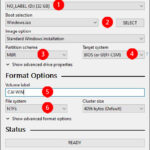
Bạn không thể tạo USB boot từ ổ cứng vì USB là thiết bị vật lý riêng biệt. Tuy nhiên, bạn có thể tạo một phân vùng ảo trên ổ cứng và gán nó làm ổ khởi động bằng công cụ như Rufus hoặc WinToUSB. Cách này phức tạp và chỉ dành cho người dùng nâng cao.
Kết luận
Cách cài Windows 11 từ ổ cứng là một giải pháp linh hoạt và tiết kiệm cho những ai không có sẵn USB hoặc DVD. Mặc dù yêu cầu một chút kỹ thuật, nhưng với hướng dẫn chi tiết ở trên, bạn hoàn toàn có thể tự thực hiện tại nhà. Hãy luôn sao lưu dữ liệu trước khi bắt đầu và đảm bảo máy tính đáp ứng cấu hình tối thiểu của Windows 11. Nếu gặp khó khăn, bạn có thể tham khảo thêm các diễn đàn công nghệ hoặc nhờ sự trợ giúp từ kỹ thuật viên. Chúc bạn thành công!