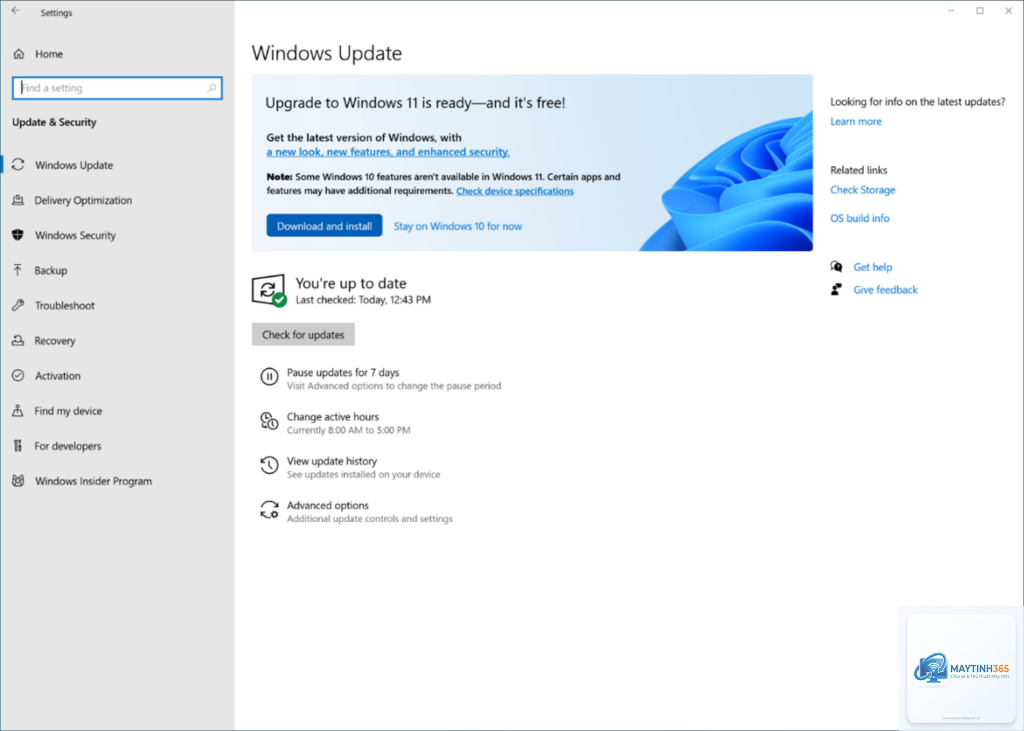
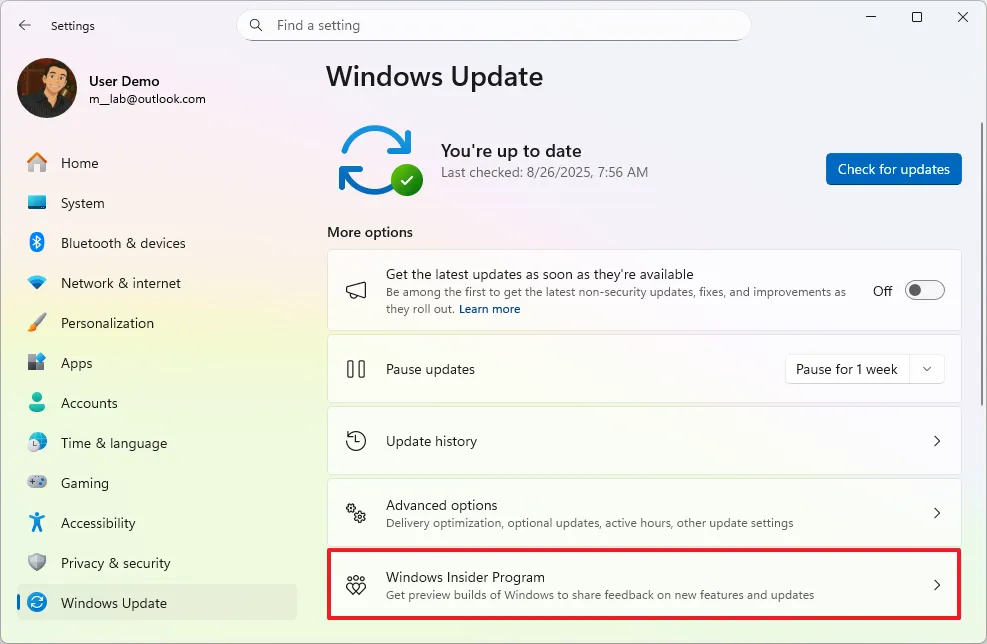
Việc chuyển đổi lên phiên bản hệ điều hành mới nhất của Microsoft luôn là một chủ đề nóng. Nếu bạn đang tìm kiếm cách nâng cấp lên Windows 11 một cách an toàn và hiệu quả, bài viết này sẽ cung cấp cho bạn lộ trình đầy đủ nhất. Từ việc kiểm tra phần cứng, lựa chọn phương thức cài đặt, cho đến xử lý các lỗi thường gặp, tất cả đều được phân tích chi tiết dựa trên kinh nghiệm thực tế. Windows 11 không chỉ mang đến giao diện hiện đại mà còn cải thiện hiệu suất và bảo mật, nhưng quá trình nâng cấp đòi hỏi sự chuẩn bị kỹ lưỡng.
Những điều kiện tiên quyết trước khi thực hiện cách nâng cấp lên Windows 11
Trước khi bắt đầu bất kỳ quy trình nào, bạn cần hiểu rõ các yêu cầu hệ thống tối thiểu mà Microsoft đặt ra. Đây là bước quan trọng nhất để tránh lãng phí thời gian vào những máy tính không tương thích.
Yêu cầu phần cứng tối thiểu cho Windows 11
Microsoft đã siết chặt các tiêu chuẩn phần cứng cho Windows 11 so với người tiền nhiệm Windows 10. Cụ thể, máy tính của bạn cần đáp ứng các thông số sau:
Bộ xử lý: 1 GHz trở lên với 2 nhân hoặc nhiều hơn trên bộ xử lý 64-bit tương thích hoặc SoC (System on a Chip). Danh sách hỗ trợ bao gồm Intel thế hệ 8 trở lên, AMD Ryzen 2000 trở lên và một số dòng Qualcomm.
RAM: Tối thiểu 4 GB. Tuy nhiên, để trải nghiệm mượt mà, 8 GB là khuyến nghị thực tế.
Bộ nhớ trong: Ổ cứng có dung lượng trống 64 GB trở lên.
Firmware hệ thống: UEFI, hỗ trợ Secure Boot.
TPM: Trusted Platform Module (TPM) phiên bản 2.0. Đây là yêu cầu gây nhiều tranh cãi nhất vì nhiều máy tính cũ không có chip này.
Card đồ họa: Tương thích DirectX 12 hoặc WDDM 2.x.
Màn hình: Độ phân giải HD (720p) trở lên, đường chéo lớn hơn 9 inch.
Có hai hướng giải quyết. Thứ nhất, kiểm tra xem TPM có đang bị tắt trong BIOS không. Nếu có, hãy bật nó lên. Thứ hai, nếu máy tính thực sự không có chip TPM 2.0,
Nếu máy tính của bạn đang chạy bản quyền Windows 10, việc nâng cấp lên Windows 11 hoàn toàn miễn phí. Bạn chỉ cần có giấy phép kỹ thuật số hợp lệ. Microsoft vẫn duy trì chính sách này cho đến nay.
Sau khi nâng cấp, tôi có thể quay lại Windows 10 không?
Có. Trong vòng 10 ngày kể từ khi nâng cấp,
Nguyên nhân phổ biến nhất là máy tính không đáp ứng yêu cầu phần cứng, đặc biệt là TPM 2.0 hoặc bộ xử lý không nằm trong danh sách hỗ trợ. Ngoài ra, Microsoft triển khai bản nâng cấp theo từng đợt, vì vậy có thể máy bạn chưa đến lượt. Sử dụng Media Creation Tool là cách nhanh nhất để vượt qua rào cản này.
Kết luận
Cách nâng cấp lên Windows 11 không phải là một nhiệm vụ phức tạp nếu bạn nắm rõ quy trình và chuẩn bị kỹ lưỡng. Từ việc kiểm tra tương thích phần cứng, lựa chọn phương pháp phù hợp như Windows Update, Media Creation Tool hay cài đặt sạch, mỗi bước đều có những ưu điểm riêng. Điều quan trọng nhất là không vội vàng, luôn sao lưu dữ liệu và đọc kỹ hướng dẫn trước khi thực hiện. Windows 11 mang đến một hệ sinh thái làm việc hiện đại và an toàn hơn, xứng đáng để bạn đầu tư thời gian nâng cấp. Nếu gặp bất kỳ trở ngại nào, hãy tham khảo lại các phần trong bài viết này để tìm giải pháp cụ thể.