Taskbar trên Windows không chỉ là nơi hiển thị các ứng dụng đang chạy mà còn là công cụ mạnh mẽ giúp bạn kiểm soát hàng loạt cửa sổ làm việc. Việc nắm vững các mẹo quản lý cửa sổ bằng taskbar sẽ giúp bạn tiết kiệm thời gian chuyển đổi giữa các tác vụ, giảm thiểu sự lộn xộn trên màn hình và nâng cao hiệu suất công việc đáng kể. Bài viết này sẽ hướng dẫn bạn từ những thao tác cơ bản đến các kỹ thuật nâng cao, biến taskbar trở thành trợ thủ đắc lực trong quản lý cửa sổ.
Taskbar hoạt động như một bảng điều khiển trung tâm, nơi mỗi cửa sổ đang mở được đại diện bằng một biểu tượng hoặc một nút. Khi bạn mở nhiều ứng dụng, taskbar sẽ thu gọn chúng lại, giúp bạn không bị rối mắt. Thay vì phải tìm kiếm cửa sổ giữa hàng tá tab trên thanh tác vụ,
Nhấn giữ phím Ctrl và nhấp chuột vào từng biểu tượng ứng dụng bạn muốn đóng, sau đó nhấp chuột phải và chọn “Close all windows”. Lưu ý rằng thao tác này chỉ đóng các cửa sổ của ứng dụng đó, không đóng toàn bộ ứng dụng.
Có. Vào Settings > Personalization > Taskbar > Taskbar behaviors và chọn “Reset”. Thao tác này sẽ đưa taskbar về cài đặt gốc, bao gồm vị trí, kích thước và các biểu tượng mặc định.
Làm thế nào để di chuyển taskbar sang màn hình khác?
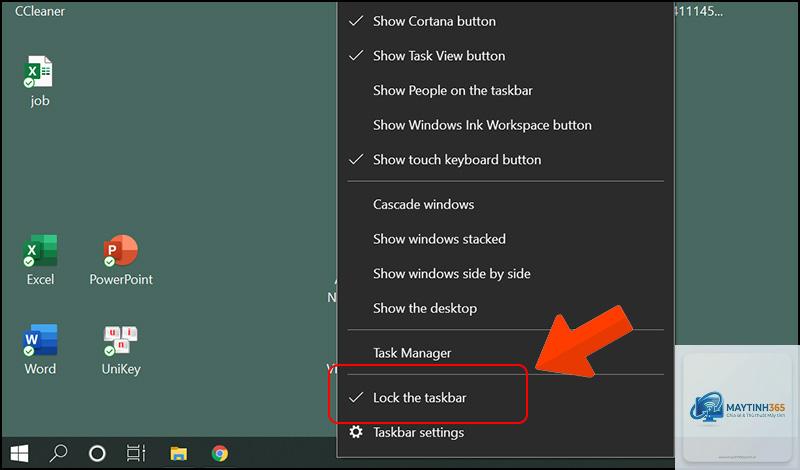
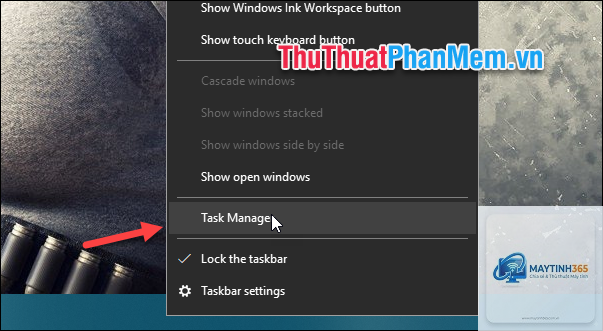
Nhấp chuột phải vào vùng trống trên taskbar, bỏ chọn “Lock the taskbar”, sau đó kéo taskbar đến cạnh màn hình mong muốn. Bạn cũng có thể vào Settings > Personalization > Taskbar > Taskbar behaviors và chọn vị trí taskbar trong mục “Taskbar location on screen”.
Kết luận
Việc thành thạo các mẹo quản lý cửa sổ bằng taskbar không chỉ giúp bạn làm việc nhanh hơn mà còn tạo ra một không gian làm việc gọn gàng, khoa học. Từ những thao tác đơn giản như nhấp chuột phải để mở Jump List cho đến các kỹ thuật nâng cao như tạo desktop ảo, mỗi mẹo đều mang lại giá trị thực tế trong công việc hàng ngày.
Hãy bắt đầu bằng việc ghim các ứng dụng thường dùng, làm quen với phím tắt Windows + số, và dần dần khám phá thêm các tính năng như Snap Assist hay Task View. Sau một thời gian ngắn, bạn sẽ nhận thấy sự khác biệt rõ rệt trong tốc độ xử lý công việc và khả năng kiểm soát đa nhiệm của mình.