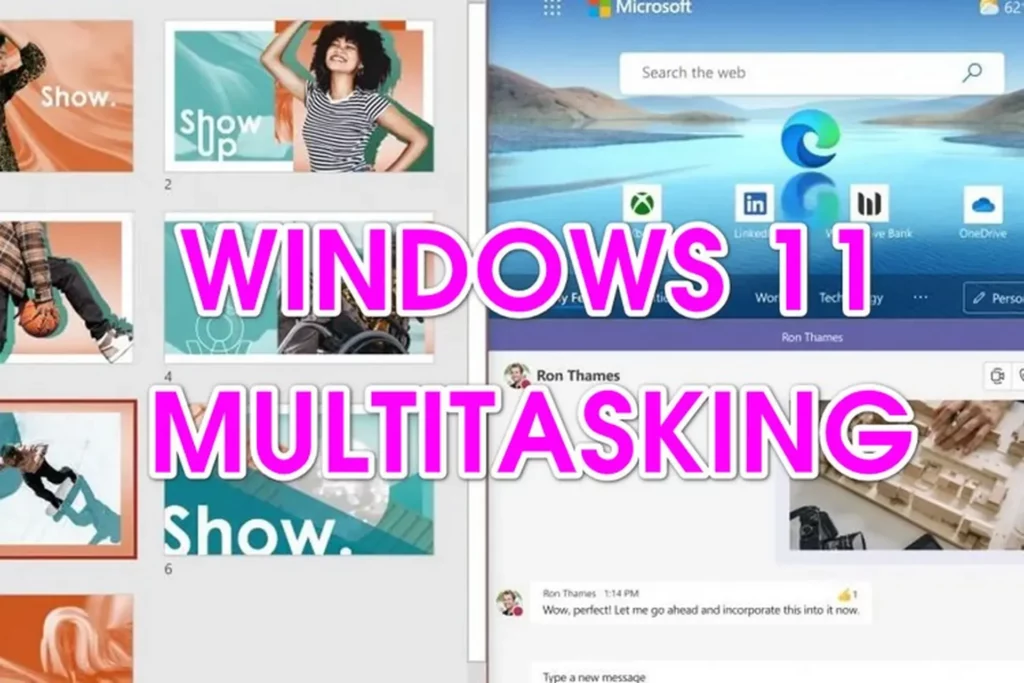
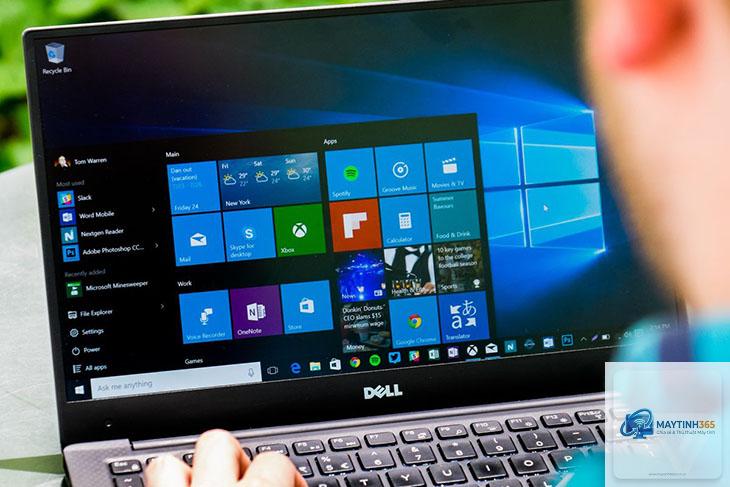
Taskbar không chỉ là nơi hiển thị các ứng dụng đang chạy mà còn là công cụ đa nhiệm mạnh mẽ giúp bạn tiết kiệm thời gian và nâng cao hiệu suất công việc. Với những mẹo đa nhiệm với taskbar dưới đây, bạn sẽ khám phá cách tận dụng tối đa thanh tác vụ để chuyển đổi giữa các cửa sổ, quản lý ứng dụng và tổ chức không gian làm việc một cách thông minh. Bài viết này sẽ hướng dẫn bạn từ những thao tác cơ bản đến các kỹ thuật nâng cao, giúp bạn trở thành chuyên gia trong việc điều khiển máy tính.
Taskbar (thanh tác vụ) là thành phần giao diện người dùng nằm ở cạnh dưới màn hình Windows, chứa nút Start, các biểu tượng ứng dụng đang chạy, khay hệ thống và đồng hồ. Đây là trung tâm điều khiển cho phép bạn truy cập nhanh vào các chương trình và quản lý nhiều tác vụ cùng lúc.
Đa nhiệm với taskbar đề cập đến khả năng sử dụng các tính năng tích hợp sẵn trên thanh tác vụ để xử lý nhiều ứng dụng, cửa sổ hoặc không gian làm việc một cách hiệu quả. Thay vì phải nhấp chuột nhiều lần hoặc sử dụng phím tắt phức tạp,
Bạn chỉ cần kéo thả biểu tượng ứng dụng trên taskbar đến vị trí mong muốn. Thứ tự này sẽ tương ứng với số thứ tự khi sử dụng phím tắt Windows + số.
Có thể ghim thư mục hoặc file lên taskbar không?
Có,
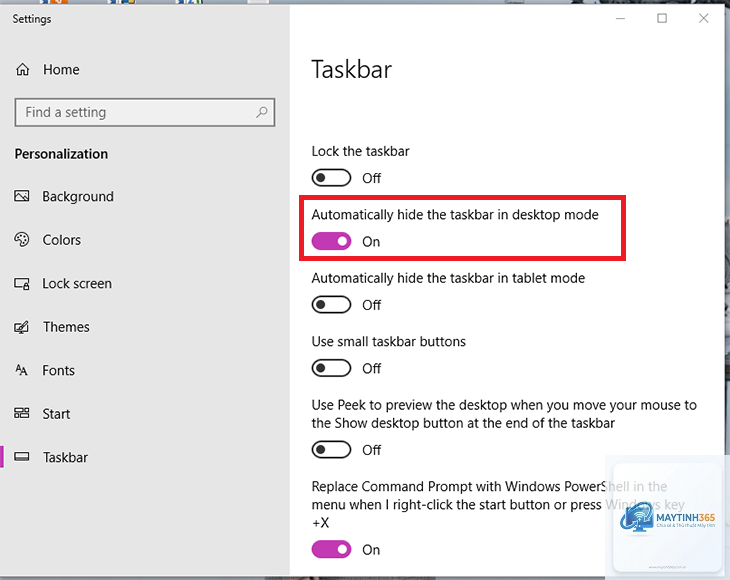
Biểu tượng Task View có thể bị ẩn trong cài đặt. Nhấp chuột phải vào taskbar, chọn “Taskbar settings”, sau đó bật “Task View” trong phần “Taskbar items”.
Làm thế nào để khôi phục taskbar về mặc định?
Nhấp chuột phải vào taskbar, chọn “Taskbar settings”, cuộn xuống và chọn “Reset” hoặc sử dụng công cụ PowerShell để reset. Bạn cũng có thể xóa tất cả ứng dụng đã ghim và ghim lại từ đầu.
Có thể sử dụng taskbar trên nhiều màn hình không?
Có, Windows hỗ trợ hiển thị taskbar trên nhiều màn hình. Trong cài đặt taskbar, bạn có thể chọn “Show taskbar on all displays” và tùy chỉnh cách hiển thị biểu tượng trên từng màn hình.
Kết luận
Mẹo đa nhiệm với taskbar không chỉ giúp bạn làm việc nhanh hơn mà còn thay đổi cách bạn tương tác với máy tính hàng ngày. Từ việc ghim ứng dụng, sử dụng phím tắt Windows + số, đến tận dụng Task View và Snap Assist, mỗi kỹ thuật đều góp phần tối ưu hóa luồng công việc và giảm thiểu thời gian chết.
Hãy bắt đầu bằng cách ghim 5 ứng dụng quan trọng nhất, tập sử dụng phím tắt Windows + số trong một tuần, sau đó dần dần khám phá các tính năng nâng cao như jump list và desktop ảo. Sự thay đổi nhỏ trong thói quen sử dụng taskbar có thể mang lại hiệu quả lớn trong dài hạn.
Đa nhiệm với taskbar là kỹ năng cần thiết cho bất kỳ ai làm việc với máy tính, từ nhân viên văn phòng, lập trình viên, đến nhà sáng tạo nội dung. Áp dụng ngay hôm nay để trải nghiệm sự khác biệt trong năng suất làm việc của bạn.