Thông báo từ taskbar là một phần không thể thiếu trong trải nghiệm sử dụng Windows hàng ngày. Tuy nhiên, khi số lượng thông báo từ các ứng dụng, hệ thống và phần mềm bên thứ ba tăng lên, chúng trở thành một nguồn gây xao nhãng lớn. Việc tìm hiểu cách giảm thông báo taskbar không chỉ giúp bạn lấy lại sự tập trung mà còn tối ưu hiệu suất làm việc. Bài viết này sẽ hướng dẫn bạn từng bước kiểm soát hoàn toàn các thông báo trên thanh tác vụ, từ những thiết lập cơ bản đến các thủ thuật nâng cao dành cho Windows 10 và Windows 11.
Bản chất của thông báo taskbar và lý do cần kiểm soát
Thông báo taskbar, hay còn gọi là toast notification, là các cửa sổ nhỏ xuất hiện ở góc dưới bên phải màn hình. Chúng được thiết kế để thông báo cho bạn về email mới, tin nhắn, cập nhật ứng dụng, lời nhắc lịch hoặc các cảnh báo hệ thống. Mỗi thông báo đều có mục đích riêng, nhưng khi quá nhiều thông báo xuất hiện cùng lúc, chúng tạo ra hiệu ứng “ồn ào thị giác” và làm gián đoạn dòng suy nghĩ.
Nghiên cứu từ Đại học California Irvine chỉ ra rằng một người lao động trung bình mất khoảng 23 phút để lấy lại sự tập trung sau mỗi lần bị gián đoạn. Những thông báo liên tục từ taskbar chính là một trong những tác nhân hàng đầu gây ra sự gián đoạn này. Do đó, việc áp dụng cách giảm thông báo taskbar là một chiến lược quan trọng để bảo vệ năng suất làm việc và sức khỏe tinh thần của bạn.
Phân loại thông báo trên taskbar
Để kiểm soát hiệu quả, bạn cần hiểu rõ các loại thông báo khác nhau xuất hiện trên thanh tác vụ. Mỗi loại có một cơ chế và cách tắt riêng.
Loại thông báo
Nguồn gốc
Ví dụ
Thông báo ứng dụng
Ứng dụng từ Microsoft Store và phần mềm bên thứ ba
Email mới từ Outlook, tin nhắn từ Messenger, cập nhật từ Spotify
Thông báo hệ thống
Windows và các dịch vụ hệ thống
Cảnh báo bảo mật, cập nhật Windows, thông báo pin yếu
Thông báo từ trình duyệt
Chrome, Edge, Firefox
Tin tức mới, thông báo từ website, lời nhắc từ Google Calendar
Thông báo từ thanh tác vụ
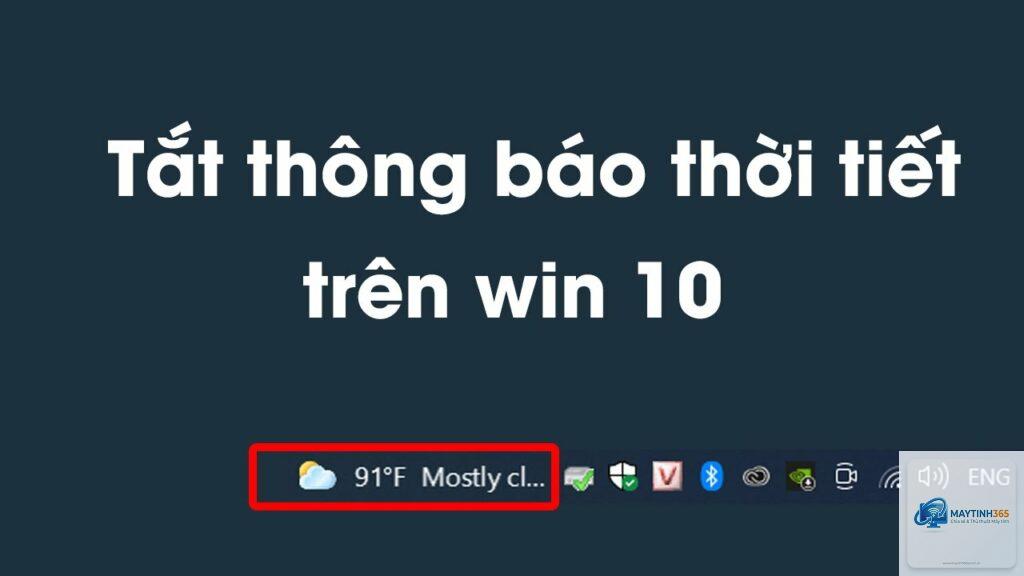
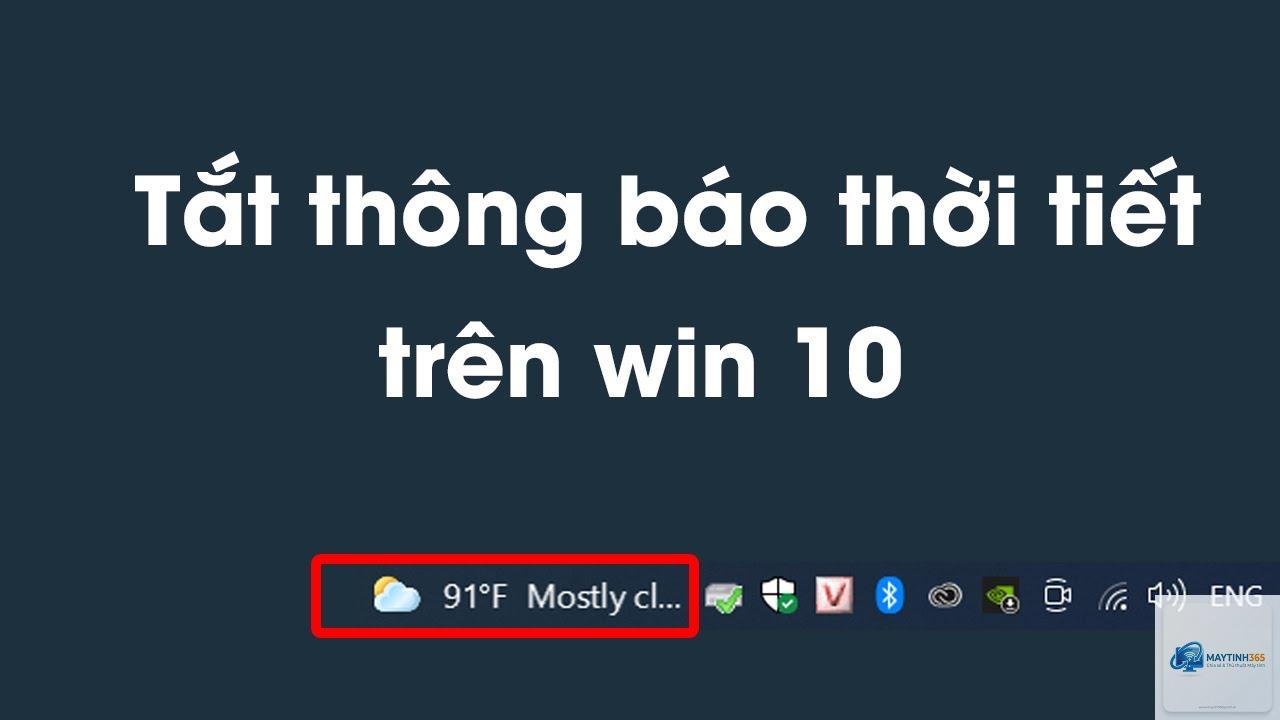
Widgets, News and Interests
Thời tiết, tin tức nóng, thể thao, chứng khoán
Hướng dẫn chi tiết cách giảm thông báo taskbar trên Windows 11
Tắt thông báo từng ứng dụng trong Settings
Đây là phương pháp cơ bản và hiệu quả nhất để thực hiện cách giảm thông báo taskbar.
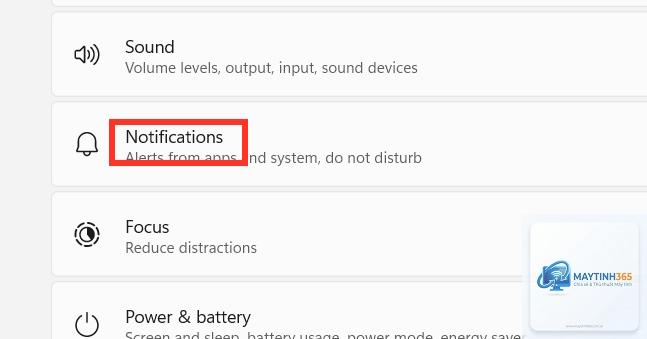
Vào Settings > System > Notifications. Tìm ứng dụng trong danh sách và gạt nút chuyển sang Off. Bạn cũng có thể nhấp vào tên ứng dụng để tùy chỉnh chi tiết hơn như tắt banner hoặc âm thanh.
Có cách nào để tạm thời tắt thông báo trong vài giờ không?
Có,
Việc tắt thông báo có thể giúp cải thiện nhẹ hiệu suất, đặc biệt là trên các máy tính cấu hình thấp. Mỗi thông báo đều tiêu tốn tài nguyên CPU và RAM để hiển thị. Tuy nhiên, mức cải thiện thường không đáng kể trên các máy tính hiện đại.
Làm sao để tắt thông báo từ Windows Update?
Vào Settings > Update & Security > Windows Update > Advanced options. Tắt mục Get me up to date và các tùy chọn thông báo khác. Bạn cũng có thể tạm dừng cập nhật trong 7 ngày để giảm thông báo.
Có thể tắt thông báo từ thanh tác vụ mà không ảnh hưởng đến ứng dụng không?
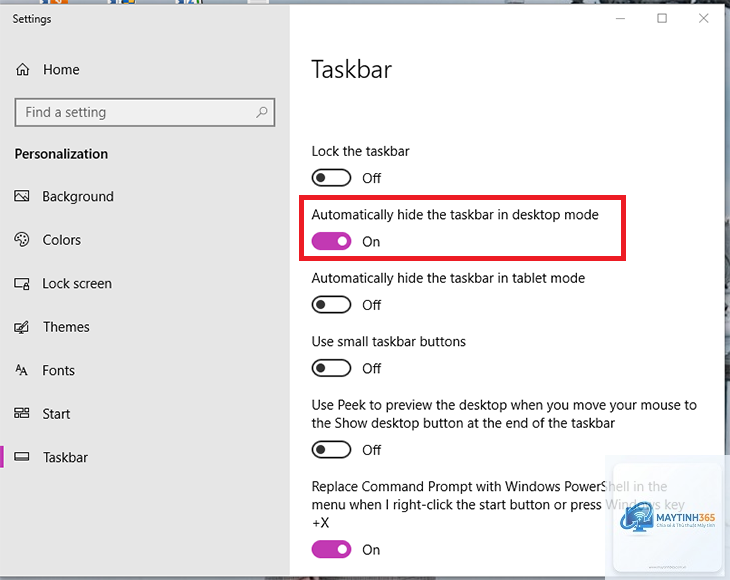
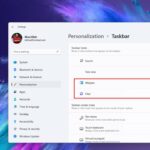
Có, bạn có thể tắt thông báo từ thanh tác vụ bằng cách vào Settings > Personalization > Taskbar và tắt các mục như News and Interests hoặc Widgets. Các ứng dụng vẫn hoạt động bình thường, chỉ có thông báo là không hiển thị.
Kết luận
Việc kiểm soát thông báo trên taskbar là một kỹ năng quan trọng trong thời đại số hóa. Áp dụng đúng cách giảm thông báo taskbar không chỉ giúp bạn làm việc hiệu quả hơn mà còn bảo vệ sự tập trung và sức khỏe tinh thần. Bắt đầu bằng việc xác định những ứng dụng thực sự quan trọng, tắt những ứng dụng gây xao nhãng, và sử dụng Focus Assist cho những khoảng thời gian cần tập trung cao độ. Hãy nhớ rằng, mục tiêu không phải là tắt tất cả thông báo, mà là tạo ra một môi trường làm việc kỹ thuật số tối ưu cho riêng bạn.