PowerShell là công cụ quản trị hệ thống mạnh mẽ, cho phép thực thi lệnh, tự động hóa tác vụ và quản lý cấu hình Windows. Để truy cập nhanh mà không cần mở menu Start mỗi lần, nhiều người dùng tìm kiếm cách ghim powershell vào taskbar. Quy trình này tưởng đơn giản nhưng đôi khi gặp lỗi nếu không thực hiện đúng thao tác. Bài viết dưới đây sẽ hướng dẫn chi tiết từng bước, kèm giải thích bản chất và các lưu ý quan trọng để bạn thành công ngay lần đầu tiên.
PowerShell là một shell dòng lệnh kết hợp với ngôn ngữ kịch bản.NET, được Microsoft phát triển để thay thế Command Prompt. Nó hỗ trợ hàng trăm lệnh ghép (cmdlet), truy cập sâu vào hệ thống, registry, WMI và.NET framework. Ghim PowerShell vào taskbar giúp:
Khởi chạy ngay lập tức chỉ bằng một cú nhấp chuột hoặc tổ hợp phím Windows + 1 (nếu là vị trí đầu tiên trên taskbar).
Giảm thời gian tìm kiếm trong Start menu, nhất là khi làm việc với nhiều cửa sổ PowerShell cùng lúc.
Thuận tiện cho quản trị viên, nhà phát triển, và người dùng thường xuyên sử dụng lệnh quản lý Windows.
Thao tác ghim thực chất là tạo shortcut của ứng dụng PowerShell và gán nó vào thanh taskbar (Explorer’s taskbar band). Windows quản lý các shortcut này thông qua các tệp.lnk đặc biệt trong thư mục:
Tuy nhiên, người dùng bình thường không cần truy cập thủ công vào thư mục này; việc ghim được thực hiện qua giao diện đồ họa hoặc kéo thả.
Các cách ghim PowerShell vào Taskbar trên Windows 10
Tùy vào thói quen và phiên bản Windows, có 3 phương pháp chính.
Cách 1: Ghim trực tiếp từ Start Menu
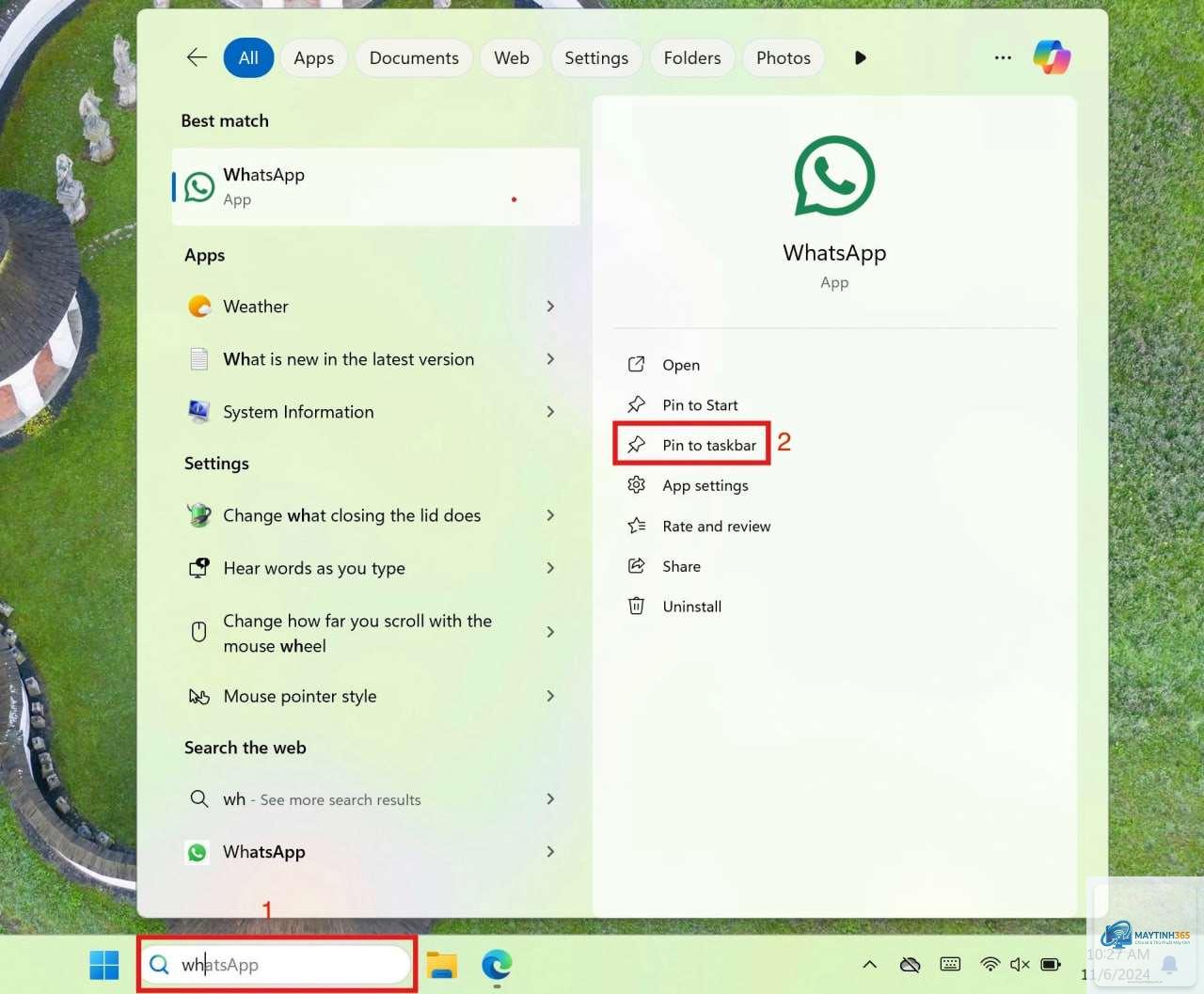
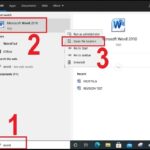
Nhấn phím Windows hoặc click vào nút Start.
Gõ PowerShell vào ô tìm kiếm. Bạn sẽ thấy “Windows PowerShell” xuất hiện trong kết quả.
Nhấp chuột phải (hoặc chạm và giữ trên màn hình cảm ứng) vào biểu tượng Windows PowerShell.
Trong menu ngữ cảnh, chọn Pin to taskbar (Ghim vào thanh tác vụ).
Ngay lập tức biểu tượng PowerShell (dấu nhắc lệnh màu xanh dương) xuất hiện trên taskbar.
Đây là cách nhanh nhất và thường hoạt động ổn định trên cả Windows 10 và 11. Tuy nhiên, trên Windows 11, menu Start được thiết kế lại,
PowerShell ISE (Integrated Scripting Environment) là giao diện đồ họa dành cho viết script. Bạn tìm tệp powershell_ise.exe trong C:WindowsSystem32WindowsPowerShellv1.0 hoặc C:WindowsSysWOW64WindowsPowerShellv1.0 tùy phiên bản. Nhấp chuột phải và chọn “Pin to taskbar”.
Ghim PowerShell vào taskbar xong vẫn không thấy icon?
Khởi động lại Windows Explorer hoặc đăng xuất tài khoản rồi đăng nhập lại. Nếu vẫn không, kiểm tra xem taskbar có bị ẩn icon không (Settings > Personalization > Taskbar > Turn system icons on or off).
Có thể ghim nhiều phiên bản PowerShell khác nhau không?
Có, bạn hoàn toàn có thể ghim cả PowerShell 5.1 (mặc định) và PowerShell 7 (nếu cài riêng). Mỗi phiên bản sẽ có shortcut riêng biệt. PowerShell 7 thường được cài ở C:Program FilesPowerShell7pwsh.exe.
Làm sao để gỡ ghim PowerShell khỏi taskbar?
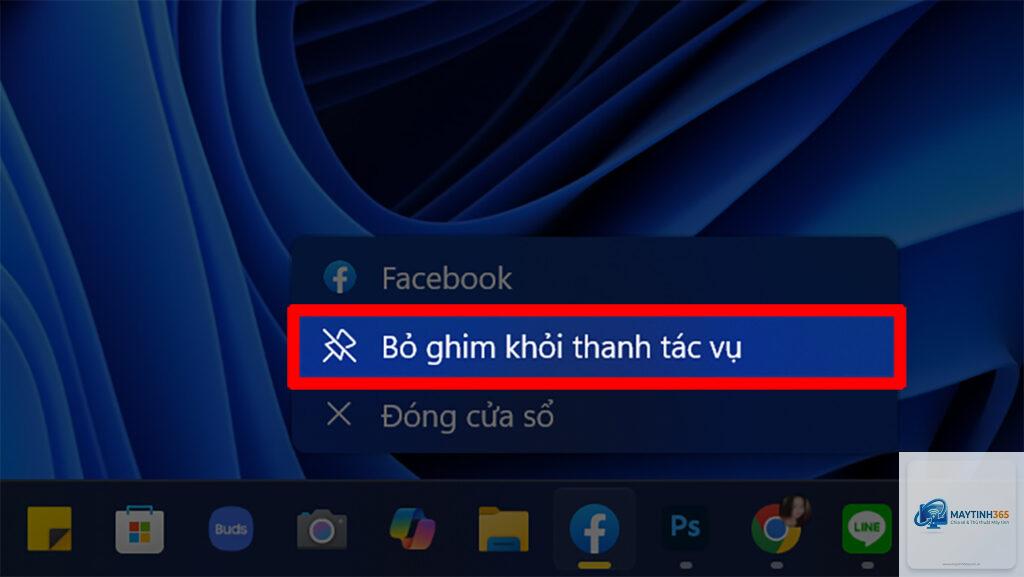
Nhấp chuột phải vào icon trên taskbar, chọn “Unpin from taskbar”.
Tại sao icon PowerShell trên taskbar bị biến mất sau khi dùng Regedit?
Có thể bạn đã vô tình thay đổi registry liên quan đến taskbar. Hãy chạy lệnh reg delete "HKCUSoftwareMicrosoftWindowsCurrentVersionExplorerTaskband" /f trong Command Prompt (admin) rồi khởi động lại Explorer. Sau đó ghim lại.
Kết luận
Cách ghim powershell vào taskbar không hề phức tạp nhưng đòi hỏi thực hiện đúng thao tác trên từng phiên bản Windows. Việc ghim giúp tiết kiệm thời gian, tối ưu hóa quy trình làm việc với các lệnh quản trị. Hãy áp dụng một trong ba phương pháp phù hợp với hệ điều hành của bạn. Nếu gặp lỗi, kiểm tra lại quyền, đường dẫn và khởi động lại Windows Explorer. Sau khi ghim thành công, đừng quên tùy chỉnh chạy với quyền admin nếu cần. Công cụ PowerShell sẽ luôn sẵn sàng trong tầm tay bạn.