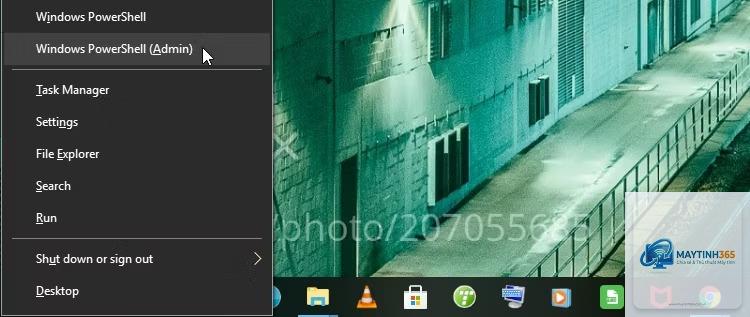
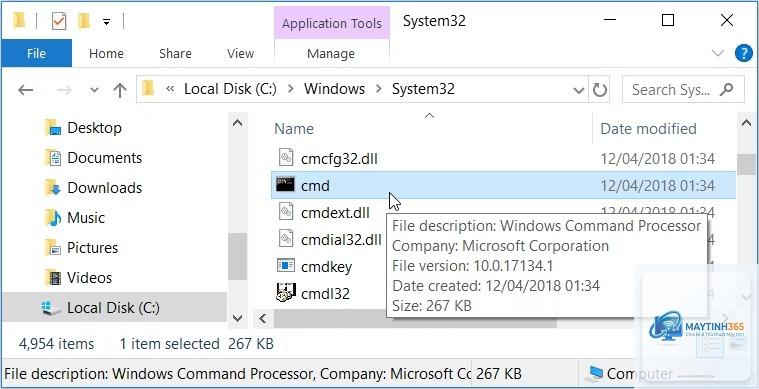
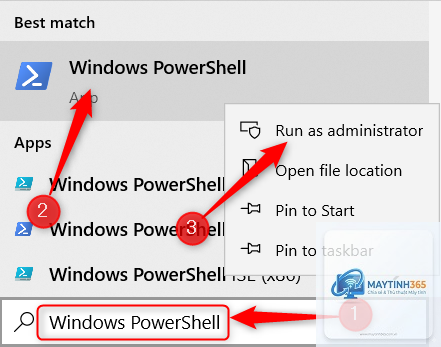
Windows Terminal đã trở thành công cụ dòng lệnh hiện đại và linh hoạt nhất trên Windows 10 và 11. Không chỉ hỗ trợ Command Prompt, CMD hay WSL, Windows Terminal còn là môi trường lý tưởng để chạy PowerShell với giao diện đẹp hơn, nhiều tab và tuỳ chỉnh sâu. Nhiều người dùng vẫn thắc mắc về cách mở PowerShell từ Windows Terminal một cách nhanh chóng mà không cần qua nhiều bước rườm rà. Bài viết này sẽ hướng dẫn chi tiết từng phương pháp, phân tích ưu nhược điểm và chỉ ra những lỗi thường gặp khi thực hiện thao tác này.
Windows Terminal là ứng dụng đầu cuối mã nguồn mở của Microsoft, cho phép người dùng quản lý nhiều shell khác nhau trên cùng một cửa sổ. PowerShell là môi trường shell và ngôn ngữ kịch bản mạnh mẽ, thay thế cho Command Prompt truyền thống. Khi kết hợp cả hai, người dùng có thể tận dụng các tính năng như tab, split pane, GPU accelerated text rendering và profile tùy chỉnh.
Trước đây, để mở PowerShell người dùng thường phải tìm kiếm trong Start Menu hoặc chạy lệnh powershell.exe từ Run. Tuy nhiên, với Windows Terminal,
Nhấp chuột phải vào biểu tượng Windows Terminal và chọn “Run as administrator”. Sau đó, tất cả các tab và pane đều chạy với quyền admin. Hoặc
Có, Windows Terminal hỗ trợ hoàn toàn PowerShell 7. Bạn cần thêm profile với đường dẫn đến pwsh.exe. Nếu đã cài qua Microsoft Store hoặc winget, Terminal thường tự động phát hiện.
Tại sao phím tắt Ctrl+Shift+1 không mở PowerShell?
Kiểm tra xem profile Windows PowerShell có đang là profile đầu tiên trong danh sách hay không. Vào Settings > Profiles > Order, kéo profile lên đầu. Nếu vẫn không được, hãy kiểm tra trong mục Actions xem phím tắt đó đã được gán chưa.
Có thể mở PowerShell từ Windows Terminal trong File Explorer không?
Có thể. Bạn vào File Explorer, nhấp chuột phải vào thư mục và chọn “Open in Terminal”. Windows Terminal sẽ mở với profile mặc định (thường là PowerShell) tại thư mục đó. Bạn cũng có thể thêm tùy chọn này qua cài đặt.
Sự khác biệt giữa Windows PowerShell và PowerShell 7 là gì?
Windows PowerShell (5.1) là phiên bản cũ, đi kèm Windows, không hỗ trợ đa nền tảng. PowerShell 7 là phiên bản mã nguồn mở, chạy được trên Windows, Linux, macOS, có nhiều tính năng mới và tương thích ngược.
Kết luận
Việc nắm vững cách mở PowerShell từ Windows Terminal là kỹ năng cơ bản nhưng cực kỳ hữu ích cho bất kỳ ai làm việc với dòng lệnh trên Windows. Từ menu dropdown, phím tắt, đến thêm profile tùy chỉnh, mỗi phương pháp đều có ưu điểm riêng. Lời khuyên cho người mới bắt đầu là hãy dùng menu dropdown vài lần để làm quen, sau đó chuyển sang phím tắt để tăng tốc. Đừng quên cập nhật Windows Terminal thường xuyên và sao lưu cấu hình để trải nghiệm luôn mượt mà. Với những hướng dẫn chi tiết trong bài viết này, bạn hoàn toàn có thể thành thạo thao tác này chỉ trong vài phút thực hành.