Việc thiết lập âm thanh trên máy tính tưởng chừng đơn giản nhưng lại khiến nhiều người đau đầu khi gặp lỗi không có âm thanh hoặc chất lượng âm thanh kém. Cách cấu hình audio device đúng chuẩn không chỉ giúp bạn tận hưởng trải nghiệm âm thanh sống động mà còn giải quyết triệt để các vấn đề về driver, xung đột phần mềm hay cài đặt sai thông số. Bài viết này sẽ hướng dẫn bạn từ những bước cơ bản nhất đến các kỹ thuật nâng cao để làm chủ hoàn toàn hệ thống âm thanh trên Windows, macOS và Linux.
Audio device là gì và tại sao cần cấu hình đúng cách?
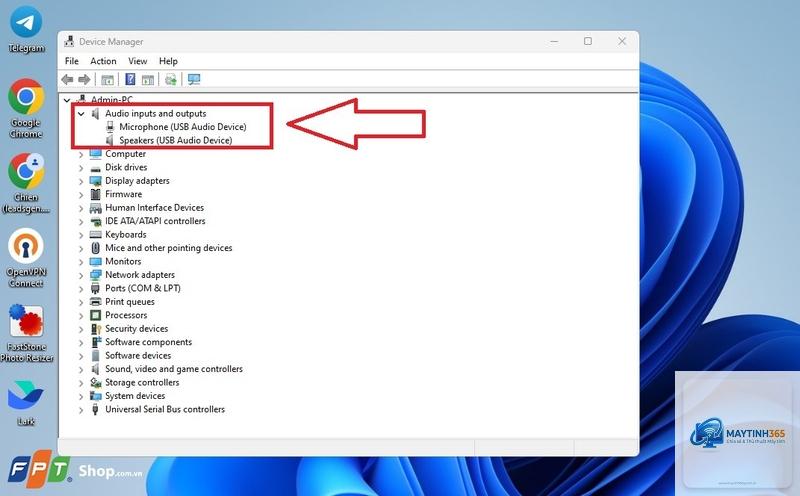
Audio device hay thiết bị âm thanh là bất kỳ phần cứng nào có khả năng phát hoặc thu âm thanh trên máy tính. Điều này bao gồm loa trong, tai nghe, micro, sound card rời, DAC ngoài, loa Bluetooth và cả các thiết bị âm thanh qua HDMI. Mỗi thiết bị đều có những đặc điểm riêng về tần số lấy mẫu, độ phân giải bit và giao thức kết nối.
Cấu hình audio device sai có thể dẫn đến tình trạng méo tiếng, độ trễ âm thanh, mất kênh stereo hoặc thậm chí không nhận diện được thiết bị. Khoảng 70% lỗi âm thanh trên máy tính xuất phát từ việc cài đặt sai thông số trong bảng điều khiển âm thanh, không phải do phần cứng hỏng.
Phân loại các thiết bị âm thanh phổ biến
Thiết bị âm thanh nội bộ
Đây là các thiết bị được tích hợp sẵn trên bo mạch chủ hoặc laptop. Sound card onboard thường sử dụng chip Realtek ALC series với khả năng xử lý âm thanh 24-bit/192kHz. Các thiết bị này phù hợp với nhu cầu nghe nhạc cơ bản, xem phim và chơi game thông thường.
Thiết bị âm thanh ngoại vi
Bao gồm sound card rời như Creative Sound Blaster, DAC/AMP như FiiO hay Topping, và các thiết bị USB audio interface dành cho sản xuất âm nhạc. Các thiết bị này cung cấp chất lượng âm thanh vượt trội với tỷ lệ nhiễu thấp hơn và khả năng lái tai nghe trở kháng cao tốt hơn.
Thiết bị âm thanh không dây
Loa Bluetooth, tai nghe không dây sử dụng codec như SBC, AAC, aptX, LDAC. Mỗi codec có băng thông và độ trễ khác nhau, ảnh hưởng trực tiếp đến chất lượng âm thanh khi cấu hình audio device không dây.
Hướng dẫn cách cấu hình audio device trên Windows 10 và 11
Kiểm tra và chọn thiết bị phát mặc định
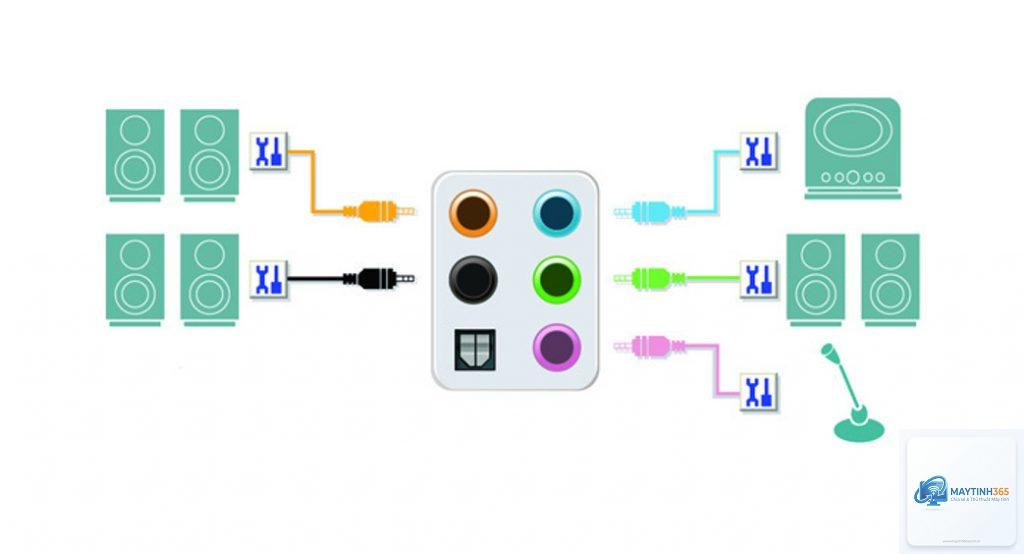
Nhấp chuột phải vào biểu tượng loa trên thanh taskbar, chọn Sound settings. Trong cửa sổ hiện ra, bạn sẽ thấy danh sách các thiết bị đầu ra và đầu vào. Chọn thiết bị bạn muốn sử dụng làm mặc định. Windows thường tự động chuyển đổi khi bạn cắm tai nghe vào jack 3.5mm nhưng đôi khi cần can thiệp thủ công.
Trong Sound settings, chọn Device properties của thiết bị đang dùng. Tại tab Advanced,
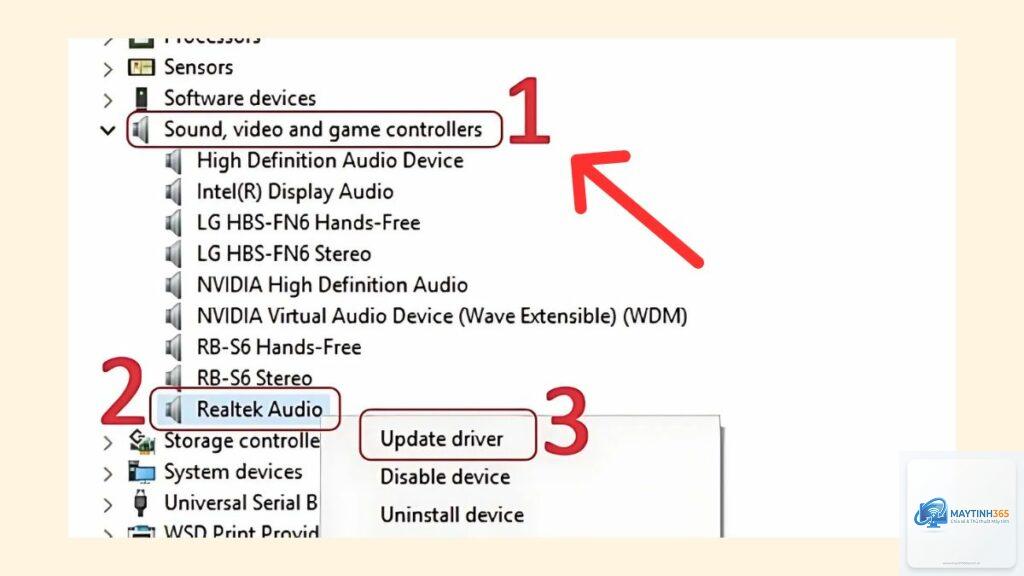
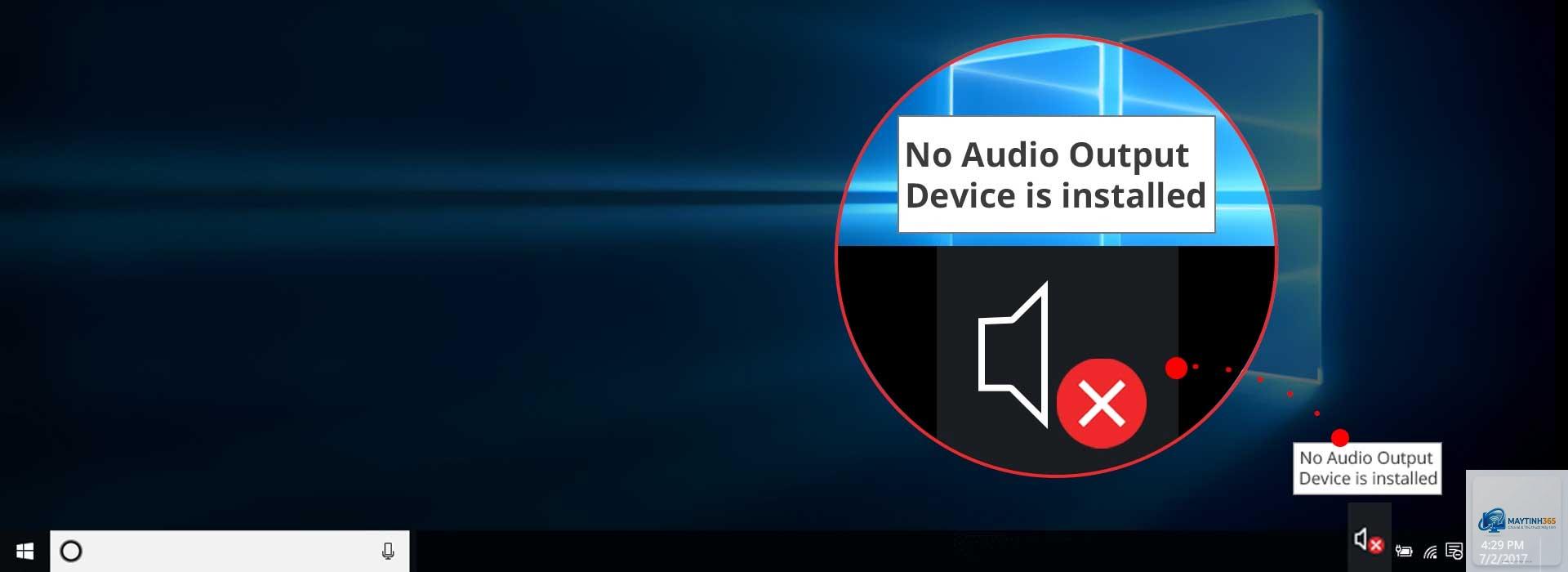
Kiểm tra lại thiết bị đầu ra mặc định trong Sound settings. Đảm bảo âm lượng không bị tắt hoặc ở mức 0. Chạy troubleshooter âm thanh của Windows bằng cách vào Settings > System > Sound > Troubleshoot. Nếu vẫn không được, gỡ driver âm thanh và khởi động lại máy để Windows tự động cài đặt lại.
Có nên tắt các hiệu ứng âm thanh của Windows không?
Tùy vào mục đích sử dụng. Nếu bạn nghe nhạc chất lượng cao hoặc làm việc với âm thanh chuyên nghiệp, nên tắt tất cả hiệu ứng. Nếu xem phim hoặc chơi game giải trí, có thể bật các hiệu ứng như Loudness Equalization để cân bằng âm lượng giữa các nội dung.
Tần số lấy mẫu nào tốt nhất cho tai nghe thông thường?
Đa số tai nghe phổ thông có đáp tuyến tần số từ 20Hz đến 20kHz, vì vậy 44.1kHz hoặc 48kHz là đủ. Chọn 24-bit thay vì 16-bit để có dải động tốt hơn. Chỉ nâng lên 96kHz hoặc 192kHz nếu bạn có tai nghe cao cấp và nguồn nhạc lossless tương ứng.
Cách cấu hình audio device cho loa Bluetooth bị rè?
Vào Device properties của loa Bluetooth, tắt Absolute Volume để điều chỉnh âm lượng độc lập. Chọn codec aptX hoặc LDAC nếu thiết bị hỗ trợ. Đảm bảo khoảng cách giữa máy tính và loa dưới 5 mét, không có vật cản kim loại. Cập nhật driver Bluetooth lên phiên bản mới nhất.
Làm sao để chuyển đổi nhanh giữa các thiết bị âm thanh?
Sử dụng tổ hợp phím tắt. Trên Windows, nhấn Ctrl + Shift + S để mở Sound settings nhanh. Trên macOS, giữ Option và nhấp vào biểu tượng âm lượng để chọn thiết bị. Cài đặt phần mềm như SoundSwitch cho Windows hoặc BackgroundMusic cho macOS để chuyển đổi tự động theo ứng dụng.
Kết luận
Cách cấu hình audio device không phải là một kỹ năng quá phức tạp nhưng đòi hỏi sự tỉ mỉ và hiểu biết cơ bản về nguyên lý hoạt động của âm thanh số. Bằng cách áp dụng đúng các bước hướng dẫn trong bài viết này, bạn có thể tối ưu hóa trải nghiệm âm thanh trên mọi thiết bị, từ máy tính Windows, Macbook cho đến các hệ thống Linux chuyên dụng. Hãy bắt đầu bằng việc kiểm tra driver, chọn đúng thiết bị mặc định và tinh chỉnh thông số phù hợp với nhu cầu sử dụng hàng ngày. Một hệ thống âm thanh được cấu hình chuẩn sẽ mang lại những giây phút giải trí trọn vẹn và hiệu suất làm việc cao hơn.