Start Menu trên Windows 11 đã trải qua một cuộc cách mạng lớn so với các phiên bản tiền nhiệm. Không chỉ đơn thuần là danh sách ứng dụng, Start Menu mới tích hợp giao diện trung tâm, các ứng dụng ghim, đề xuất thông minh và khả năng tùy biến sâu. Bài viết này sẽ đi sâu vào các thủ thuật nâng cao Start Menu Windows 11, giúp bạn khai thác tối đa sức mạnh của công cụ này, từ việc tùy chỉnh giao diện, quản lý ứng dụng cho đến tối ưu hiệu suất làm việc.
Tổng quan về Start Menu Windows 11 và những thay đổi cốt lõi
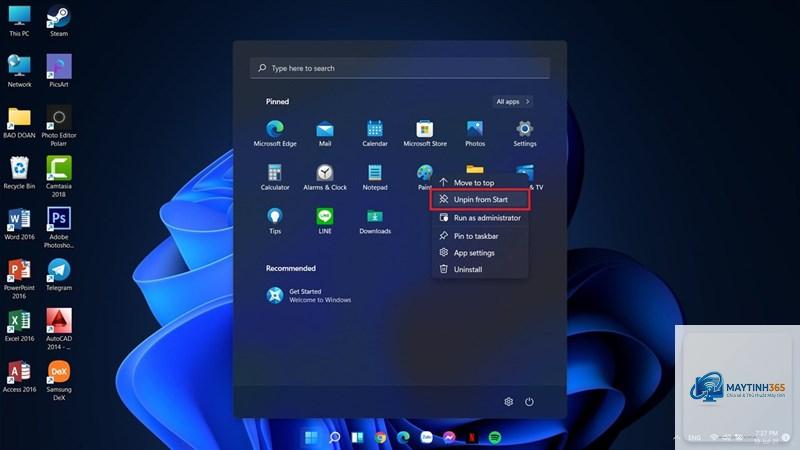
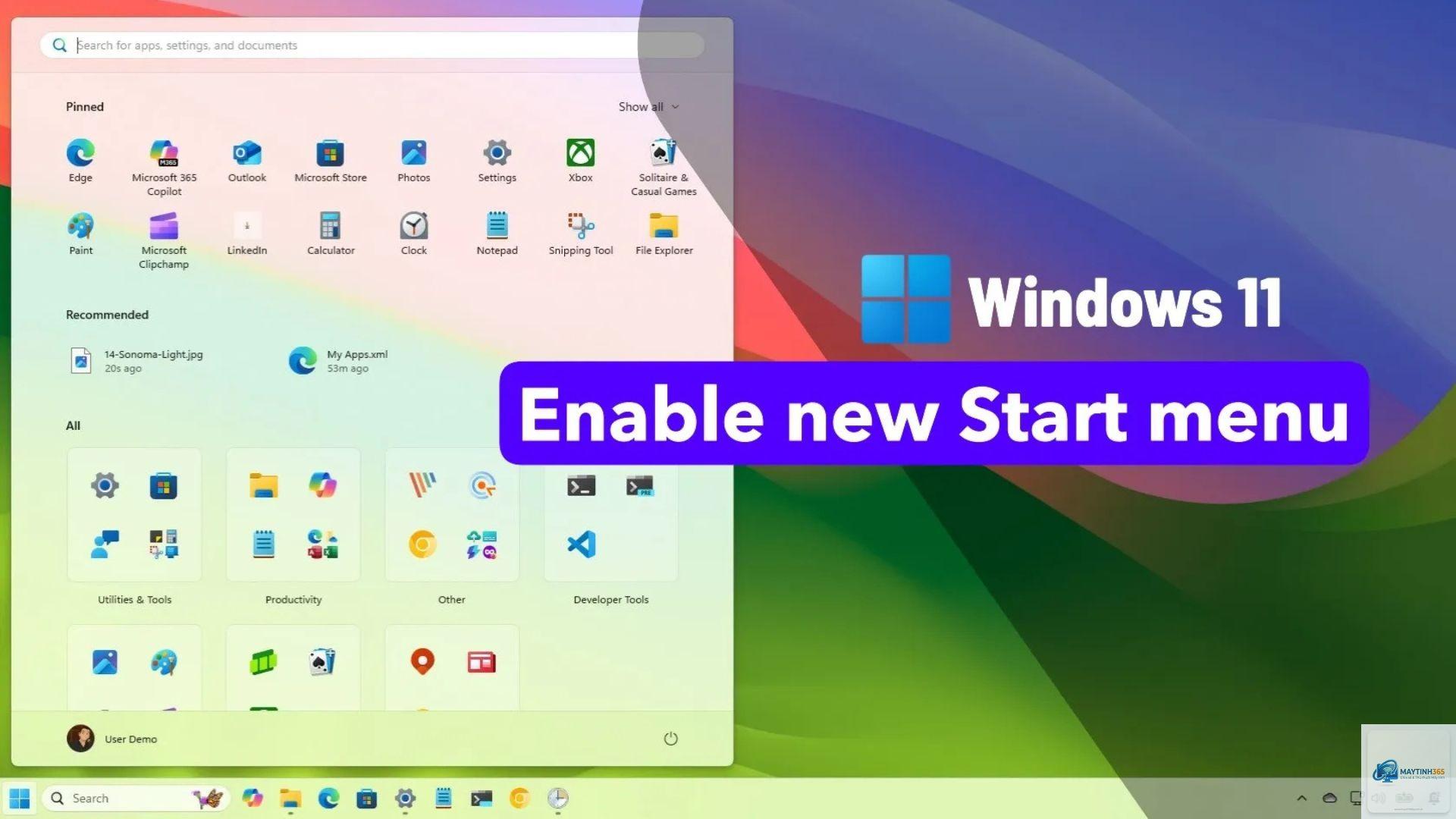
Start Menu Windows 11 được thiết kế lại hoàn toàn với trọng tâm là sự đơn giản và hiệu quả. Thay vì các Live Tile đầy màu sắc như Windows 10, Windows 11 sử dụng các biểu tượng ứng dụng tĩnh được sắp xếp trong một lưới. Phần trên cùng của menu hiển thị các ứng dụng được ghim, trong khi phần dưới cùng là khu vực “Đề xuất” (Recommended) hiển thị các tệp và ứng dụng gần đây.
Sự thay đổi này mang lại trải nghiệm gọn gàng hơn, nhưng cũng đòi hỏi người dùng phải làm quen với các thủ thuật nâng cao Start Menu Windows 11 để tận dụng hết tiềm năng của nó. Việc hiểu rõ cấu trúc và các thành phần của Start Menu là bước đầu tiên để
Vào Settings > Personalization > Taskbar > Taskbar behaviors. Tại mục “Taskbar alignment”, chọn “Left” thay vì “Center”. Start Menu và thanh tác vụ sẽ ngay lập tức được căn chỉnh sang trái.
Có thể xóa hoàn toàn khu vực “Đề xuất” trên Start Menu không?
Không thể xóa hoàn toàn khu vực này, nhưng
Một số ứng dụng hệ thống hoặc ứng dụng UWP (Universal Windows Platform) có thể không hỗ trợ ghim vào Start Menu. Ngoài ra, nếu ứng dụng đó đã bị hỏng hoặc không tương thích, bạn cũng sẽ gặp lỗi này. Hãy thử cài đặt lại ứng dụng hoặc sử dụng File Explorer để tìm đường dẫn.exe và tạo shortcut.
Làm thế nào để khôi phục Start Menu về mặc định?
Vào Settings > Personalization > Start và nhấp vào nút “Reset” (nếu có). Nếu không,
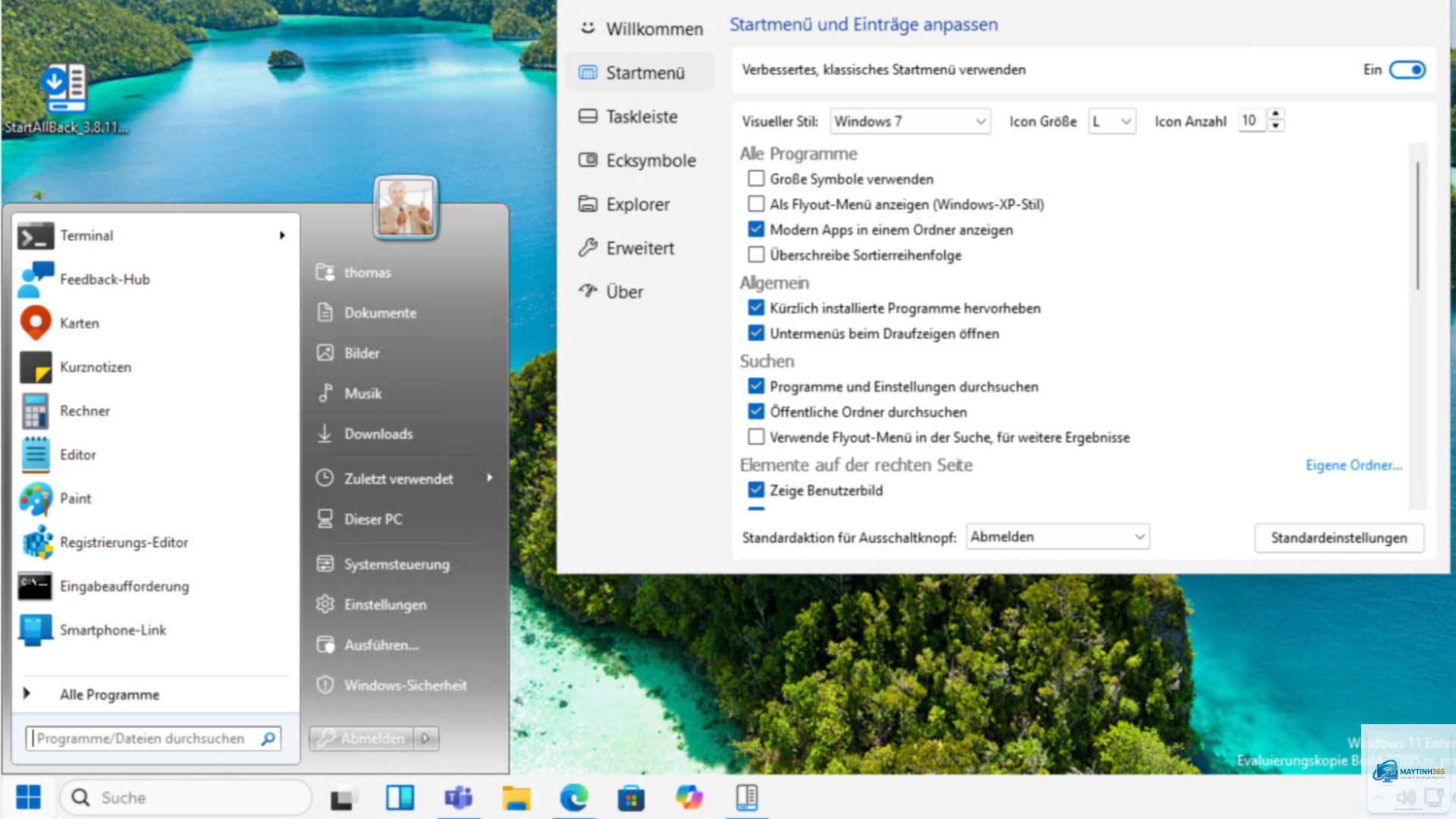
Có, một số phần mềm phổ biến bao gồm StartAllBack, ExplorerPatcher, và Start11. Các phần mềm này cho phép bạn thay đổi giao diện Start Menu về dạng cổ điển, thêm các tính năng như danh sách ứng dụng dạng cột, hoặc tùy chỉnh màu sắc chi tiết hơn.
Kết luận
Các thủ thuật nâng cao Start Menu Windows 11 không chỉ giúp bạn làm chủ giao diện hệ điều hành mà còn nâng cao đáng kể hiệu suất làm việc hàng ngày. Từ việc tùy chỉnh bố cục, quản lý ứng dụng, sử dụng phím tắt cho đến kiểm soát quyền riêng tư, mỗi thủ thuật đều mang lại giá trị thực tiễn rõ ràng.
Hãy bắt đầu bằng những thay đổi nhỏ như ghim ứng dụng yêu thích hoặc tắt đề xuất không mong muốn. Dần dần, bạn sẽ khám phá ra nhiều cách tinh chỉnh hơn nữa để biến Start Menu thành công cụ đắc lực phục vụ công việc và giải trí. Windows 11 có thể khác biệt so với các phiên bản trước, nhưng với những thủ thuật này, bạn hoàn toàn có thể tận dụng tối đa tiềm năng của nó.