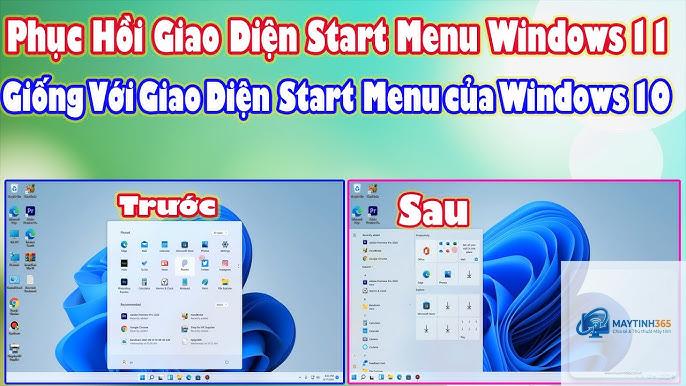
Windows 11 mang đến giao diện hiện đại với Start Menu được thiết kế lại hoàn toàn, tập trung vào các ứng dụng được ghim và đề xuất. Tuy nhiên, nhiều người dùng vẫn yêu thích sự quen thuộc và bố cục rõ ràng của Start Menu Windows 10. Nếu bạn đang tìm kiếm cách tạo Start Menu giống Windows 10 để làm việc hiệu quả hơn, bài viết này sẽ hướng dẫn bạn từng bước cụ thể, từ sử dụng công cụ miễn phí đến tinh chỉnh thủ công.
Tại sao người dùng muốn tạo Start Menu giống Windows 10?
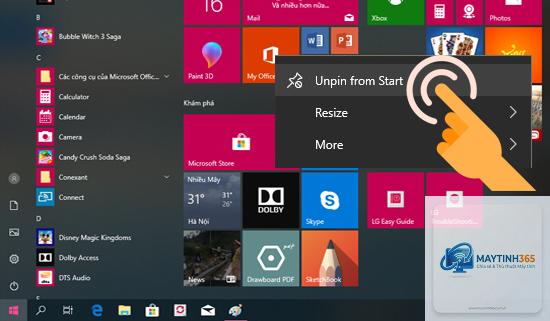
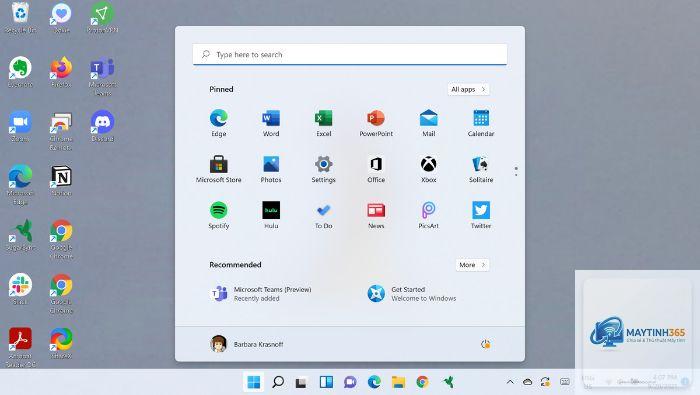
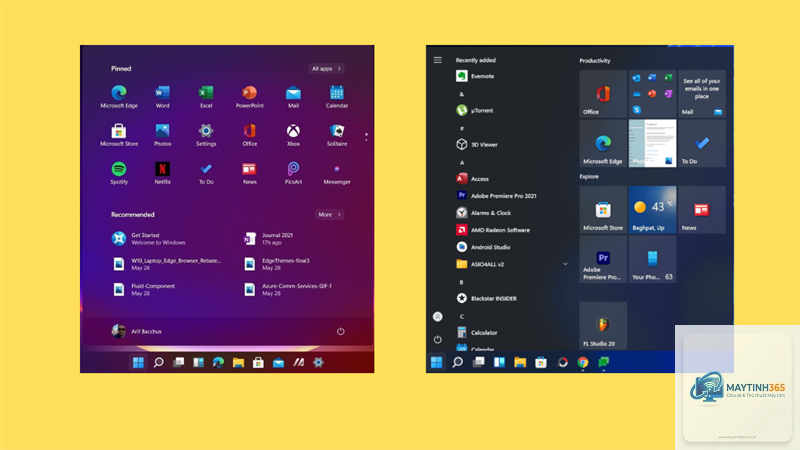
Start Menu trên Windows 10 được đánh giá cao nhờ sự cân bằng giữa các ô Live Tiles và danh sách ứng dụng truyền thống. Người dùng có thể dễ dàng truy cập ứng dụng yêu thích, ghim thư mục và tùy chỉnh kích thước ô. Trong khi đó, Start Menu Windows 11 loại bỏ Live Tiles, thay bằng lưới ứng dụng đơn giản và phần đề xuất chiếm nhiều diện tích. Điều này khiến nhiều người cảm thấy mất đi tính năng cá nhân hóa và khả năng hiển thị thông tin nhanh.
Việc tạo Start Menu giống Windows 10 không chỉ giúp bạn giữ lại thói quen sử dụng mà còn tối ưu hóa không gian làm việc. Các nghiên cứu về năng suất cho thấy người dùng quen với bố cục cũ có thể giảm thời gian tìm kiếm ứng dụng lên đến 30% khi sử dụng giao diện quen thuộc.
Các phương pháp tạo Start Menu giống Windows 10
Có ba cách chính để biến Start Menu Windows 11 trở nên giống Windows 10: sử dụng phần mềm bên thứ ba, tinh chỉnh Registry, hoặc kết hợp cả hai. Mỗi phương pháp đều có ưu và nhược điểm riêng, phù hợp với từng trình độ kỹ thuật của người dùng.
Phương pháp 1: Sử dụng phần mềm Start11
Start11 là công cụ trả phí phổ biến nhất để tạo Start Menu giống Windows 10. Phần mềm này cho phép bạn tùy chỉnh giao diện Start Menu với nhiều tùy chọn như bố cục danh sách, ô vuông, hoặc phong cách Windows 7.
Có thể thông qua chỉnh sửa Registry, nhưng phương pháp này hạn chế và không ổn định. Phần lớn người dùng cần công cụ bên thứ ba để đạt được kết quả tốt nhất.
Start11 có an toàn không?
Start11 được phát triển bởi Stardock, một công ty uy tín trong lĩnh vực tùy chỉnh Windows. Phần mềm đã được kiểm tra bảo mật và không chứa mã độc.
Tôi có thể quay lại Start Menu Windows 11 mặc định không?
Hoàn toàn có thể. Với Start11, bạn chỉ cần tắt ứng dụng hoặc gỡ cài đặt. Với ExplorerPatcher, chạy lại file cài đặt và chọn “Uninstall”.
Tại sao Start Menu của tôi bị lỗi sau khi cập nhật Windows?
Các bản cập nhật Windows thường thay đổi cấu trúc hệ thống, khiến công cụ bên thứ ba mất tương tác. Hãy kiểm tra bản cập nhật mới nhất của công cụ bạn đang dùng.
Kết luận
Cách tạo Start Menu giống Windows 10 không quá phức tạp nếu bạn chọn đúng phương pháp phù hợp với nhu cầu và kỹ năng của mình. Start11 là lựa chọn hàng đầu cho sự ổn định và dễ sử dụng, trong khi ExplorerPatcher là giải pháp miễn phí hiệu quả. Dù chọn cách nào, hãy luôn sao lưu dữ liệu và tạo điểm khôi phục hệ thống để đảm bảo an toàn. Với hướng dẫn chi tiết trong bài viết, bạn hoàn toàn có thể mang lại trải nghiệm quen thuộc của Windows 10 ngay trên Windows 11, giúp công việc hàng ngày trở nên mượt mà và hiệu quả hơn.