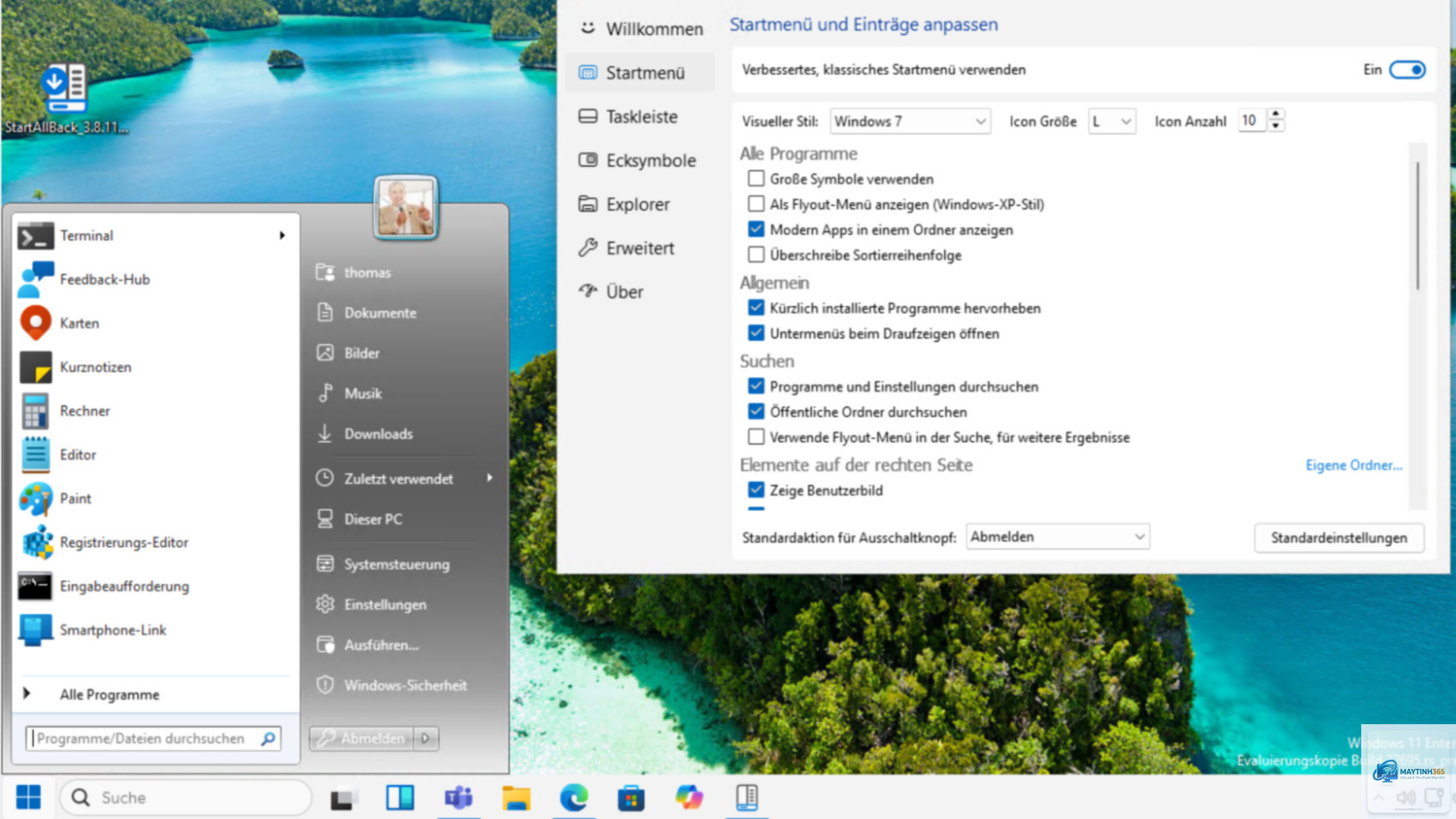
Start Menu là trung tâm điều khiển quan trọng trên hệ điều hành Windows, nơi người dùng truy cập nhanh vào ứng dụng, cài đặt và file. Tuy nhiên, không phải ai cũng biết cách quản lý bố cục Start Menu để tối ưu hóa trải nghiệm làm việc. Việc sắp xếp các ô ứng dụng, nhóm ghim và danh sách chương trình một cách khoa học giúp tiết kiệm thời gian, tăng năng suất và giảm sự lộn xộn. Bài viết này sẽ hướng dẫn bạn chi tiết cách quản lý bố cục Start Menu từ cơ bản đến nâng cao, áp dụng cho cả Windows 10 và Windows 11.
Bản chất của bố cục Start Menu và tại sao cần quản lý
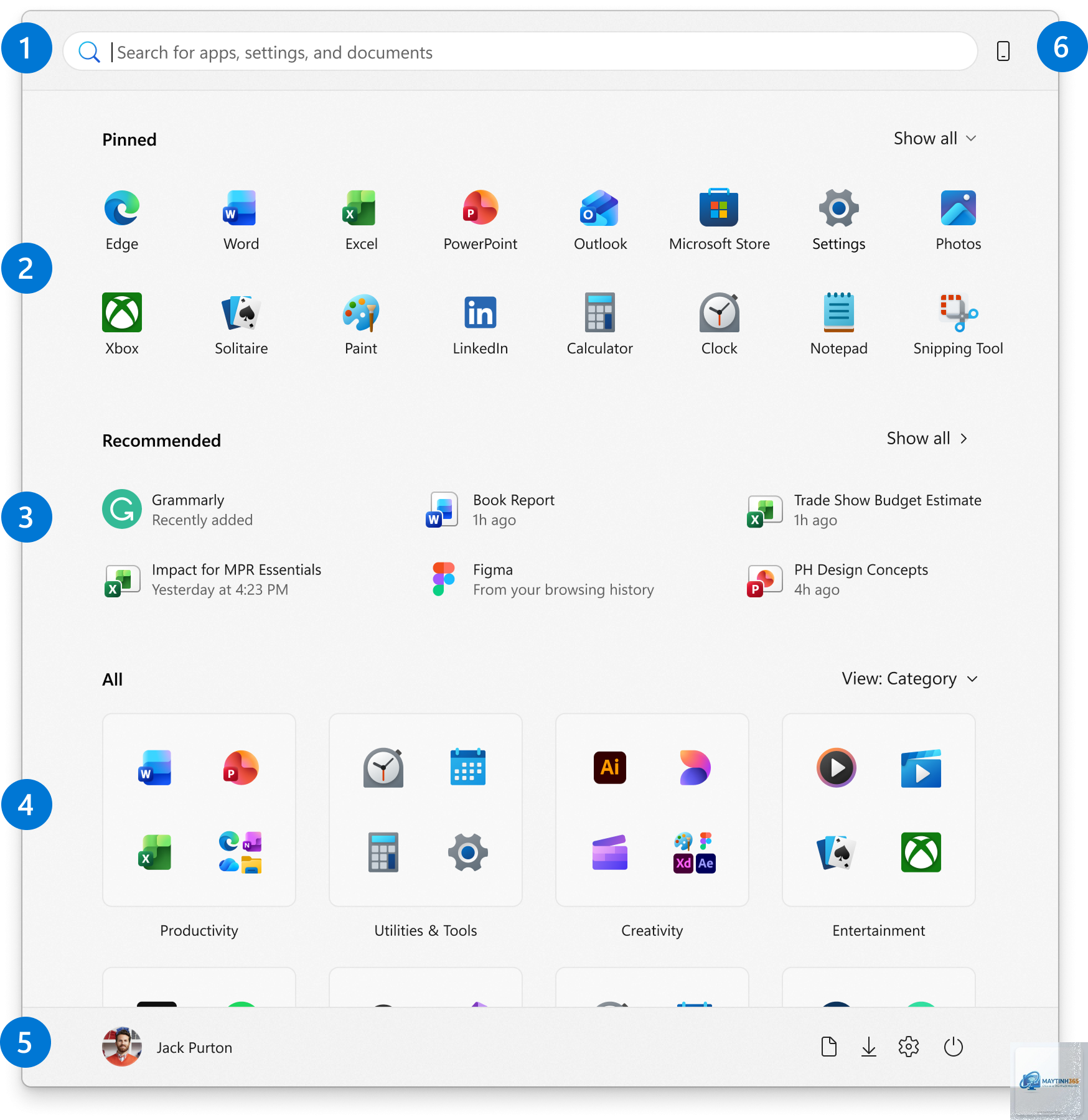
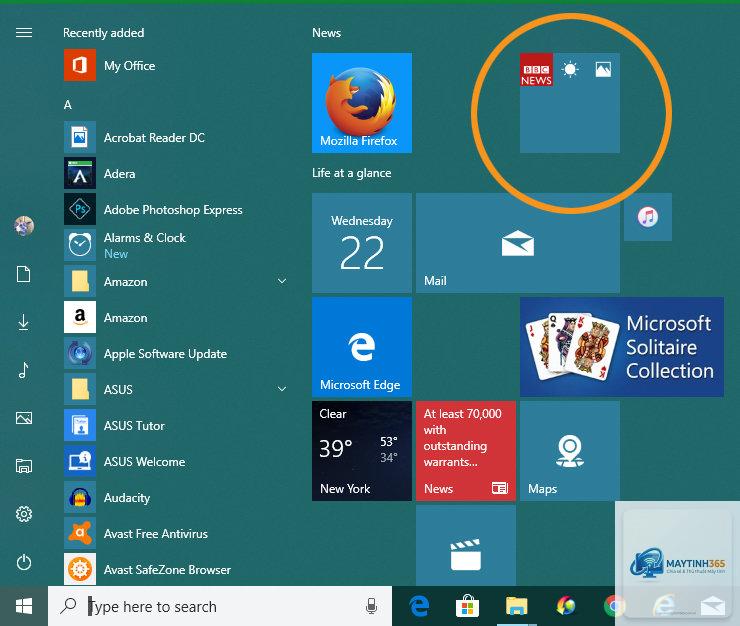
Start Menu trên Windows 10 và Windows 11 có cấu trúc khác nhau nhưng đều bao gồm hai phần chính: danh sách ứng dụng (danh sách tất cả chương trình) và khu vực ghim (các ô hoặc biểu tượng được ghim). Trên Windows 10, khu vực ghim hiển thị dưới dạng các ô Live Tiles có thể thay đổi kích thước. Trên Windows 11, khu vực này là các biểu tượng ứng dụng được sắp xếp trong lưới, không còn Live Tiles.
Quản lý bố cục Start Menu không chỉ đơn thuần là sắp xếp lại các biểu tượng. Đó là quá trình tối ưu hóa không gian làm việc, giúp bạn truy cập ứng dụng thường dùng chỉ trong một cú nhấp chuột. Một bố cục được tổ chức tốt có thể giảm thời gian tìm kiếm ứng dụng lên đến 40% so với bố cục mặc định hỗn độn.
Cách quản lý bố cục Start Menu trên Windows 11
Ghim và bỏ ghim ứng dụng
Trên Windows 11, khu vực ghim nằm ở phía trên cùng của Start Menu, hiển thị các ứng dụng bạn thường xuyên sử dụng. Để ghim một ứng dụng, bạn nhấp chuột phải vào ứng dụng trong danh sách Tất cả ứng dụng và chọn Ghim vào Start. Để bỏ ghim, nhấp chuột phải vào biểu tượng trong khu vực ghim và chọn Bỏ ghim khỏi Start.
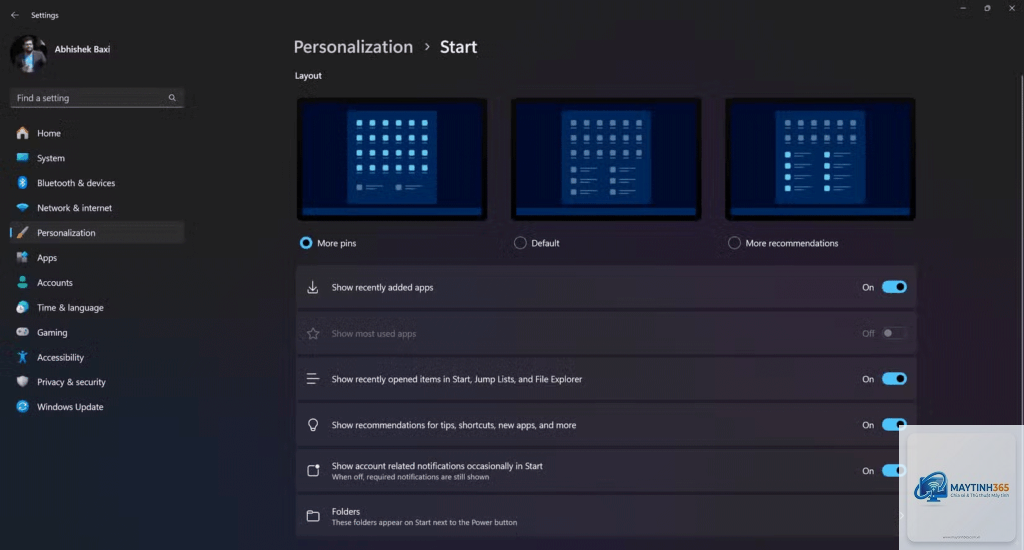
Trên Windows 10, vào Settings > Personalization > Start và nhấp vào nút Đặt lại. Trên Windows 11,
Có,
Một số ứng dụng hệ thống hoặc ứng dụng UWP (Universal Windows Platform) có thể không hỗ trợ ghim. Ngoài ra, nếu
Vào Settings > Personalization > Start và tắt tùy chọn Hiển thị danh sách tất cả ứng dụng. Khi đó, Start Menu chỉ hiển thị khu vực ghim và các ứng dụng được ghim.
Lưu ý quan trọng khi quản lý bố cục Start Menu
Khi thực hiện cách quản lý bố cục Start Menu, bạn cần lưu ý một số điểm. Đầu tiên, các thay đổi chỉ áp dụng cho tài khoản người dùng hiện tại. Nếu bạn muốn áp dụng cho nhiều người dùng, cần sử dụng Group Policy hoặc công cụ quản lý hệ thống. Thứ hai, một số ứng dụng có thể không hiển thị trong danh sách ghim nếu chúng bị hỏng hoặc chưa được cài đặt đúng cách. Trong trường hợp này, hãy cài đặt lại ứng dụng.
Thứ ba, việc sử dụng quá nhiều nhóm có thể phản tác dụng. Chỉ nên tạo từ 3-5 nhóm để dễ quản lý. Nếu có quá nhiều nhóm, bạn sẽ mất thời gian để tìm đúng nhóm cần thiết. Cuối cùng, hãy dành 5 phút mỗi tuần để xem xét và điều chỉnh bố cục Start Menu, đảm bảo nó luôn phù hợp với nhu cầu hiện tại.
Kết luận
Cách quản lý bố cục Start Menu là kỹ năng quan trọng giúp tối ưu hóa trải nghiệm sử dụng Windows. Dù bạn sử dụng Windows 10 hay Windows 11, việc ghim ứng dụng thường dùng, tạo nhóm và sắp xếp hợp lý sẽ giúp tiết kiệm thời gian và tăng năng suất làm việc. Hãy bắt đầu bằng cách xóa bỏ các ứng dụng không cần thiết, tạo nhóm theo mục đích sử dụng và thường xuyên cập nhật bố cục. Với những hướng dẫn chi tiết trong bài viết này, bạn hoàn toàn có thể tự tin quản lý Start Menu của mình một cách chuyên nghiệp và hiệu quả.