Việc truy cập Microsoft Excel hàng ngày có thể trở nên chậm chạp nếu bạn phải mất nhiều thao tác để tìm và mở ứng dụng. Thay vì lục tung menu Start hoặc tìm kiếm trên thanh Taskbar, ghim Excel vào Start Menu là giải pháp tối ưu giúp bạn tiết kiệm thời gian và nâng cao hiệu suất làm việc. Bài viết này sẽ hướng dẫn bạn cách ghim excel vào start menu một cách chi tiết, từ thao tác cơ bản đến các mẹo nâng cao, đảm bảo Tại Sao Nên Thực Hiện?
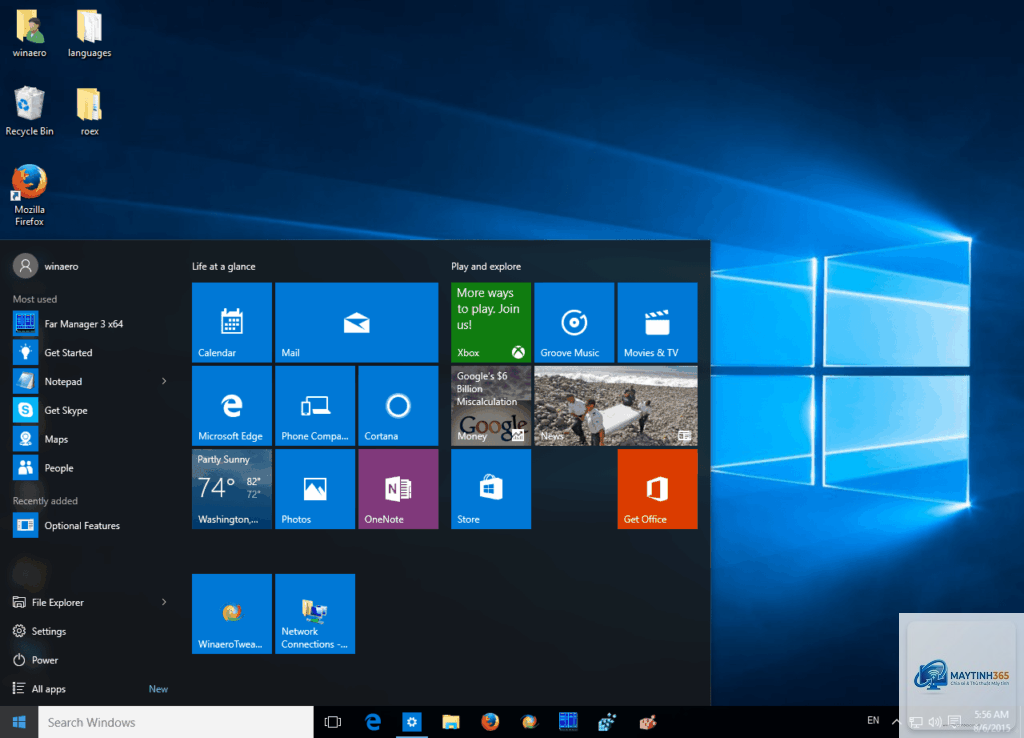
Ghim Excel vào Start Menu là hành động tạo một lối tắt (shortcut) cố định của ứng dụng Microsoft Excel ngay trên giao diện Start. Khi đã ghim, bạn chỉ cần nhấn phím Windows và click vào biểu tượng Excel để khởi động chương trình, thay vì phải gõ tên vào ô tìm kiếm mỗi lần.
Lợi ích của việc này rất rõ ràng. Đầu tiên, nó giúp giảm thiểu thời gian truy cập, đặc biệt hữu ích cho dân văn phòng, kế toán, nhân viên phân tích dữ liệu – những người phải mở Excel nhiều lần trong ngày. Thứ hai, nó giúp sắp xếp không gian làm việc trên Windows gọn gàng hơn,
Rất đơn giản. Bạn chỉ cần nhấp chuột phải vào biểu tượng Excel trong Start Menu và chọn Unpin from Start (Bỏ ghim khỏi Start).
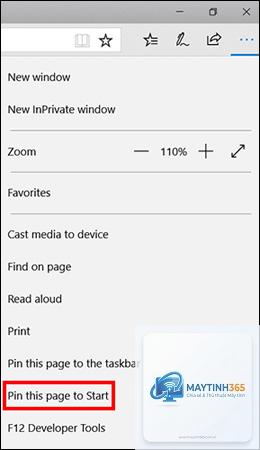
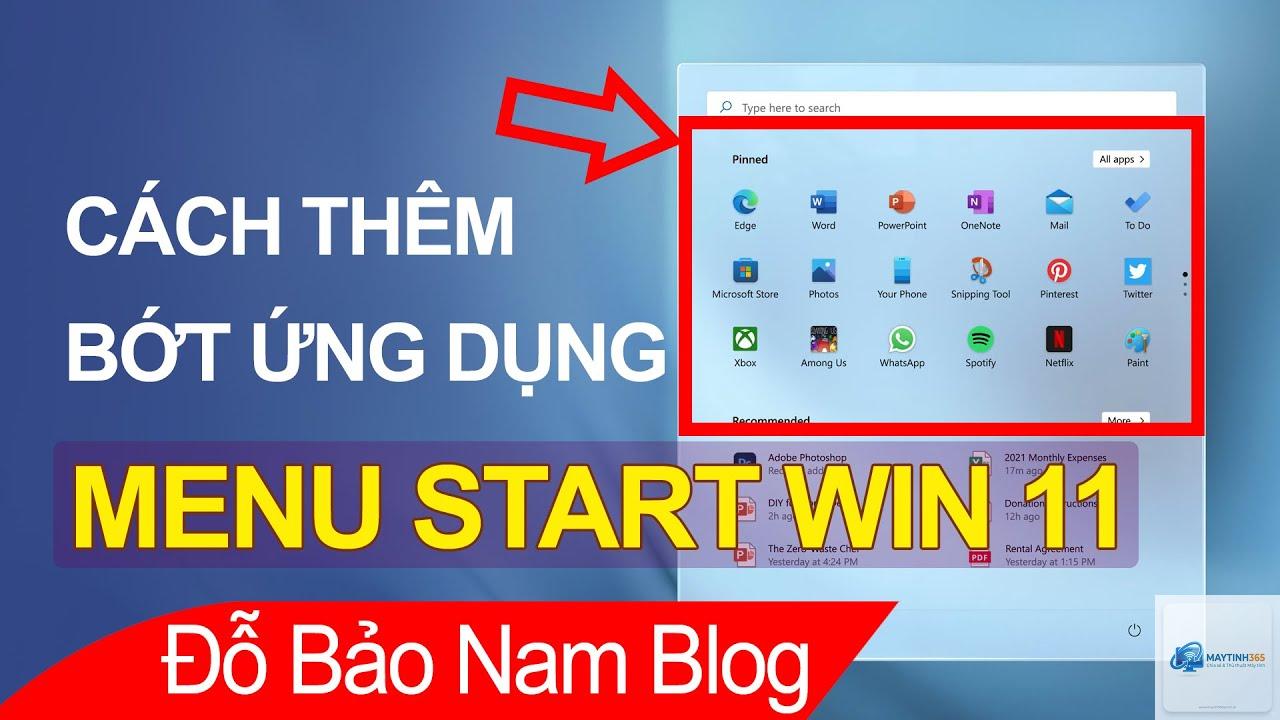
Về cơ bản là giống nhau, đều sử dụng chuột phải và chọn Pin to Start. Tuy nhiên, Windows 10 hỗ trợ thêm phương pháp kéo thả, trong khi Windows 11 thì không. Ngoài ra, vị trí hiển thị sau khi ghim trên hai hệ điều hành cũng khác nhau.
Tôi có thể ghim Excel vào Start Menu nếu dùng Office 365 không?
Hoàn toàn được. Dù bạn dùng Office 365, Office 2019, 2021 hay bất kỳ phiên bản Office nào, miễn là ứng dụng Excel đã được cài đặt trên máy, bạn đều có thể thực hiện thao tác ghim như hướng dẫn ở trên.
Kết Luận
Việc nắm vững cách ghim excel vào start menu là một kỹ năng nhỏ nhưng mang lại hiệu quả lớn trong việc tối ưu hóa quy trình làm việc hàng ngày. Chỉ với vài thao tác đơn giản, bạn đã có thể truy cập ứng dụng yêu thích của mình một cách nhanh chóng, giúp công việc trở nên mượt mà và hiệu quả hơn. Dù bạn đang sử dụng Windows 10 hay Windows 11, các hướng dẫn chi tiết trong bài viết này đều có thể áp dụng thành công. Hãy thực hiện ngay hôm nay để trải nghiệm sự khác biệt.