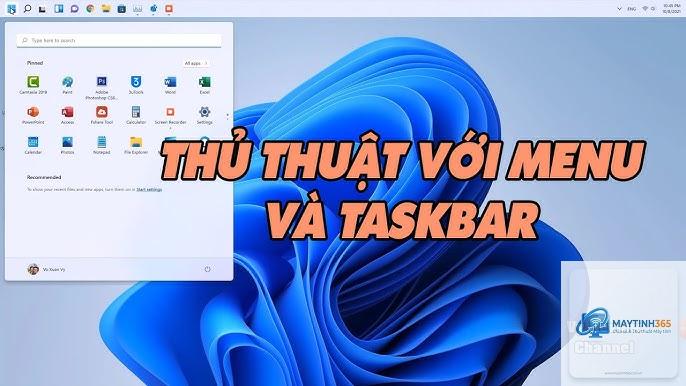
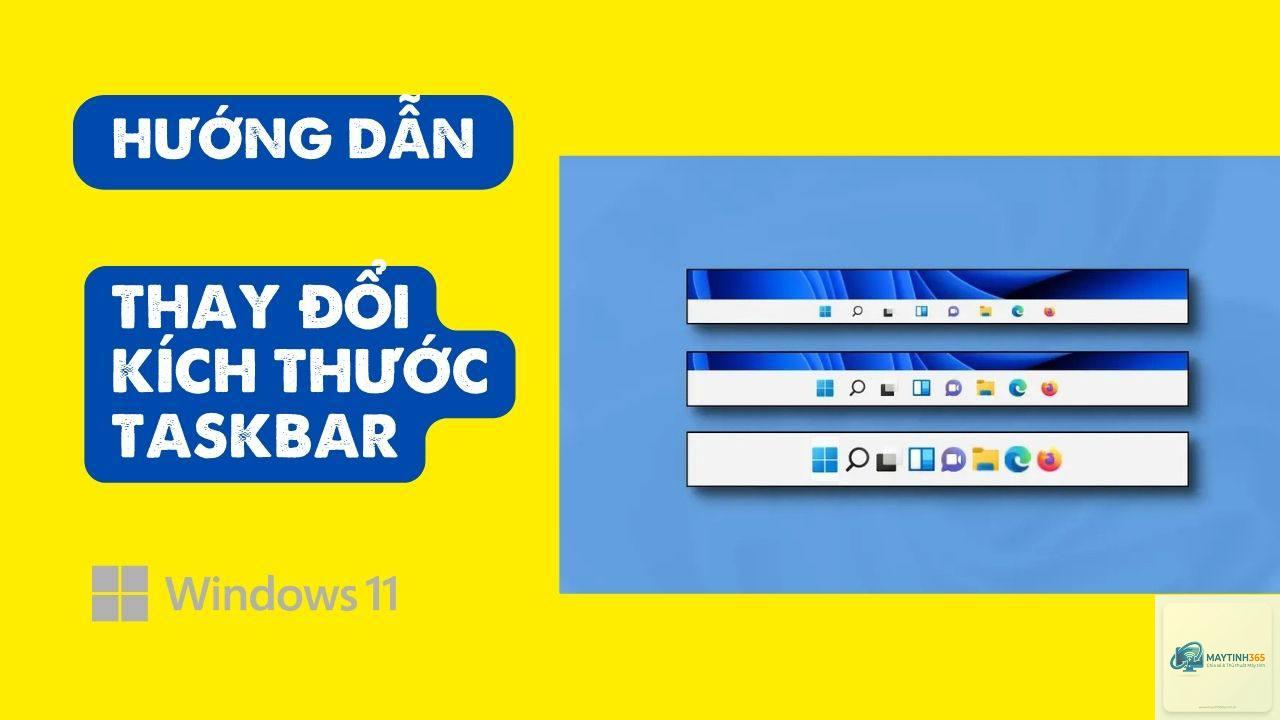
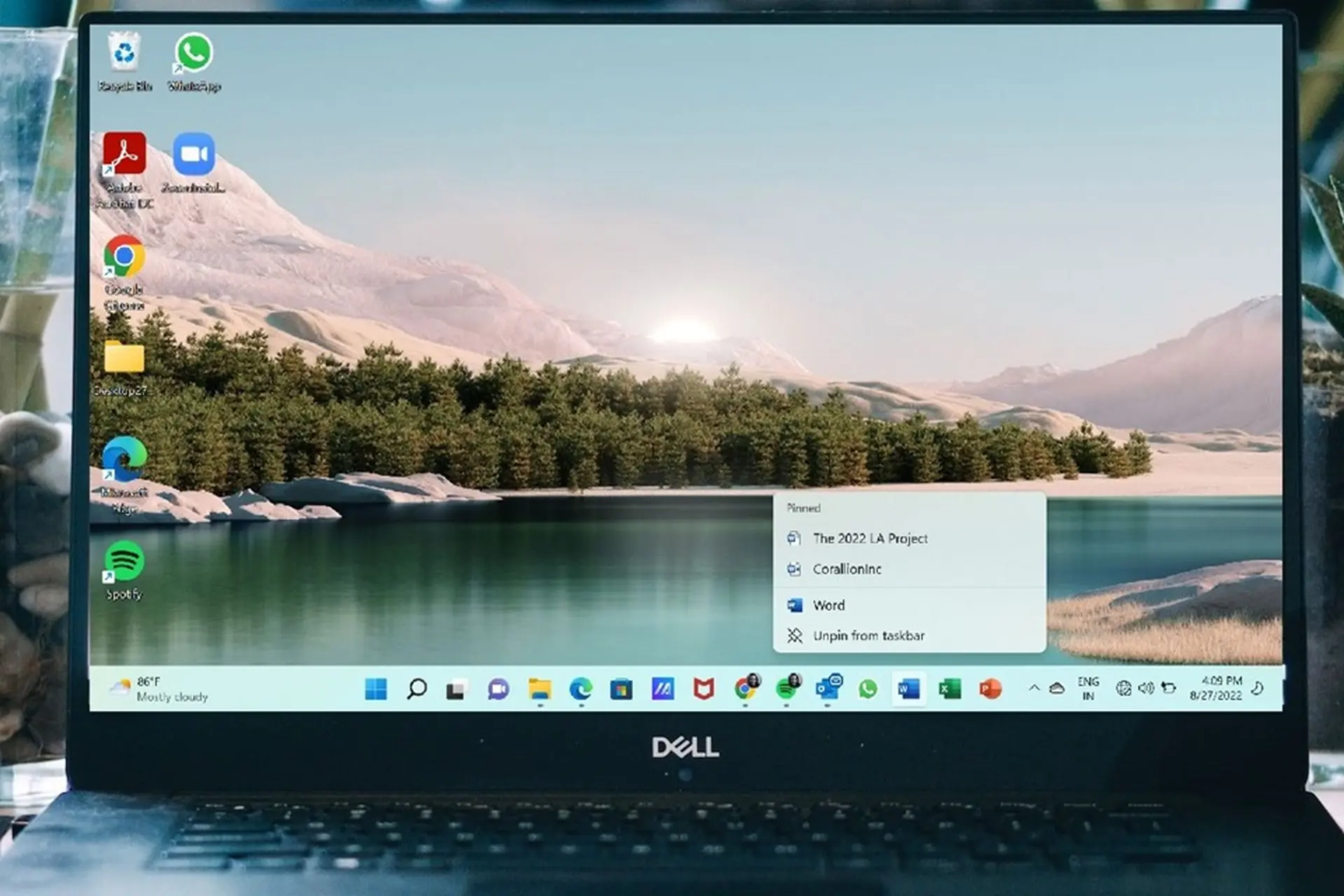
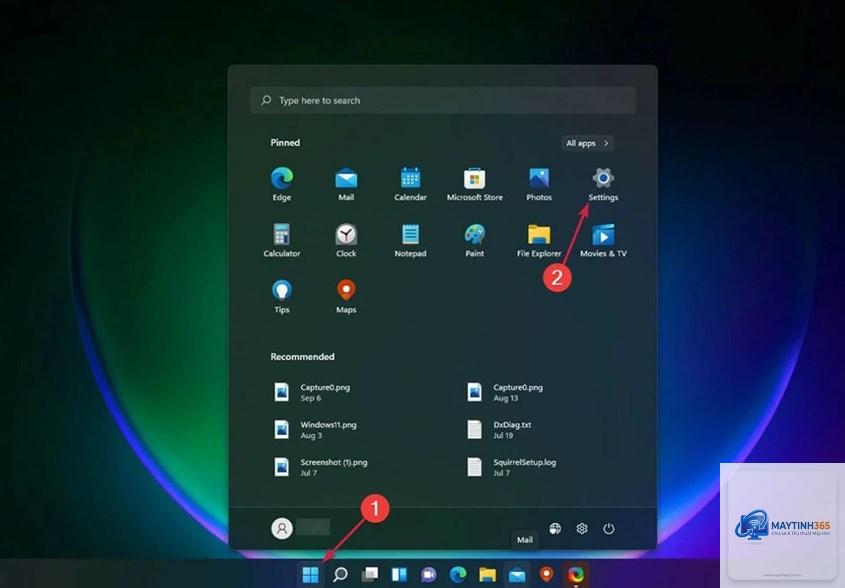
Taskbar Windows 11 là một trong những thành phần giao diện người dùng thay đổi nhiều nhất so với Windows 10. Thanh tác vụ mới mang phong cách trung tâm, bo góc mềm mại và tích hợp nhiều tính năng hiện đại. Tuy nhiên, không phải ai cũng hài lòng với cài đặt mặc định. Việc áp dụng các mẹo tối ưu taskbar Windows 11 sẽ giúp bạn làm chủ không gian làm việc, tăng năng suất và cá nhân hóa trải nghiệm sử dụng hàng ngày.
Tổng quan về taskbar Windows 11 và lý do cần tối ưu
Taskbar trong Windows 11 được thiết kế lại hoàn toàn với biểu tượng ở giữa, menu Start mới và trung tâm thông báo tích hợp. So với phiên bản tiền nhiệm, thanh tác vụ này có nhiều hạn chế như không thể kéo thả icon tùy ý, không hiển thị nhãn văn bản và thiếu tùy chọn thu nhỏ thanh tác vụ. Những hạn chế này khiến nhiều người dùng cảm thấy khó chịu và tìm kiếm các mẹo tối ưu taskbar Windows 11 để khắc phục.
Việc tối ưu taskbar không chỉ đơn thuần là thay đổi giao diện. Nó ảnh hưởng trực tiếp đến tốc độ truy cập ứng dụng, khả năng quản lý cửa sổ và trải nghiệm đa nhiệm. Một taskbar được tinh chỉnh đúng cách có thể giúp bạn tiết kiệm từ 3 đến 5 giây cho mỗi thao tác mở ứng dụng, tương đương hàng chục phút mỗi ngày.
Những thay đổi cơ bản trong taskbar Windows 11 so với Windows 10
Trước khi đi vào các mẹo tối ưu taskbar Windows 11, cần hiểu rõ những điểm khác biệt chính:
Biểu tượng được căn giữa thay vì căn trái như Windows 10
Không có tùy chọn “Thu nhỏ thanh tác vụ” trong cài đặt gốc
Menu chuột phải bị cắt giảm nhiều tùy chọn quen thuộc
Không thể kéo thả ứng dụng vào taskbar để ghim trực tiếp
Tính năng “Never combine” (không gộp icon) đã bị loại bỏ
Đồng hồ không hiển thị giây mặc định
Những thay đổi này tạo ra nhu cầu tìm kiếm các giải pháp tối ưu từ bên thứ ba hoặc các thủ thuật registry để khôi phục trải nghiệm quen thuộc.
15+ mẹo tối ưu taskbar Windows 11 từ cơ bản đến nâng cao
1. Di chuyển taskbar về bên trái quen thuộc
Đây là mẹo tối ưu taskbar Windows 11 đơn giản nhất nhưng mang lại hiệu quả lớn cho người dùng đã quen với Windows 10. Vào Settings > Personalization > Taskbar > Taskbar behaviors, thay đổi “Taskbar alignment” từ Center sang Left. Ngay lập tức, các biểu tượng sẽ dồn về góc trái, giúp việc truy cập menu Start và các ứng dụng thường dùng trở nên trực quan hơn.
Windows 11 cho phép ẩn hoặc hiện các biểu tượng hệ thống như đồng hồ, âm lượng, mạng, pin. Vào Settings > Personalization > Taskbar, kéo xuống mục “Taskbar corner icons” và “Taskbar corner overflow”.
Windows 11 không hỗ trợ kéo thả trực tiếp. Tuy nhiên,
Nguyên nhân thường do lỗi Windows Explorer. Mở Task Manager (Ctrl + Shift + Esc), tìm “Windows Explorer”, chuột phải chọn “Restart”. Nếu vẫn không được, hãy chạy lệnh “sfc /scannow” trong Command Prompt để kiểm tra file hệ thống.
Có nên sử dụng phần mềm bên thứ ba để tối ưu taskbar không?
Có, nếu bạn cần các tính năng nâng cao mà Windows không hỗ trợ. Các phần mềm như StartAllBack, ExplorerPatcher được đánh giá cao về độ ổn định. Tuy nhiên, hãy tải từ nguồn chính thức và kiểm tra đánh giá trước khi cài đặt.
Làm thế nào để hiển thị giây trên đồng hồ taskbar Windows 11?
Vào Settings > Personalization > Taskbar > Taskbar behaviors, bật “Show seconds in system tray clock”. Nếu không thấy tùy chọn này, hãy đảm bảo bạn đã cập nhật Windows 11 lên phiên bản mới nhất (22H2 trở lên).
Kết luận
Các mẹo tối ưu taskbar Windows 11 không chỉ giúp bạn làm quen với giao diện mới mà còn nâng cao đáng kể hiệu suất làm việc. Từ những thay đổi đơn giản như căn trái icon, ẩn taskbar tự động, đến các thủ thuật nâng cao như chỉnh Registry hay dùng công cụ bên thứ ba, mỗi phương pháp đều có ưu điểm riêng. Quan trọng nhất là bạn cần xác định nhu cầu sử dụng của bản thân để chọn giải pháp phù hợp.
Hãy bắt đầu với những mẹo tối ưu taskbar Windows 11 cơ bản trước, sau đó dần dần khám phá các tùy chỉnh nâng cao. Đừng quên sao lưu hệ thống trước khi thực hiện bất kỳ thay đổi nào liên quan đến Registry. Với 15+ mẹo được chia sẻ trong bài viết này, bạn hoàn toàn có thể biến taskbar Windows 11 thành công cụ hỗ trợ đắc lực cho công việc hàng ngày.