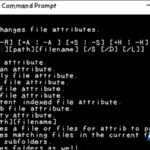
Lệnh replace trong cmd là một công cụ dòng lệnh mạnh mẽ nhưng thường bị bỏ qua trên Windows. Nó cho phép bạn thay thế các tệp tin trong thư mục đích bằng các tệp tin từ thư mục nguồn một cách nhanh chóng và có kiểm soát. Không giống như lệnh copy thông thường, replace cung cấp các tùy chọn đặc biệt để chỉ thay thế các tệp cũ hơn, thêm tệp mới hoặc thực hiện thay thế đệ quy trong cây thư mục. Bài viết này sẽ đi sâu vào mọi khía cạnh của lệnh replace trong cmd, từ cú pháp cơ bản, các tham số, ví dụ thực tế cho đến những lưu ý và sai lầm thường gặp.
Lệnh replace được giới thiệu từ thời MS-DOS và vẫn tồn tại trong các phiên bản Windows hiện đại như Windows 10, Windows 11 và Windows Server. Mục đích chính của nó là đồng bộ hóa hoặc cập nhật các tệp tin giữa hai vị trí. Khi bạn chạy lệnh, nó sẽ so sánh các tệp trong thư mục nguồn với các tệp trong thư mục đích dựa trên tên tệp. Nếu tên trùng khớp, tệp ở đích sẽ bị ghi đè (trừ khi bạn sử dụng tùy chọn khác). Nếu không trùng, ).
[drive2:][path2]: Đường dẫn thư mục đích.
/A: Thêm các tệp mới vào thư mục đích thay vì thay thế. Tức là nếu tệp nguồn chưa tồn tại ở đích, nó sẽ được sao chép vào.
/P: Hiển thị lời nhắc xác nhận trước khi thay thế hoặc thêm mỗi tệp.
/R: Thay thế cả các tệp chỉ đọc (read-only) ở thư mục đích. Nếu không có /R, các tệp chỉ đọc sẽ bị bỏ qua.
/S: Tìm kiếm và thay thế trong tất cả các thư mục con của thư mục đích. Lưu ý: /S không thể dùng cùng với /A.
/U: Chỉ thay thế các tệp ở đích có ngày sửa đổi cũ hơn tệp nguồn. Đây là tùy chọn hữu ích để cập nhật các tệp đã lỗi thời.
/W: Chờ bạn đưa đĩa vào (nếu cần) trước khi bắt đầu thực thi. Thường dùng khi thao tác với ổ đĩa mềm hoặc USB.
Giả sử bạn có tệp bao-cao.docx trong thư mục C:DuLieuMoi và muốn thay thế tệp cùng tên trong D:LuuTru. Lệnh thực hiện:
replace C:DuLieuMoibao-cao.docx D:LuuTru
Lệnh này sẽ kiểm tra xem tệp bao-cao.docx có tồn tại trong D:LuuTru hay không. Nếu có, nó sẽ bị ghi đè mà không cần xác nhận. Nếu không, lệnh báo lỗi “No files found”.
Ví dụ 2: Thêm tệp mới vào thư mục đích với /A
Nếu bạn muốn sao chép tất cả các tệp.txt từ thư mục nguồn sang thư mục đích, kể cả những tệp chưa có ở đích, hãy dùng tham số /A:
replace C:DuLieuMoi.txt D:LuuTru /A
Khi đó, tất cả tệp.txt có trong nguồn sẽ được thêm vào đích (nếu chưa tồn tại) hoặc bỏ qua nếu đã tồn tại. Lưu ý: /A không ghi đè tệp hiện có.
Ví dụ 3: Thay thế đệ quy trong các thư mục con với /S
Giả sử bạn có cây thư mục trong D:Website và muốn cập nhật tất cả tệp style.css từ thư mục gốc C:UpdateCSS vào tất cả các thư mục con:
replace C:UpdateCSSstyle.css D:Website /S
Lệnh này sẽ tìm kiếm trong toàn bộ các thư mục con của D:Website và thay thế bất kỳ tệp style.css nào tìm thấy bằng tệp từ nguồn.
Ví dụ 4: Chỉ thay thế tệp cũ hơn với /U
Để chỉ cập nhật những tệp có ngày sửa đổi cũ hơn tệp nguồn, kết hợp /U và /R để xử lý cả tệp chỉ đọc:
replace C:Updatedata.xlsx D:LuuTrudata.xlsx /U /R
Điều này đảm bảo bạn không ghi đè lên các tệp mới hơn nếu không cần thiết.
Ví dụ 5: Kết hợp nhiều tùy chọn để cập nhật hàng loạt
Giả sử bạn có thư mục dự án với nhiều thư mục con, muốn cập nhật tất cả tệp.dll từ một thư mục vá lỗi, đồng thời xác nhận từng tệp và chấp nhận ghi đè tệp chỉ đọc:
replace E:Patch.dll C:Project /S /R /P
Lệnh sẽ hiển thị lời nhắc cho mỗi tệp.dll tìm thấy trong cây thư mục của C:Project. không có /Y)
Có (/P)
Có
So sánh thời gian sửa đổi
Có (/U)
Không
Có (/D)
Có (nhiều tiêu chí)
Hỗ trợ ký tự đại diện phức tạp
Có (cơ bản)
Có
Có
Có
Sao chép thuộc tính và ACL
Không
Một phần
Có (/C)
Có (đầy đủ)
Như vậy, lệnh replace trong cmd rất phù hợp cho các tác vụ thay thế đơn giản, nhanh gọn, đặc biệt khi bạn chỉ muốn cập nhật những tệp đã tồn tại. Tuy nhiên, nếu cần sao chép cả cấu trúc thư mục, giữ nguyên quyền truy cập hoặc thực hiện đồng bộ hai chiều, robocopy là lựa chọn mạnh mẽ hơn.
Lợi Ích Và Hạn Chế Khi Sử Dụng Lệnh Replace Trong CMD
Lợi ích
Tốc độ cao: Lệnh replace chỉ thao tác trên các tệp có cùng tên, giúp tiết kiệm thời gian khi cập nhật bản vá hoặc sửa lỗi.
Tùy chọn linh hoạt: Các tham số /U, /A, /R, /S cho phép kiểm soát chính xác hành vi thay thế.
Dễ dàng tích hợp vào batch script: Có thể kết hợp với các lệnh khác trong tệp.bat để tự động hóa quy trình cập nhật.
Không yêu cầu cài đặt thêm: Có sẵn trong mọi phiên bản Windows từ dòng lệnh.
Hạn chế
Chỉ thay thế tệp cùng tên: Không thể đổi tên tệp trong quá trình thay thế.
Không hỗ trợ sao chép thuộc tính mở rộng: Các thuộc tính như nén, mã hóa hay quyền NTFS không được giữ nguyên.
Không có tính năng logging chi tiết: Lệnh chỉ thông báo số tệp được thay thế/thêm mà không ghi log riêng.
Giới hạn với tệp đang được sử dụng: Nếu tệp đích đang được chương trình khác khóa, lệnh sẽ thất bại.
Không sao chép thư mục rỗng: /S chỉ duyệt qua các thư mục con đã có tệp, không tạo thư mục mới.
Ứng Dụng Thực Tế Của Lệnh Replace Trong CMD
Lệnh replace thường được sử dụng trong các tình huống sau:
Cập nhật bản vá phần mềm: Khi bạn có một bản vá gồm vài tệp.dll hoặc.exe và muốn thay thế chúng trong thư mục cài đặt của ứng dụng.
Đồng bộ hóa tệp cấu hình: Thay thế các tệp cấu hình (config, ini) trong nhiều thư mục con của máy chủ mà không cần sao chép toàn bộ.
Sửa lỗi trang web tĩnh: Dùng để cập nhật các tệp CSS, JavaScript hoặc hình ảnh trong toàn bộ cây thư mục website.
Triển khai bản cập nhật trong môi trường batch: Viết script.bat gọi replace nhiều lần để cập nhật hàng loạt các máy trạm.
Khôi phục tệp gốc từ bản sao lưu: Khi bạn có một bản sao lưu cũ và muốn thay thế các tệp đã bị hỏng trong thư mục làm việc.
Sai Lầm Thường Gặp Khi Dùng Lệnh Replace Trong CMD và Cách Tránh
1. Quên chỉ định đúng đường dẫn nguồn và đích
Nhiều người dùng mới thường nhập sai cú pháp như thiếu dấu gạch chéo hoặc nhầm thứ tự tham số. Hãy luôn kiểm tra kỹ: nguồn (tệp cần thay thế) đứng trước, đích (thư mục cần thay đổi) đứng sau.
2. Sử dụng /S và /A cùng nhau
Windows sẽ báo lỗi nếu bạn kết hợp hai tùy chọn này vì chúng mâu thuẫn: /S yêu cầu duyệt thư mục con để thay thế, còn /A chỉ thêm tệp mới ở thư mục đích chính. Hãy chọn một trong hai.
3. Không dùng /R khi cần ghi đè tệp chỉ đọc
Nếu tệp đích có thuộc tính Read-only, lệnh replace mặc định sẽ bỏ qua nó, dẫn đến cập nhật không hoàn chỉnh. Luôn thêm /R nếu bạn muốn chắc chắn mọi tệp đều được thay thế.
4. Nhầm lẫn giữa replace và xcopy/robocopy
Nhiều người dùng thử replace để sao chép toàn bộ thư mục nhưng thất bại. Như đã phân tích, replace không tạo thư mục mới và chỉ hoạt động dựa trên tên tệp. Hãy dùng xcopy hoặc robocopy cho các tác vụ sao chép phức tạp.
5. Chạy lệnh mà không có quyền quản trị
Khi thay thế tệp trong các thư mục hệ thống (như C:WindowsSystem32), bạn cần mở Command Prompt với quyền Administrator, nếu không lệnh sẽ báo lỗi “Access denied”.
Câu Hỏi Thường Gặp Về Lệnh Replace Trong CMD (FAQ)
Làm thế nào để thay thế nhiều tệp cùng lúc bằng lệnh replace?
) để chỉ định nhiều tệp. Ví dụ: replace C:Source*.txt D:Target sẽ thay thế tất cả tệp.txt trong thư mục nguồn vào thư mục đích (nếu tên trùng).
Tùy chọn /A trong lệnh replace có tác dụng gì?
/A cho phép thêm các tệp mới từ nguồn vào đích nếu chúng chưa tồn tại. Tuy nhiên, nếu tệp đã tồn tại, nó sẽ bị bỏ qua (không ghi đè). Điều này hữu ích khi bạn muốn bổ sung tệp mà không ảnh hưởng đến tệp hiện có.
Sự khác biệt giữa /R và /U trong lệnh replace là gì?
/R cho phép ghi đè lên các tệp có thuộc tính Read-only. /U chỉ thay thế các tệp ở đích có ngày sửa đổi cũ hơn tệp nguồn. Hai tùy chọn này có thể kết hợp với nhau (ví dụ: /U /R) để chỉ cập nhật tệp cũ và bỏ qua rào cản chỉ đọc.
Lệnh replace có thể thay thế tệp trong các thư mục con không?
Có, nếu bạn thêm tham số /S. Khi đó lệnh sẽ duyệt qua tất cả các thư mục con của thư mục đích và thay thế bất kỳ tệp nào có tên trùng với tệp nguồn. Tuy nhiên, /S không tạo thư mục mới.
Tôi có thể dùng lệnh replace để ghi đè tệp trong ổ đĩa mạng không?
Được, nếu bạn có quyền truy cập (read/write) vào ổ đĩa mạng. Ví dụ: replace \ServerSharefile.txt C:LocalBackup. Lưu ý hiệu suất có thể chậm hơn tùy vào băng thông mạng.
Lệnh replace có hỗ trợ sao chép thuộc tính tệp như ngày tạo không?
Không, lệnh replace chỉ sao chép nội dung tệp, không giữ lại ngày tạo, ngày sửa đổi gốc của tệp nguồn. Tệp đích sẽ nhận ngày giờ hiện tại của hệ thống khi thay thế.
Lưu Ý Quan Trọng Khi Sử Dụng Lệnh Replace Trong CMD
Luôn kiểm tra kỹ thư mục đích trước khi chạy lệnh, đặc biệt khi sử dụng /S vì lệnh có thể ảnh hưởng đến nhiều tệp trong cây thư mục con.
Kết hợp với /P (Prompt) khi bạn không chắc chắn về kết quả, hoặc khi thực hiện trên dữ liệu quan trọng.
Sử dụng dấu ngoặc kép nếu đường dẫn có chứa khoảng trắng. Ví dụ: replace "C:My Folderfile.txt" "D:Backup Folder"
Đối với các tệp lớn hoặc mạng chậm, hãy cân nhắc dùng robocopy vì nó hỗ trợ tiếp tục khi bị gián đoạn.
Nếu cần thay thế tệp trong thư mục con mà không ảnh hưởng đến thư mục gốc, hãy đảm bảo tệp nguồn không nằm quá sâu.
Lệnh replace không thay thế được tệp đang được hệ thống sử dụng (vd: tệp nhật ký đang mở). Bạn nên đóng ứng dụng đó trước.
Kết Luận
Lệnh replace trong cmd là một công cụ nhỏ gọn nhưng cực kỳ hiệu quả trong việc thay thế và cập nhật tệp tin theo cách có chọn lọc. Với cú pháp đơn giản, các tùy chọn mạnh mẽ như /U (cập nhật tệp cũ), /R (ghi đè tệp chỉ đọc) và /S (đệ quy), nó đáp ứng tốt nhu cầu đồng bộ hóa nhanh mà không cần đến các công cụ phức tạp hơn. Tuy nhiên, nó cũng có những giới hạn nhất định, đặc biệt là khi làm việc với cấu trúc thư mục phức tạp hoặc cần sao chép thuộc tính bảo mật. Hiểu rõ cách hoạt động và những sai lầm thường gặp sẽ giúp bạn tận dụng tối đa lệnh replace trong các tác vụ quản trị hệ thống hàng ngày. Hãy thực hành với các ví dụ trên để làm chủ lệnh này và tối ưu hóa quy trình làm việc của bạn.