Thông báo taskbar là một trong những tính năng quan trọng trên Windows, giúp người dùng nhận biết các sự kiện từ ứng dụng, hệ thống và phần mềm bên thứ ba. Tuy nhiên, không phải ai cũng biết cách tùy chỉnh thông báo taskbar để kiểm soát luồng thông tin, giảm phiền nhiễu và tăng năng suất làm việc. Bài viết này sẽ hướng dẫn chi tiết từ cơ bản đến nâng cao về cách tùy chỉnh thông báo taskbar trên Windows 10 và Windows 11, bao gồm các thiết lập trong Settings, Registry, Group Policy và các công cụ bên ngoài.
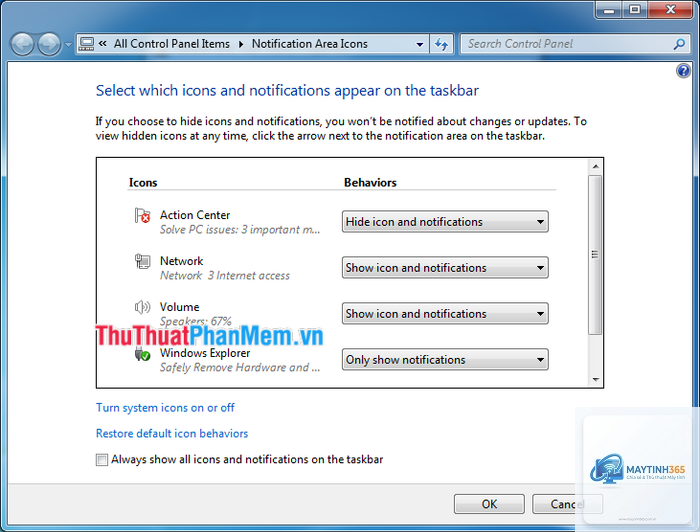
Thông báo taskbar (còn gọi là notification area hay system tray) là khu vực nằm ở góc dưới bên phải màn hình, hiển thị các biểu tượng ứng dụng đang chạy nền, đồng hồ, âm lượng, kết nối mạng và các thông báo pop-up từ ứng dụng. Mỗi khi một ứng dụng gửi thông báo, Windows sẽ hiển thị một banner tạm thời và lưu trữ trong Action Center.
Việc tùy chỉnh thông báo taskbar giúp người dùng quyết định ứng dụng nào được phép hiển thị thông báo, ứng dụng nào bị chặn, và cách thức hiển thị. Điều này đặc biệt hữu ích khi bạn làm việc trong môi trường cần tập trung cao độ, hoặc khi bạn muốn tránh bị làm phiền bởi các thông báo không cần thiết từ game, mạng xã hội hay phần mềm quảng cáo.
Các phương pháp tùy chỉnh thông báo taskbar trên Windows
Tùy chỉnh thông báo taskbar qua Settings
Đây là cách đơn giản và phổ biến nhất, phù hợp với người dùng phổ thông. Trên Windows 10 và Windows 11,
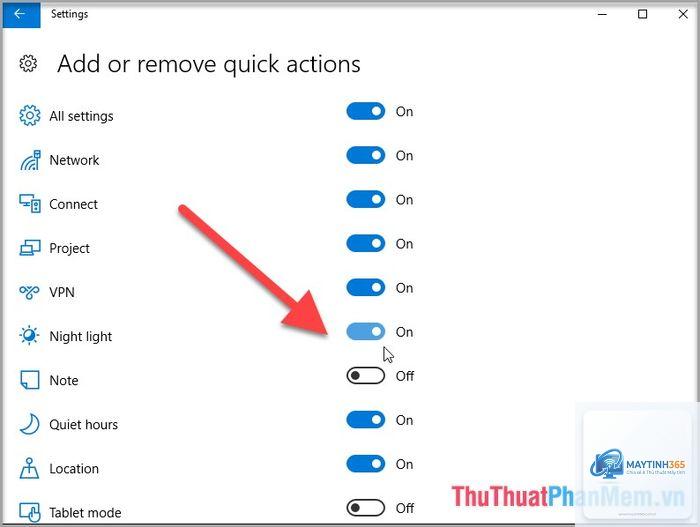
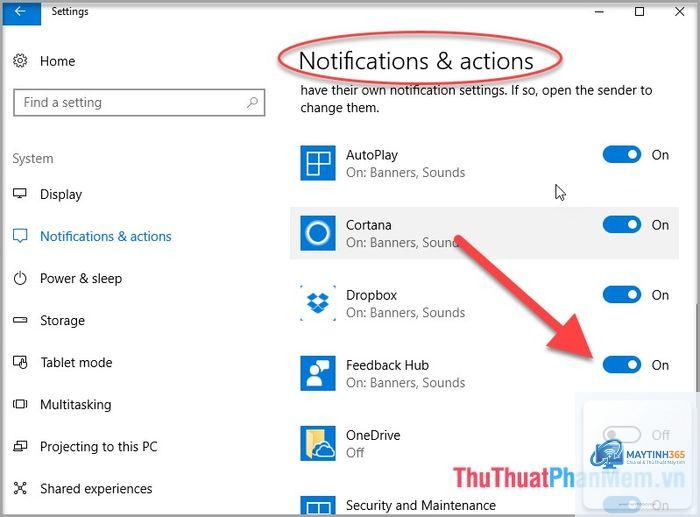
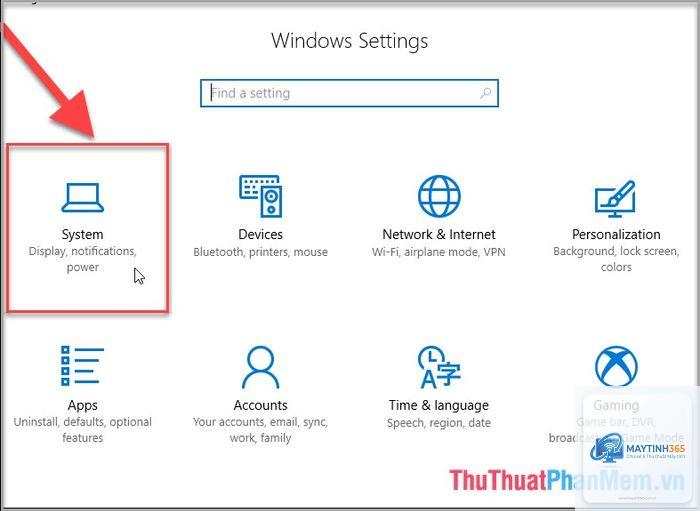
Vào Settings > System > Notifications & actions, tắt nút “Get notifications from apps and other senders”. Thao tác này sẽ vô hiệu hóa tất cả thông báo từ ứng dụng, nhưng vẫn giữ lại thông báo hệ thống quan trọng.
Có thể tùy chỉnh thông báo taskbar cho từng ứng dụng riêng lẻ không?
Có. Trong cùng mục Settings > System > Notifications & actions, bạn sẽ thấy danh sách các ứng dụng. Nhấp vào từng ứng dụng để bật/tắt banner, âm thanh và hiển thị trong Action Center.
Tại sao thông báo vẫn hiện dù đã tắt trong Settings?
Một số ứng dụng Win32 hoặc ứng dụng nền sử dụng cơ chế thông báo riêng không tuân theo thiết lập của Windows. Bạn cần tắt thông báo trực tiếp trong ứng dụng đó, hoặc sử dụng Registry để chặn triệt để.
Focus Assist là tính năng tạm thời ẩn thông báo trong khoảng thời gian bạn cài đặt (ví dụ: trong giờ làm việc, khi chơi game). Khi hết thời gian, thông báo sẽ hoạt động trở lại bình thường. Trong khi đó, tắt thông báo là vĩnh viễn cho đến khi bạn bật lại.
Có thể khôi phục lại cài đặt thông báo mặc định không?
Có. Vào Settings > System > Notifications & actions, nhấp vào “Restore notification defaults” ở cuối trang. Thao tác này sẽ đưa tất cả thiết lập về trạng thái ban đầu.
Kết luận
Cách tùy chỉnh thông báo taskbar là một kỹ năng quan trọng giúp bạn kiểm soát môi trường làm việc trên Windows, giảm thiểu phiền nhiễu và tối ưu hóa hiệu suất. Từ các thiết lập cơ bản trong Settings cho đến các phương pháp nâng cao như Registry và Group Policy, mỗi cách đều có ưu điểm riêng phù hợp với từng đối tượng người dùng.
Việc áp dụng đúng cách tùy chỉnh thông báo taskbar không chỉ giúp bạn tập trung hơn mà còn bảo vệ quyền riêng tư và kéo dài thời lượng pin trên thiết bị di động. Hãy bắt đầu bằng cách kiểm tra danh sách ứng dụng trong Settings, tắt những ứng dụng không cần thiết, và thiết lập Focus Assist cho những khoảng thời gian quan trọng. Nếu cần kiểm soát sâu hơn, Registry Editor và Group Policy sẽ là công cụ đắc lực dành cho bạn.