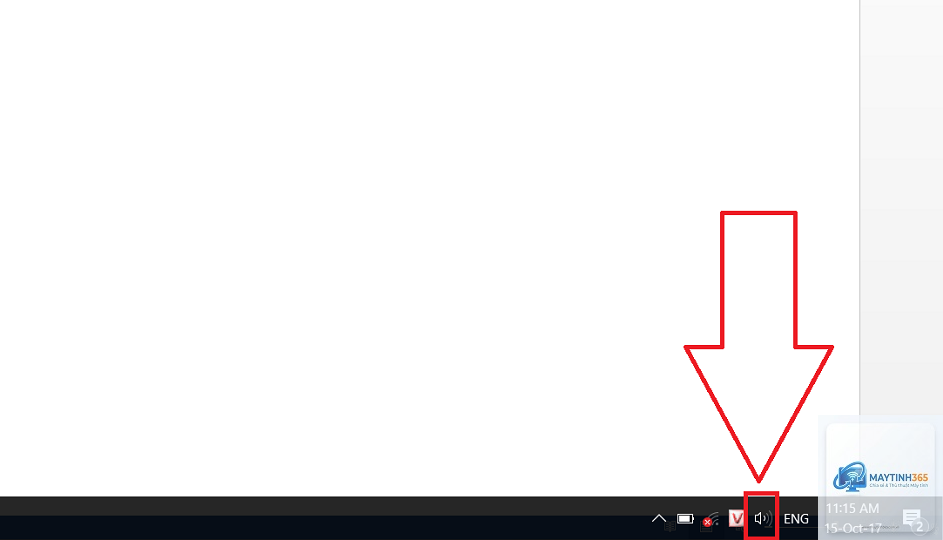
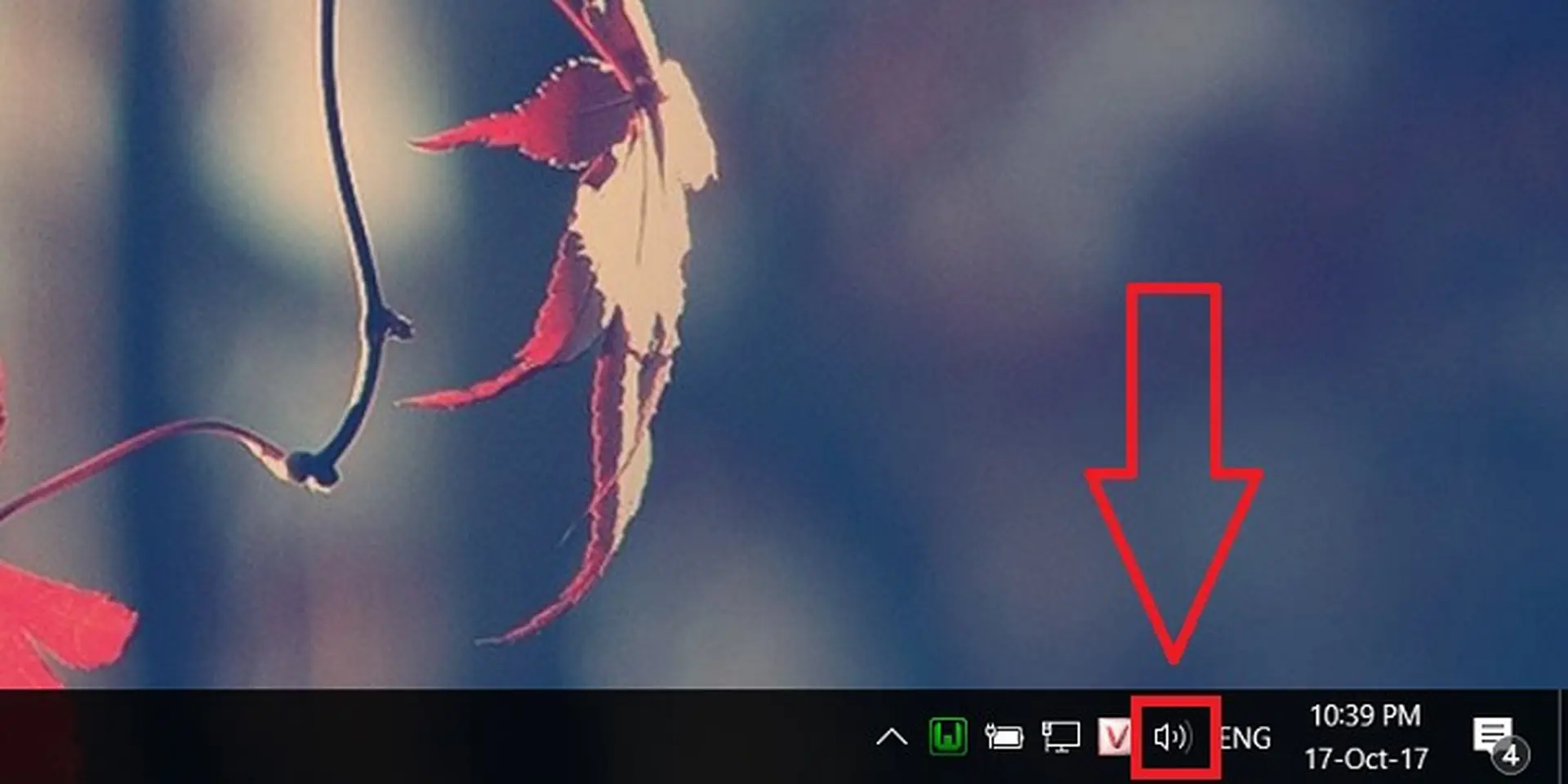
Biểu tượng âm lượng trên taskbar là một trong những công cụ quan trọng nhất giúp người dùng Windows kiểm soát âm thanh hệ thống một cách trực quan. Khi biểu tượng này biến mất, việc điều chỉnh âm lượng trở nên bất tiện, đặc biệt khi bạn cần thay đổi nhanh mức âm thanh trong lúc làm việc. Bài viết này sẽ hướng dẫn chi tiết cách bật biểu tượng âm lượng trên taskbar cho mọi phiên bản Windows phổ biến, từ Windows 10 đến Windows 11, kèm theo các giải pháp khắc phục lỗi thường gặp.
Nguyên nhân biểu tượng âm lượng biến mất khỏi taskbar
Trước khi tìm hiểu cách bật biểu tượng âm lượng trên taskbar, cần hiểu rõ nguyên nhân khiến nó biến mất. Có nhiều yếu tố dẫn đến tình trạng này, từ lỗi hệ thống tạm thời đến thay đổi cài đặt không mong muốn.
Phần mềm của bên thứ ba can thiệp vào thanh tác vụ
Cập nhật Windows làm thay đổi cấu hình mặc định
Hướng dẫn cách bật biểu tượng âm lượng trên taskbar Windows 11
Windows 11 có giao diện taskbar được thiết kế lại hoàn toàn so với các phiên bản trước. Cách bật biểu tượng âm lượng trên taskbar trong Windows 11 cũng có những điểm khác biệt nhất định.
Bước 1: Mở Settings (Cài đặt)
Nhấn tổ hợp phím Windows + I để mở nhanh cửa sổ Settings. Bạn cũng có thể nhấp chuột phải vào nút Start và chọn Settings từ menu xuất hiện.
Bước 2: Truy cập Personalization
Trong cửa sổ Settings, chọn mục Personalization (Cá nhân hóa) từ thanh menu bên trái. Đây là nơi quản lý tất cả các tùy chỉnh liên quan đến giao diện Windows.
Bước 3: Chọn Taskbar
Tại mục Personalization, tìm và nhấp vào Taskbar (Thanh tác vụ). Phần này chứa tất cả các tùy chọn liên quan đến biểu tượng xuất hiện trên taskbar.
Bước 4: Bật biểu tượng Volume
Trong phần Taskbar items, tìm tùy chọn Volume và gạt công tắc sang trạng thái On. Biểu tượng âm lượng sẽ xuất hiện ngay lập tức ở góc phải taskbar.
Cách bật biểu tượng âm lượng trên taskbar Windows 10
Windows 10 vẫn là hệ điều hành phổ biến với nhiều người dùng. Cách bật biểu tượng âm lượng trên taskbar trong Windows 10 có thể thực hiện qua hai phương pháp chính.
Phương pháp 1: Sử dụng Settings
Nhấn Windows + I để mở Settings
Chọn Personalization
Nhấp vào Taskbar ở menu bên trái
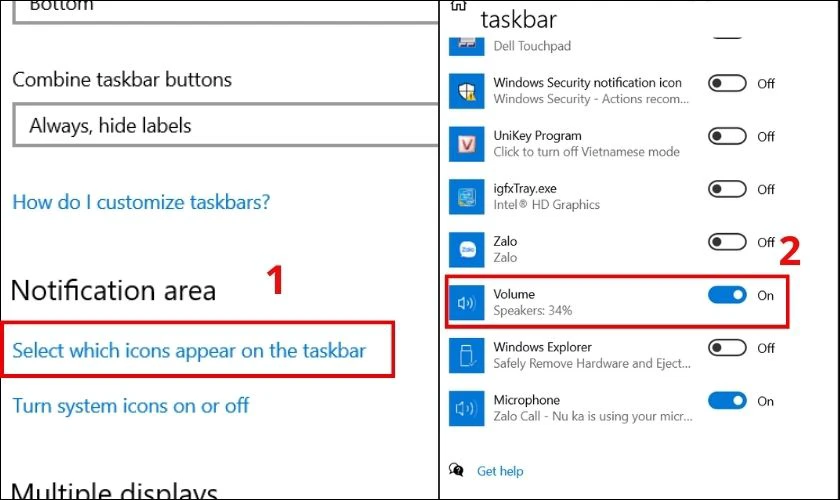
Kéo xuống phần Notification area và chọn Turn system icons on or off
Tìm Volume và bật công tắc lên On
Phương pháp 2: Sử dụng Control Panel
Mở Control Panel bằng cách gõ “Control Panel” trong thanh tìm kiếm
Chọn Appearance and Personalization
Nhấp vào Taskbar and Navigation
Chuyển đến tab Taskbar
Trong phần Notification area, nhấp vào Customize
Chọn Turn system icons on or off
Bật Volume lên On
Khắc phục lỗi biểu tượng âm lượng không hiển thị dù đã bật
Đôi khi, ngay cả khi đã thực hiện đúng cách bật biểu tượng âm lượng trên taskbar, biểu tượng vẫn không xuất hiện.
Khởi động lại Windows Explorer
Windows Explorer là tiến trình quản lý giao diện đồ họa của Windows. Khi gặp lỗi, khởi động lại tiến trình này thường giải quyết được vấn đề.
Nhấn Ctrl + Shift + Esc để mở Task Manager
Tìm Windows Explorer trong danh sách Processes
Nhấp chuột phải và chọn Restart
Kiểm tra driver âm thanh
Driver âm thanh lỗi thời hoặc bị hỏng có thể khiến biểu tượng âm lượng biến mất. Cập nhật driver là bước quan trọng trong cách bật biểu tượng âm lượng trên taskbar.
Mở Device Manager bằng cách nhấn Windows + X và chọn Device Manager
Mở rộng mục Sound, video and game controllers
Nhấp chuột phải vào thiết bị âm thanh và chọn Update driver
Chọn Search automatically for drivers
Sử dụng Troubleshooter âm thanh
Windows tích hợp sẵn công cụ Troubleshooter giúp tự động phát hiện và sửa lỗi âm thanh.
Vào Settings > System > Sound
Kéo xuống phần Advanced và chọn Troubleshoot common sound problems
Việc bật biểu tượng âm lượng trên taskbar mang lại nhiều lợi ích thiết thực cho người dùng hàng ngày.
Truy cập nhanh và tiện lợi
Biểu tượng âm lượng cho phép điều chỉnh âm thanh chỉ với một cú nhấp chuột, không cần mở nhiều cửa sổ hay menu phức tạp. Điều này đặc biệt hữu ích khi bạn đang xem video, nghe nhạc hoặc tham gia cuộc họp trực tuyến.
Kiểm soát âm thanh chi tiết
Nhấp chuột phải vào biểu tượng âm lượng mở ra các tùy chọn như Open Volume Mixer, cho phép điều chỉnh âm lượng riêng cho từng ứng dụng đang chạy.
Phát hiện sự cố âm thanh nhanh chóng
Khi biểu tượng âm lượng hiển thị dấu X hoặc biểu tượng loa bị tắt,
Hiện tượng này thường xảy ra sau khi cập nhật Windows, do lỗi driver âm thanh hoặc do phần mềm của bên thứ ba can thiệp. Khởi động lại máy tính hoặc cập nhật driver thường giải quyết được vấn đề.
Có thể bật biểu tượng âm lượng trên taskbar bằng Command Prompt không?
Có thể sử dụng Command Prompt với quyền Administrator để khôi phục biểu tượng hệ thống, nhưng phương pháp này phức tạp và không được khuyến khích cho người dùng phổ thông.
Làm thế nào để bật biểu tượng âm lượng trên taskbar khi đang ở chế độ Tablet?
Trong chế độ Tablet, biểu tượng âm lượng vẫn hoạt động bình thường. Nếu không thấy, hãy kiểm tra cài đặt Taskbar trong mục Personalization.
Cách bật biểu tượng âm lượng trên taskbar có giống nhau trên mọi phiên bản Windows không?
Không hoàn toàn giống nhau. Mỗi phiên bản Windows có giao diện và đường dẫn cài đặt riêng. Windows 10 và Windows 11 có sự khác biệt rõ rệt trong cách bố trí menu cài đặt.
Biểu tượng âm lượng trên taskbar có thể bị virus vô hiệu hóa không?
Có, một số loại malware có thể vô hiệu hóa biểu tượng hệ thống để che giấu hoạt động. Nếu nghi ngờ, hãy chạy phần mềm diệt virus để kiểm tra.
Kết luận
Cách bật biểu tượng âm lượng trên taskbar là thao tác đơn giản nhưng vô cùng quan trọng để duy trì trải nghiệm âm thanh mượt mà trên Windows. Dù bạn sử dụng Windows 10 hay Windows 11, các bước thực hiện đều dễ dàng và nhanh chóng nếu nắm rõ đường dẫn cài đặt. Trong trường hợp gặp lỗi, các giải pháp như khởi động lại Windows Explorer, cập nhật driver hoặc sử dụng Troubleshooter sẽ giúp khắc phục hiệu quả. Hãy luôn duy trì hệ thống cập nhật và kiểm tra định kỳ để biểu tượng âm lượng hoạt động ổn định, phục vụ tốt nhất cho nhu cầu làm việc và giải trí hàng ngày.