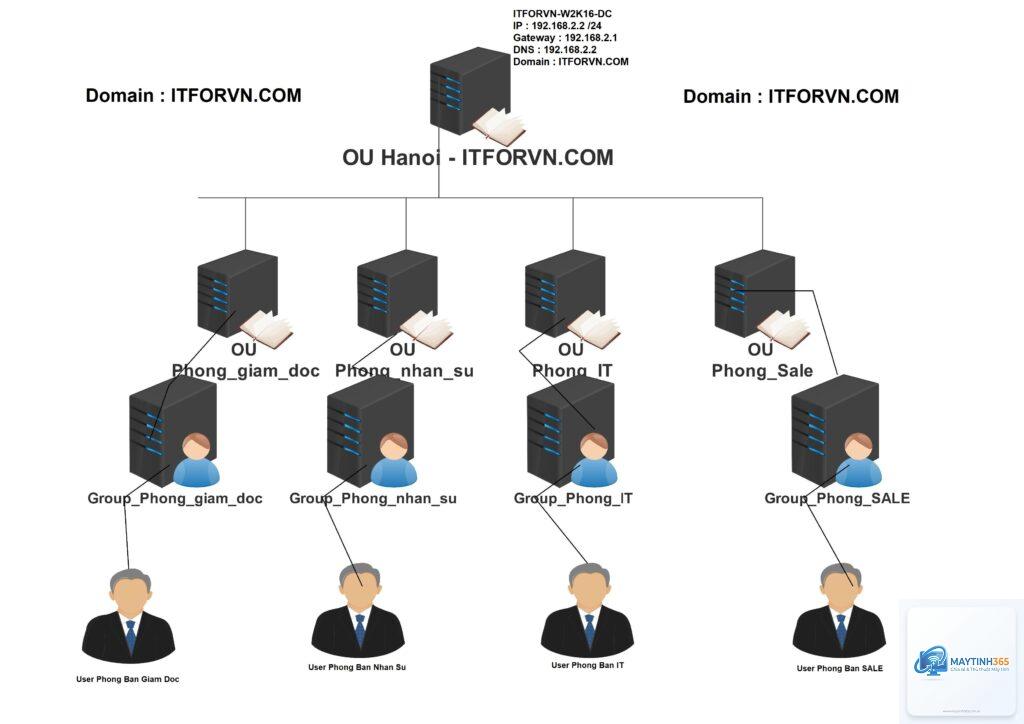
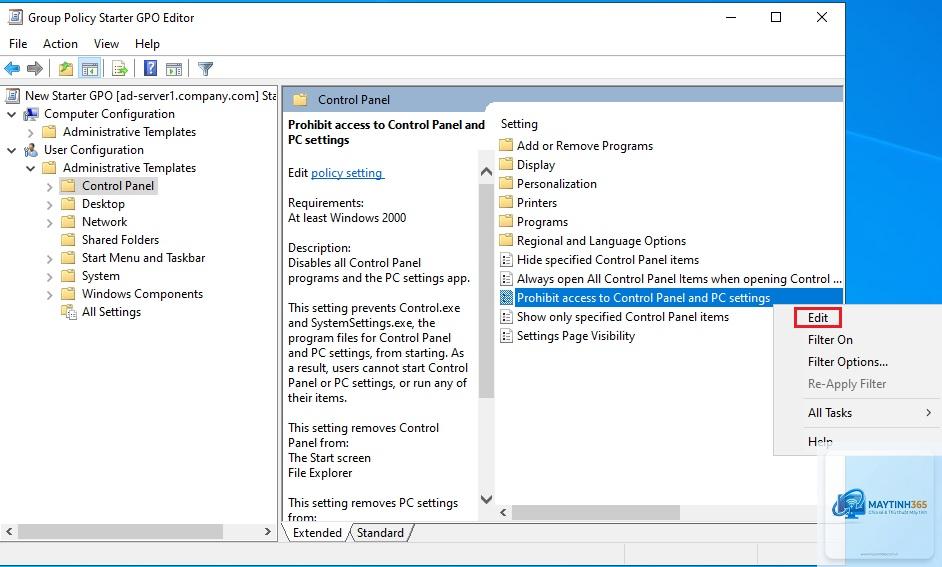
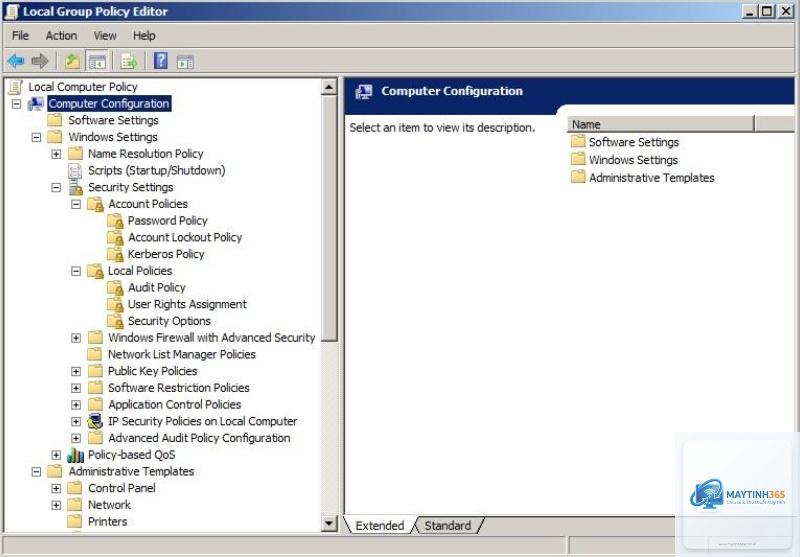
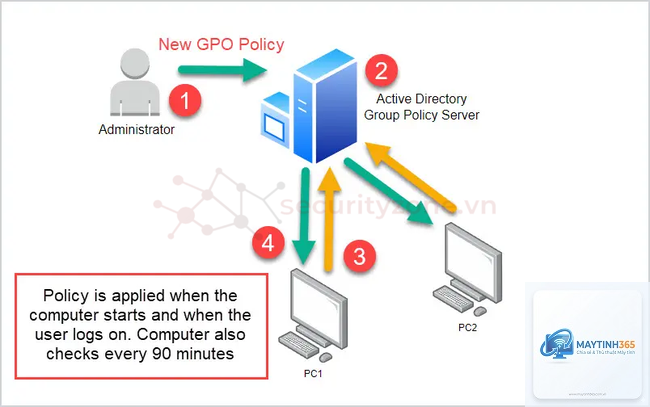
Group Policy là công cụ mạnh mẽ của Microsoft Windows giúp quản trị viên thiết lập và kiểm soát hàng loạt cấu hình trên các máy tính trong môi trường Active Directory. Trong số các tác vụ quan trọng, cách quản lý ứng dụng bằng Group Policy được nhiều chuyên gia CNTT quan tâm bởi khả năng triển khai, hạn chế hoặc cấu hình phần mềm một cách tập trung, tiết kiệm thời gian và giảm rủi ro bảo mật. Bài viết này sẽ cung cấp hướng dẫn chi tiết từ khái niệm cơ bản đến các kỹ thuật nâng cao, giúp bạn làm chủ việc quản lý ứng dụng qua Group Policy.
Group Policy là gì và vai trò trong quản lý ứng dụng?
Group Policy là một tính năng trong Windows Server Active Directory cho phép quản trị viên áp dụng các cài đặt chính sách cho người dùng và máy tính trong miền. Khi nói đến quản lý ứng dụng, Group Policy có thể thực hiện ba nhiệm vụ chính: triển khai ứng dụng tự động, hạn chế chạy các ứng dụng không mong muốn, và cấu hình hành vi của ứng dụng thông qua các chính sách như Software Restriction Policies (SRP) hoặc AppLocker.
Việc hiểu rõ cách quản lý ứng dụng bằng Group Policy không chỉ giúp doanh nghiệp kiểm soát phần mềm mà còn tăng cường bảo mật, giảm chi phí hỗ trợ kỹ thuật và đảm bảo tuân thủ quy định.
Phân loại các phương pháp quản lý ứng dụng qua Group Policy
Triển khai ứng dụng bằng Group Policy Software Installation (GPSI)
GPSI cho phép quản trị viên phân phối các gói phần mềm (.msi) đến người dùng hoặc máy tính một cách tự động. Đây là phương pháp cổ điển nhưng vẫn hiệu quả trong môi trường Windows cũ. Bạn chỉ cần đặt gói.msi vào một shared folder và tạo một đối tượng Chính sách nhóm (GPO) mới, sau đó cấu hình trong Computer Configuration hoặc User Configuration > Software Settings > Software Installation.
Hạn chế ứng dụng bằng Software Restriction Policies (SRP)
SRP là công cụ cho phép xác định các quy tắc để ngăn chặn phần mềm không được phép chạy.
Windows 10 Home không hỗ trợ AppLocker.
Tạo quy tắc Allow cho publisher hoặc đường dẫn. Ví dụ: muốn cho phép Chrome, bạn tạo Publisher Rule cho Google LLC, hoặc Path Rule cho C:Program FilesGoogleChromeApplicationchrome.exe. Đặt quy tắc Allow ở mức ưu tiên cao hơn quy tắc Deny.
AppLocker có chặn được ứng dụng Portable không?
Có, nếu bạn chặn thư mục %appdata% hoặc ổ đĩa USB. Tuy nhiên, người dùng có thể đổi tên file. AppLocker dựa trên hash và publisher, nên nếu file bị chỉnh sửa, hash thay đổi, quy tắc cũ có thể không phát hiện được.
Tôi có thể gỡ cài đặt ứng dụng qua Group Policy không?
Không trực tiếp. GPSI chỉ hỗ trợ cài đặt. Để gỡ cài đặt, bạn cần sử dụng GPO để chạy script (logon script) gọi msiexec /x, hoặc sử dụng Configuration Manager (SCCM).
Khi nào nên dùng SRP thay vì AppLocker?
Dùng SRP khi bạn vẫn sử dụng Windows 7/8.1 không phải bản Enterprise, hoặc khi cần cấu hình nhanh và đơn giản. Dùng AppLocker khi cần bảo mật cao hơn, báo cáo chi tiết và hỗ trợ quản lý ứng dụng hiện đại.
Kết luận
Quản lý ứng dụng bằng Group Policy là một kỹ năng thiết yếu cho quản trị viên hệ thống. Từ triển khai phần mềm tự động đến kiểm soát chặt chẽ ứng dụng, Group Policy cung cấp ba công cụ chính: GPSI, SRP và AppLocker. Mỗi công cụ có điểm mạnh riêng và phù hợp với từng tình huống cụ thể. Để đạt hiệu quả tối ưu cần kết hợp giữa việc hiểu rõ nhu cầu tổ chức, thử nghiệm kỹ lưỡng, và tuân thủ các nguyên tắc bảo mật. Với hướng dẫn chi tiết trong bài viết này, bạn hoàn toàn có thể áp dụng cách quản lý ứng dụng bằng Group Policy để bảo vệ hệ thống và nâng cao năng suất làm việc.