Việc kiểm tra quyền truy cập file là kỹ năng cơ bản nhưng vô cùng quan trọng trong quản lý hệ thống và bảo mật dữ liệu. Hiểu rõ cách xem quyền truy cập file giúp bạn kiểm soát ai có thể đọc, ghi hoặc thực thi một tập tin, từ đó ngăn chặn truy cập trái phép và đảm bảo an toàn thông tin. Bài viết này sẽ hướng dẫn bạn chi tiết cách thực hiện thao tác này trên ba hệ điều hành phổ biến nhất hiện nay.
Quyền truy cập file là một cơ chế bảo mật được hệ điều hành sử dụng để xác định hành động mà người dùng hoặc nhóm người dùng có thể thực hiện trên một tập tin hoặc thư mục cụ thể. Mỗi file và thư mục đều có một bộ quyền được gán cho ba đối tượng chính: chủ sở hữu (owner), nhóm (group) và những người dùng khác (others).
Quyền đọc (Read – r): Cho phép xem nội dung của file hoặc liệt kê các file trong thư mục.
Quyền ghi (Write – w): Cho phép sửa đổi nội dung file hoặc tạo, xóa file trong thư mục.
Quyền thực thi (Execute – x): Cho phép chạy file như một chương trình hoặc truy cập vào thư mục.
Cách Biểu Diễn Quyền Truy Cập
Trên các hệ thống Unix-like như Linux và macOS, quyền truy cập thường được biểu diễn dưới dạng chuỗi ký tự như rwxr-xr– hoặc dưới dạng số bát phân như 755. Trên Windows, quyền được hiển thị qua giao diện đồ họa với các tùy chọn chi tiết hơn.
Ký hiệu
Ý nghĩa
Giá trị số
r
Quyền đọc
4
w
Quyền ghi
2
x
Quyền thực thi
1
–
Không có quyền
0
Cách Xem Quyền Truy Cập File Trên Windows
Windows sử dụng hệ thống quyền NTFS (New Technology File System) với giao diện đồ họa trực quan. Đây là cách xem quyền truy cập file phổ biến nhất đối với người dùng phổ thông.
Xem Quyền Qua Thuộc Tính File
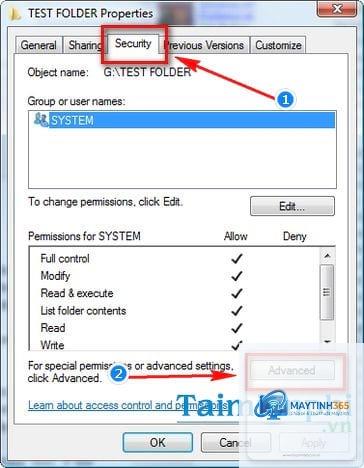
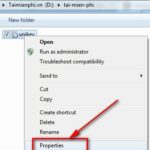
Nhấp chuột phải vào file hoặc thư mục cần kiểm tra, chọn Properties. Trong cửa sổ hiện ra, chuyển đến tab Security. Tại đây, bạn sẽ thấy danh sách các nhóm và người dùng có quyền truy cập vào file đó.
Mỗi đối tượng trong danh sách sẽ có các quyền cụ thể như Full Control, Modify, Read & Execute, List Folder Contents, Read và Write. Để xem chi tiết hơn, nhấp vào nút Advanced để mở cửa sổ cài đặt bảo mật nâng cao.
Đối với người dùng nâng cao, có thể sử dụng lệnh icacls trong Command Prompt để xem quyền truy cập file một cách nhanh chóng. Mở Command Prompt với quyền Administrator và gõ lệnh:
icacls “đường_dẫn_đến_file”
Kết quả trả về sẽ hiển thị danh sách các quyền dưới dạng văn bản, giúp bạn dễ dàng phân tích và xử lý hàng loạt.
Cách Xem Quyền Truy Cập File Trên macOS
macOS dựa trên nền tảng Unix, do đó cách xem quyền truy cập file tương tự như Linux nhưng có giao diện đồ họa thân thiện hơn.
Xem Quyền Qua Finder
Chọn file hoặc thư mục trong Finder, nhấn Command + I để mở cửa sổ Get Info. Trong phần Sharing & Permissions, bạn sẽ thấy danh sách người dùng và quyền tương ứng.
Có thể sử dụng lệnh icacls trong Command Prompt hoặc PowerShell. Mở Command Prompt và gõ icacls “đường_dẫn_file” để xem danh sách quyền dưới dạng văn bản.
Tại sao tôi không thấy tab Security trong Properties của file?
Điều này thường xảy ra khi file nằm trên ổ đĩa được định dạng FAT32 hoặc exFAT, vì các hệ thống file này không hỗ trợ quyền NTFS. Bạn cần chuyển file sang ổ đĩa NTFS để xem quyền truy cập.
Làm thế nào để xem quyền truy cập file trên macOS bằng Terminal?
Sử dụng lệnh ls -le để xem quyền cùng với ACL, hoặc stat -x ten_file để xem thông tin chi tiết bao gồm cả quyền dạng số.
Có công cụ nào giúp xem quyền truy cập file hàng loạt không?
Có, trên Linux
Quyền 777 có nghĩa là tất cả người dùng đều có quyền đọc, ghi và thực thi file. Đây là quyền rất nguy hiểm và không nên sử dụng trong môi trường sản xuất vì bất kỳ ai cũng có thể sửa đổi hoặc xóa file.
Kết Luận
Nắm vững cách xem quyền truy cập file là kỹ năng không thể thiếu đối với bất kỳ ai làm việc với máy tính, từ người dùng phổ thông đến quản trị viên hệ thống chuyên nghiệp. Mỗi hệ điều hành đều cung cấp nhiều phương pháp khác nhau, từ giao diện đồ họa trực quan đến dòng lệnh mạnh mẽ, đáp ứng mọi nhu cầu kiểm tra và quản lý bảo mật dữ liệu.
Việc thường xuyên kiểm tra và hiểu rõ quyền truy cập file giúp bạn bảo vệ dữ liệu cá nhân và doanh nghiệp khỏi các truy cập trái phép, đồng thời tối ưu hóa hiệu suất làm việc. Hãy áp dụng những kiến thức trong bài viết này để quản lý file và thư mục một cách an toàn và hiệu quả nhất.