Việc nắm rõ cách xem vị trí file là kỹ năng cơ bản nhưng vô cùng quan trọng trong quản lý dữ liệu hàng ngày. Khi bạn lưu trữ hàng trăm, thậm chí hàng nghìn tài liệu, ảnh chụp hay video, việc tìm đúng đường dẫn thư mục giúp bạn sao chép, di chuyển hoặc chia sẻ file một cách nhanh chóng. Bài viết này sẽ hướng dẫn bạn từng bước cụ thể để xem vị trí file trên Windows, macOS, Android, iOS và cả các nền tảng lưu trữ đám mây phổ biến như Google Drive hay OneDrive.
Xem vị trí file thực chất là thao tác xác định đường dẫn tuyệt đối hoặc tương đối của một tập tin trong hệ thống lưu trữ. Mỗi file đều có một địa chỉ duy nhất, bao gồm tên ổ đĩa, thư mục cha và tên file kèm phần mở rộng. Ví dụ, trên Windows, đường dẫn có dạng C:UsersTênNgườiDùngDocumentsBáo cáo tháng 10.docx. Trên macOS, đường dẫn thường bắt đầu bằng /Users/tênngườidùng/Documents/.
Hiểu được cách xem vị trí file giúp bạn tránh tình trạng lưu file bừa bãi, dễ dàng backup dữ liệu và khắc phục lỗi khi phần mềm không tìm thấy tập tin. Đây là nền tảng cho mọi thao tác quản lý file chuyên nghiệp.
Cách xem vị trí file trên hệ điều hành Windows
Sử dụng File Explorer để xem vị trí file
File Explorer là công cụ mặc định trên Windows, cho phép bạn duyệt và quản lý toàn bộ tập tin. Để xem vị trí file, bạn mở File Explorer bằng tổ hợp phím Windows + E, sau đó điều hướng đến thư mục chứa file cần tìm. Khi đã thấy file, nhấp chuột phải vào nó và chọn Open file location. Ngay lập tức, cửa sổ File Explorer sẽ mở ra đúng thư mục chứa file đó, và thanh địa chỉ phía trên hiển thị đường dẫn đầy đủ.
Bạn cũng có thể nhìn trực tiếp vào thanh địa chỉ của File Explorer khi đang ở trong thư mục. Nhấp chuột vào khoảng trống trên thanh địa chỉ, đường dẫn sẽ chuyển sang dạng text để bạn copy dễ dàng.
Xem vị trí file qua Properties
Một cách khác để xem vị trí file là mở cửa sổ Properties. Nhấp chuột phải vào file, chọn Properties, sau đó chuyển đến tab General. Trong mục Location, bạn sẽ thấy đường dẫn thư mục chứa file. Phương pháp này hữu ích khi bạn cần thông tin chi tiết về kích thước, ngày tạo và thuộc tính của file cùng lúc.
Đối với người dùng nâng cao, Command Prompt cung cấp cách xem vị trí file nhanh chóng qua dòng lệnh. Mở Command Prompt bằng cách gõ cmd trong thanh tìm kiếm Start. Sau đó, sử dụng lệnh cd để di chuyển đến thư mục chứa file, hoặc dùng lệnh where tênfile.đuôimởrộng để tìm kiếm trực tiếp. Ví dụ, gõ where report.docx sẽ trả về đường dẫn đầy đủ nếu file tồn tại trong hệ thống.
Cách xem vị trí file trên macOS
Dùng Finder để xem vị trí file
Trên macOS, Finder là công cụ quản lý file tương tự File Explorer. Để xem vị trí file, bạn mở Finder, tìm đến file cần xem. Nhấp chuột phải vào file và chọn Show in Finder hoặc Reveal in Finder. Cửa sổ Finder sẽ mở ra và làm nổi bật file đó trong thư mục cha. Thanh đường dẫn ở cuối cửa sổ Finder (nếu được bật) sẽ hiển thị đường dẫn đầy đủ.
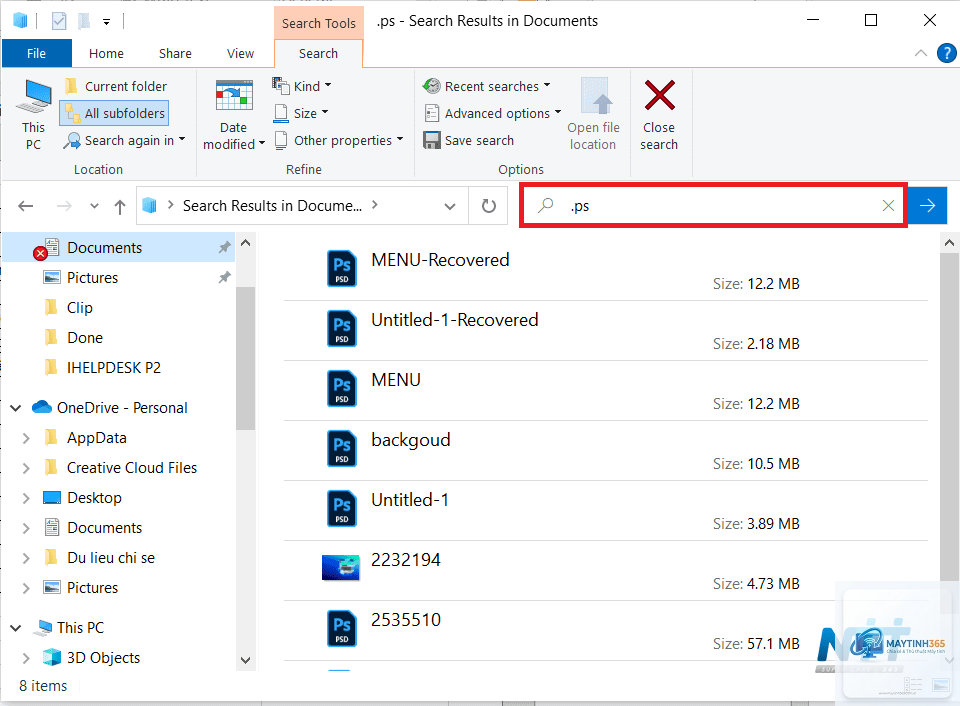
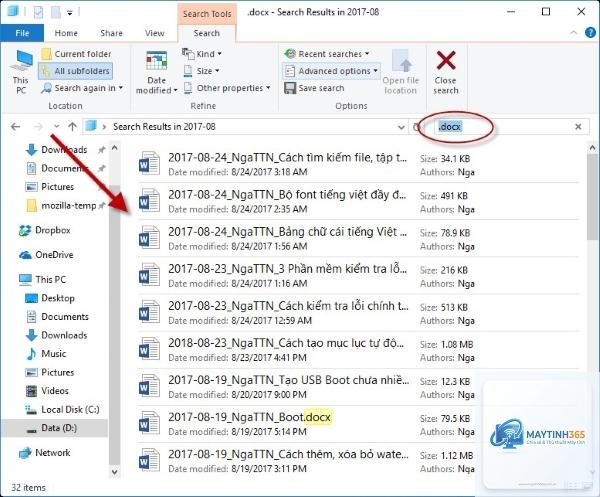
Sử dụng tổ hợp phím Windows + E để mở File Explorer, sau đó nhấn Ctrl + F để tìm kiếm file. Khi file hiện ra, nhấp chuột phải và chọn Open file location. Đây là cách nhanh nhất mà không cần duyệt thủ công.
Tại sao tôi không thấy đường dẫn file trong Properties?
Trên Windows, nếu bạn mở Properties của một shortcut, mục Location sẽ hiển thị thư mục chứa shortcut, không phải file gốc. Hãy chọn Open file location từ menu chuột phải để đến đúng thư mục chứa file gốc.
Có thể xem vị trí file trên điện thoại mà không cần ứng dụng không?
Có, trên Android,
Trong Finder, nhấp chuột phải vào file, giữ phím Option, sau đó chọn Copy “tênfile” as Pathname. Đường dẫn đầy đủ sẽ được copy vào clipboard dưới dạng text.
Vị trí file trên Google Drive có thay đổi khi tôi di chuyển file không?
Có, nếu bạn di chuyển file sang thư mục khác trong Google Drive, vị trí file sẽ thay đổi. Đường dẫn cũ không còn hiệu lực. Bạn cần xem lại vị trí file mới sau khi di chuyển.
Kết luận
Nắm vững cách xem vị trí file trên các nền tảng khác nhau là kỹ năng không thể thiếu trong thời đại số. Từ Windows, macOS, Android, iOS cho đến Google Drive, mỗi hệ thống đều có những phương pháp riêng, nhưng đều hướng đến mục tiêu giúp bạn quản lý dữ liệu hiệu quả. Hãy thực hành thường xuyên để thao tác này trở nên thuần thục, giúp bạn tiết kiệm thời gian và tránh những rắc rối không đáng có khi làm việc với file.