Việc tích hợp trí tuệ nhân tạo vào hệ thống máy tính đang trở thành xu hướng tất yếu. Nhiều người dùng Windows mong muốn truy cập nhanh các công cụ AI ngay từ thanh tác vụ. Bài viết này sẽ cung cấp hướng dẫn chi tiết về cách thêm AI vào taskbar, giúp bạn tiết kiệm thời gian và nâng cao hiệu suất công việc hàng ngày.
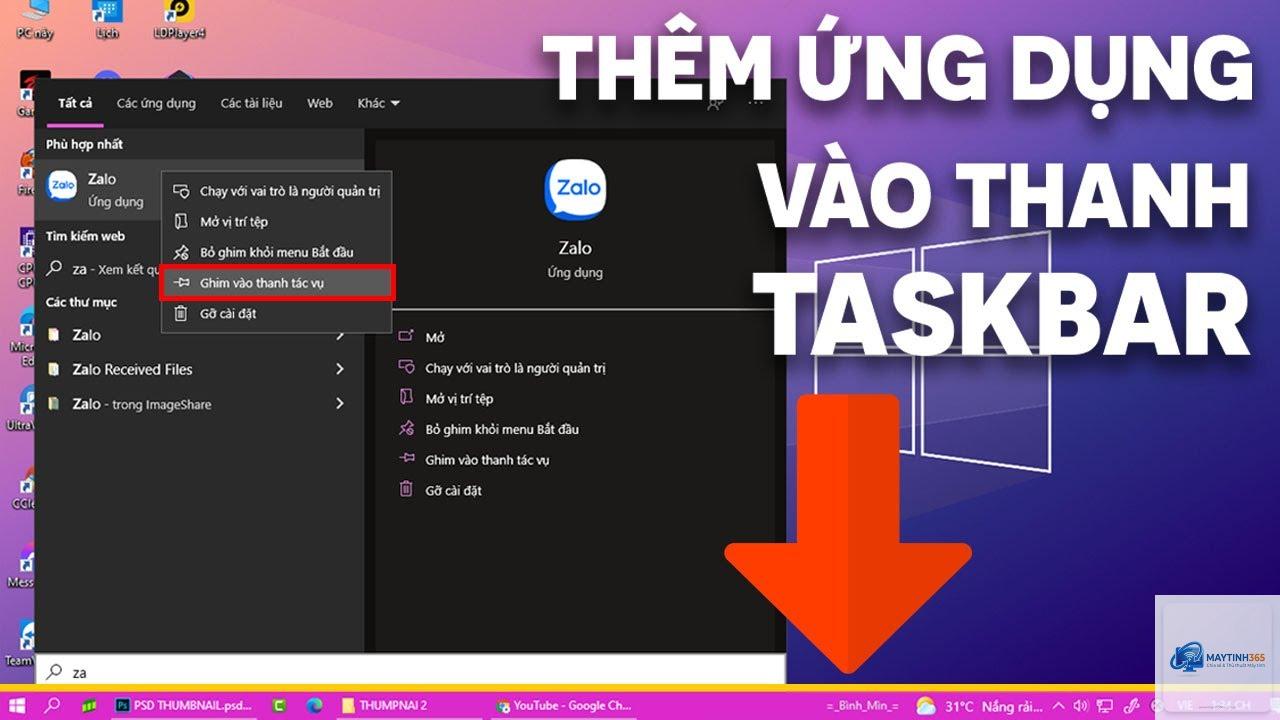
Thêm AI vào taskbar không phải là cài đặt một phần mềm AI mới vào thanh tác vụ. Thực chất, đây là quá trình ghim các ứng dụng hoặc dịch vụ AI phổ biến như ChatGPT, Microsoft Copilot, Google Bard, hay các công cụ AI khác vào taskbar Windows để truy cập nhanh. Khi đã ghim thành công, bạn chỉ cần một cú nhấp chuột để mở công cụ AI thay vì phải tìm kiếm qua trình duyệt hay menu Start.
Windows 10 và Windows 11 đều hỗ trợ tính năng ghim ứng dụng vào taskbar. Đối với các công cụ AI hoạt động dưới dạng web app,
Có. Windows 10 không hỗ trợ Copilot chính thức, nhưng bạn vẫn có thể ghim các web app AI như ChatGPT, Gemini, Claude vào taskbar thông qua trình duyệt Edge hoặc Chrome. Quy trình thực hiện hoàn toàn giống như trên Windows 11.
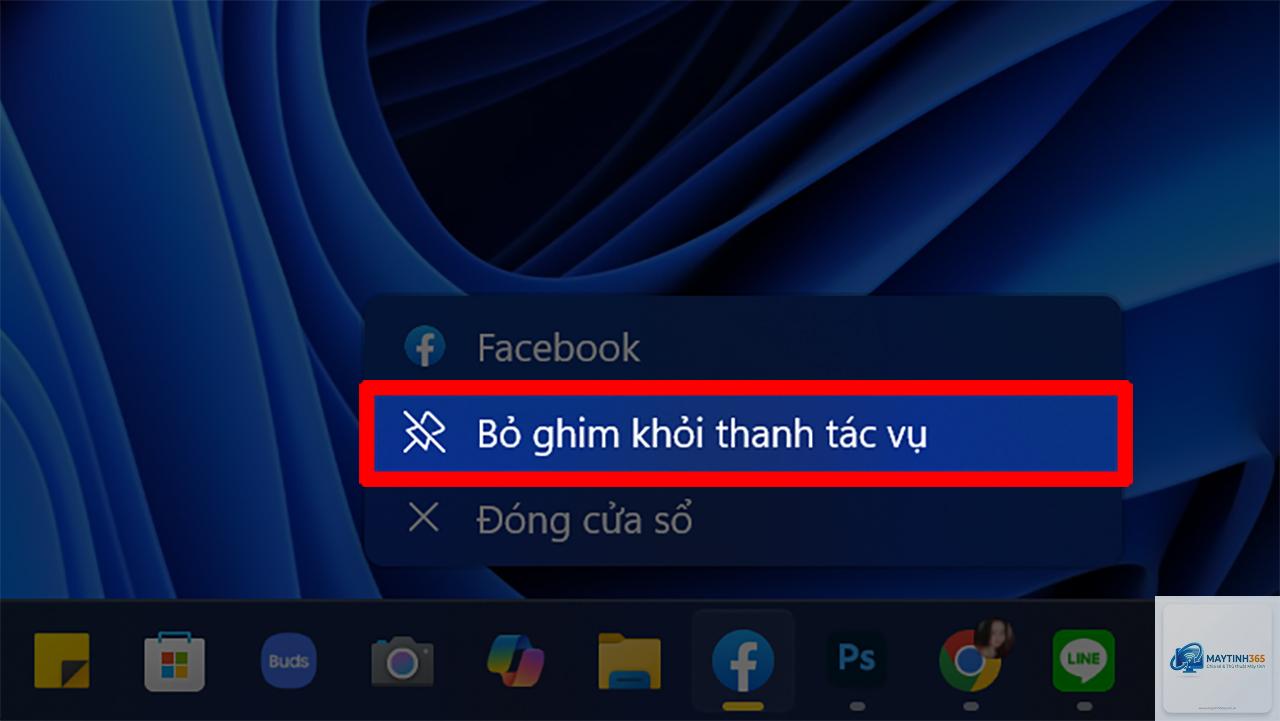
Nhấp chuột phải vào biểu tượng AI trên taskbar và chọn “Unpin from taskbar”. Đối với web app đã cài đặt,
Hoàn toàn có thể.
Các web app được tạo từ trình duyệt đều an toàn vì chúng chạy trên nền tảng sandbox của trình duyệt. Tuy nhiên, bạn nên cẩn trọng với thông tin nhạy cảm khi sử dụng AI công cộng. Không chia sẻ mật khẩu hay dữ liệu cá nhân quan trọng qua các công cụ AI miễn phí.
Tại sao biểu tượng AI trên taskbar không hoạt động?
Nguyên nhân có thể do: trình duyệt chưa được cập nhật, web app bị lỗi cache, hoặc tài khoản AI chưa đăng nhập. Hãy thử xóa cache của web app hoặc cài đặt lại từ đầu.
Kết luận
Cách thêm AI vào taskbar là một kỹ thuật đơn giản nhưng mang lại hiệu quả cao trong công việc hàng ngày. Bằng cách ghim các công cụ AI như ChatGPT, Microsoft Copilot, Google Gemini hay Claude vào thanh tác vụ, bạn có thể truy cập chúng chỉ với một cú nhấp chuột, tiết kiệm thời gian và tăng năng suất đáng kể.
Tùy vào nhu cầu sử dụng và hệ điều hành, bạn có thể chọn phương pháp phù hợp nhất: ghim ứng dụng AI độc lập cho Windows 11, ghim web app qua trình duyệt cho các công cụ trực tuyến, hoặc tạo shortcut thủ công cho các trường hợp đặc biệt. Hãy bắt đầu với 2-3 công cụ AI bạn thường dùng nhất và trải nghiệm sự khác biệt trong quy trình làm việc của mình.