Taskbar là một trong những thành phần giao diện được sử dụng nhiều nhất trên Windows. Tuy nhiên, theo thời gian, thanh tác vụ thường trở nên lộn xộn với hàng loạt biểu tượng, ứng dụng ghim, thông báo và các tiện ích mở rộng. Việc áp dụng cách làm taskbar tối giản không chỉ giúp màn hình làm việc sạch sẽ hơn mà còn cải thiện đáng kể hiệu suất thao tác. Bài viết này sẽ hướng dẫn chi tiết từng bước để
Taskbar tối giản là phiên bản thanh tác vụ đã được loại bỏ các yếu tố không cần thiết như biểu tượng thừa, thanh tìm kiếm cồng kềnh, nút Task View, chat, widget hay các ứng dụng hệ thống ít dùng. Mục tiêu cuối cùng là chỉ giữ lại những thành phần thực sự phục vụ công việc hàng ngày.
Lợi ích của việc làm taskbar tối giản bao gồm:
Tăng diện tích hiển thị cho nội dung chính trên màn hình
Giảm thiểu sự phân tâm khi làm việc
Cải thiện tốc độ phản hồi khi click chuột vào các biểu tượng quan trọng
Tạo cảm giác gọn gàng, chuyên nghiệp cho không gian làm việc số
Giúp hệ thống khởi động nhanh hơn khi loại bỏ các ứng dụng chạy ngầm không cần thiết
Hướng dẫn chi tiết cách làm taskbar tối giản trên Windows 10 và Windows 11
Bước 1: Ẩn thanh tìm kiếm và nút Task View
Thanh tìm kiếm chiếm khá nhiều không gian trên taskbar. Đối với người dùng thường xuyên sử dụng phím tắt Windows + S để tìm kiếm, việc ẩn thanh này là hoàn toàn hợp lý.
Trên Windows 10:
Nhấp chuột phải vào vùng trống trên taskbar
Chọn Cortana > chọn Hidden hoặc Show search icon
Tiếp tục nhấp chuột phải > bỏ chọn Show Task View button
Trên Windows 11:
Nhấp chuột phải vào taskbar > chọn Taskbar settings
Trong mục Taskbar items, tắt Search, Task View, Widgets, Chat
Bước 2: Bỏ ghim các ứng dụng không cần thiết
Windows thường tự động ghim sẵn một loạt ứng dụng như Edge, Store, Mail, Calendar. Để làm taskbar tối giản, bạn cần loại bỏ những ứng dụng không sử dụng thường xuyên.
Nhấp chuột phải vào từng biểu tượng ứng dụng trên taskbar
Chọn Unpin from taskbar
Chỉ giữ lại tối đa 3-5 ứng dụng quan trọng nhất như File Explorer, trình duyệt chính, phần mềm chat công việc
Bước 3: Tắt thông báo và huy hiệu (badge) trên biểu tượng
Các huy hiệu thông báo màu đỏ hoặc số lượng tin nhắn chưa đọc hiển thị trên biểu tượng taskbar gây mất tập trung. Tắt tính năng này giúp thanh tác vụ trở nên sạch sẽ hơn.
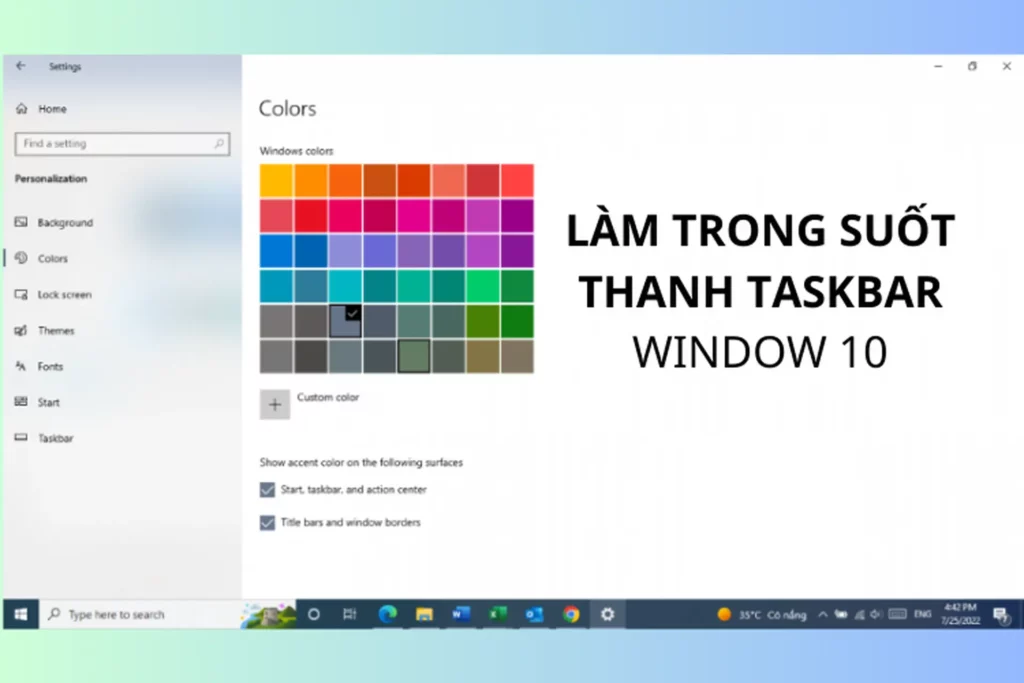
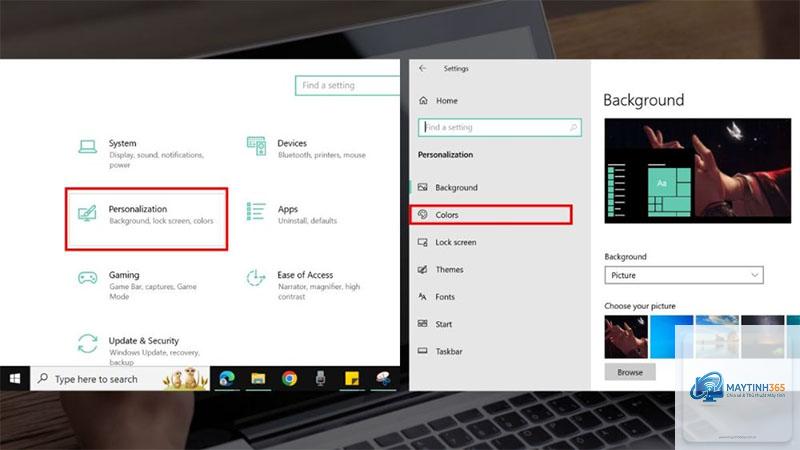
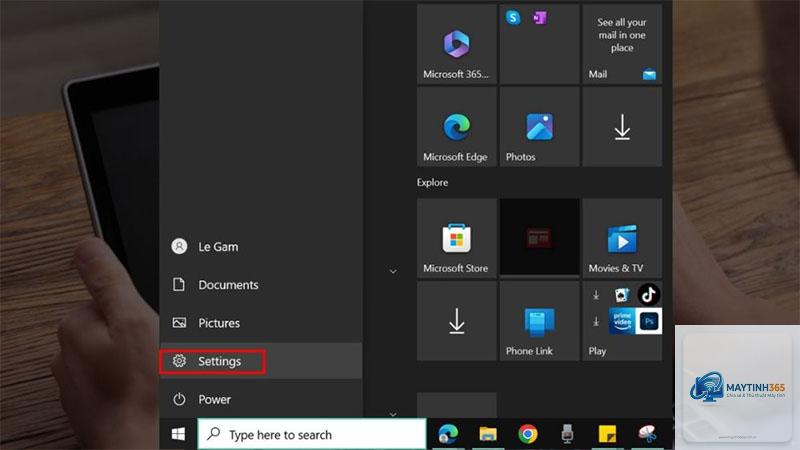
Vào Settings > System > Notifications & actions
Tắt Show badges on taskbar buttons
Tắt Get notifications from apps and other senders nếu muốn triệt để
Bước 4: Ẩn hệ thống khay (system tray) không cần thiết
Khu vực góc phải taskbar thường chứa hàng loạt biểu tượng nhỏ như âm lượng, pin, mạng, đồng hồ và các ứng dụng chạy nền.
Không. Việc ẩn biểu tượng và tắt thông báo chỉ thay đổi giao diện hiển thị, không tác động đến tài nguyên hệ thống. Tuy nhiên, việc tắt các ứng dụng chạy ngầm trong khay hệ thống có thể giúp giải phóng RAM và CPU.
Có thể khôi phục lại taskbar như cũ không?
Có. Bạn chỉ cần vào lại Taskbar settings và bật lại các tùy chọn đã tắt. Nếu muốn reset hoàn toàn, có thể sử dụng lệnh PowerShell hoặc tạo tài khoản người dùng mới.
Cách làm taskbar tối giản trên Windows 11 khác gì so với Windows 10?
Windows 11 có thêm các mục như Widgets, Chat và Task View mặc định. Ngoài ra, giao diện Settings trên Windows 11 được thiết kế lại nên vị trí các tùy chọn có khác biệt nhỏ. Về cơ bản, quy trình thực hiện tương tự nhau.
Có cần cài phần mềm bên thứ ba để làm taskbar tối giản không?
Không bắt buộc. Các thiết lập có sẵn trong Windows đã đủ để tạo một taskbar tối giản cơ bản. Phần mềm bên thứ ba chỉ cần thiết nếu bạn muốn tùy chỉnh nâng cao như thay đổi kích thước, màu sắc, hiệu ứng trong suốt.
Làm sao để ẩn hoàn toàn taskbar mà vẫn dùng được?
Bạn có thể bật chế độ tự động ẩn taskbar. Khi đó, taskbar sẽ biến mất hoàn toàn và chỉ xuất hiện khi di chuột xuống cuối màn hình hoặc nhấn phím Windows.
Cách làm taskbar tối giản không chỉ đơn thuần là thay đổi giao diện mà còn là một chiến lược tối ưu hóa không gian làm việc số. Bằng cách loại bỏ những yếu tố gây xao nhãng, bạn có thể tập trung hơn vào công việc, thao tác nhanh hơn và tận hưởng trải nghiệm Windows gọn gàng, chuyên nghiệp. Hãy bắt đầu với 5 bước cơ bản trong bài viết và điều chỉnh dần dần để tìm ra phiên bản taskbar phù hợp nhất với nhu cầu của bạn.