File Explorer là công cụ quản lý tệp mặc định trên Windows, nhưng giao diện mặc định thường không đáp ứng được nhu cầu làm việc của từng người dùng. Việc nắm rõ cách cá nhân hóa File Explorer giúp bạn tiết kiệm thời gian tìm kiếm, sắp xếp dữ liệu khoa học và tăng năng suất công việc lên đến 30% theo các nghiên cứu về quản lý không gian làm việc số. Bài viết này sẽ hướng dẫn chi tiết từ cơ bản đến nâng cao, bao gồm các thủ thuật ẩn sâu mà ít người biết.
Cá nhân hóa File Explorer là quá trình điều chỉnh giao diện, bố cục, hành vi và các tính năng của trình quản lý tệp để phù hợp với thói quen làm việc của từng người. Thay vì sử dụng cấu hình mặc định,
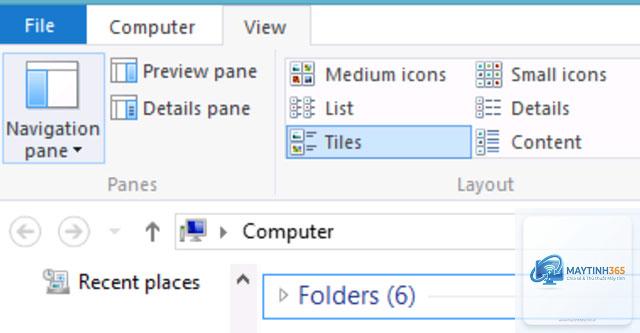
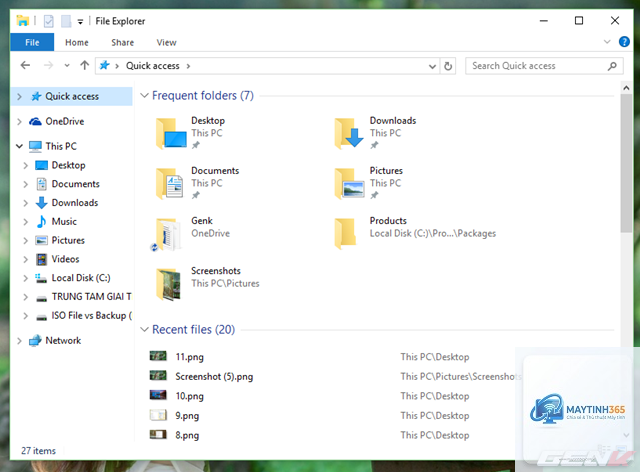
Mở File Explorer, vào View > Options. Trong tab General, tại mục Open File Explorer to, chọn This PC thay vì Quick Access. Nhấn Apply và OK để lưu thay đổi.
Có thể thay đổi màu nền của File Explorer không?
Windows không hỗ trợ thay đổi màu nền trực tiếp trong File Explorer. Tuy nhiên,
Windows lưu chế độ xem cho từng thư mục dựa trên bộ nhớ cache. Nếu cache bị hỏng hoặc số lượng thư mục quá lớn, các thay đổi có thể bị mất. Vào Folder Options > View tab, nhấn Reset Folders để xóa cache và thiết lập lại. Sau đó, áp dụng lại chế độ xem mong muốn.
Vào Folder Options > View tab, nhấn Reset Folders để đặt lại chế độ xem cho tất cả thư mục. Để khôi phục Registry, sử dụng điểm khôi phục hệ thống hoặc nhập lại các giá trị mặc định từ file backup. Nếu đã cài công cụ bên thứ ba, gỡ cài đặt qua Control Panel.
Kết luận
Cá nhân hóa File Explorer là kỹ năng quan trọng giúp bạn làm chủ không gian làm việc số trên Windows. Từ những thay đổi đơn giản như chế độ xem và Quick Access, đến các tùy chỉnh nâng cao qua Registry hay công cụ bên thứ ba, mỗi phương pháp đều mang lại lợi ích cụ thể. Điều quan trọng là xác định nhu cầu thực tế của bản thân, thực hiện từng bước có kiểm soát và luôn sao lưu trước khi can thiệp sâu vào hệ thống. Với hướng dẫn chi tiết trong bài viết này, bạn hoàn toàn có thể tối ưu File Explorer để phục vụ công việc hiệu quả hơn mỗi ngày.