Việc quản lý hàng nghìn file trên máy tính đôi khi trở nên hỗn loạn, đặc biệt khi bạn cần tìm một tài liệu PDF, ảnh JPEG hay file nhạc MP3 cụ thể. Thay vì mở từng thư mục để dò tìm, cách tìm file theo định dạng là kỹ năng cốt lõi giúp bạn tiết kiệm đến 70% thời gian tìm kiếm. Bài viết này sẽ hướng dẫn bạn toàn bộ phương pháp, từ sử dụng lệnh tìm kiếm cơ bản trên Windows và macOS cho đến các thủ thuật nâng cao trên Google Drive và công cụ dòng lệnh.
Tìm file theo định dạng là gì và tại sao cần thành thạo?
Tìm file theo định dạng là quá trình sử dụng các bộ lọc hoặc cú pháp đặc biệt để truy xuất các tệp tin dựa trên phần mở rộng của chúng (ví dụ:.docx,.xlsx,.jpg,.mp4). Bản chất của thao tác này là giúp hệ điều hành hoặc công cụ tìm kiếm hiểu được loại dữ liệu bạn đang cần, từ đó loại bỏ nhiễu thông tin từ các file không liên quan.
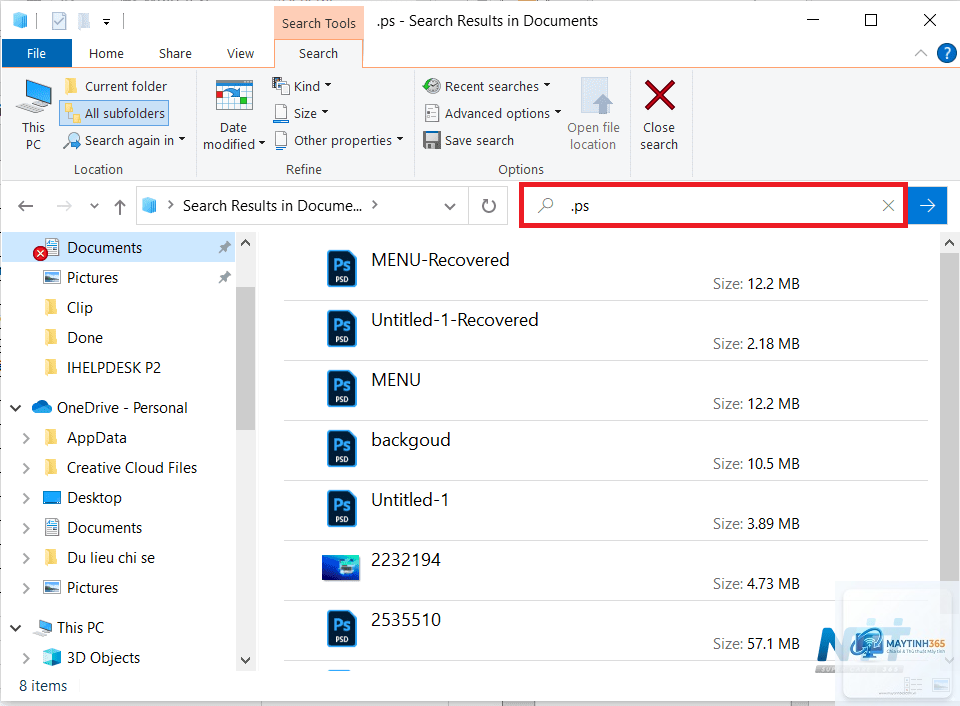
Khi bạn làm việc với hàng trăm file dự án, việc nhớ tên file là bất khả thi. Lúc này, cách tìm file theo định dạng trở thành cứu cánh. Thay vì gõ “báo cáo tháng 1”, bạn chỉ cần gõ “.pdf” và hệ thống sẽ lập tức liệt kê mọi file PDF trong thư mục đó, bất kể tên file là gì.
Cách tìm file theo định dạng trên Windows 10 và Windows 11
Sử dụng hộp tìm kiếm trên File Explorer
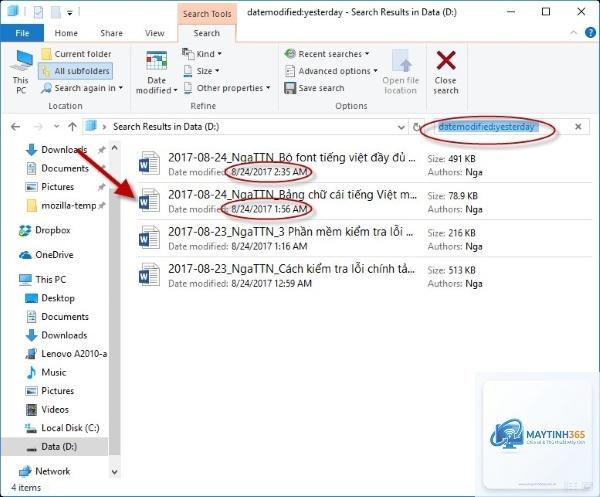
Đây là phương pháp trực quan và nhanh nhất. Bạn chỉ cần mở File Explorer, điều hướng đến thư mục cần tìm, sau đó nhập cú pháp vào ô tìm kiếm ở góc phải trên cùng.
Cú pháp cơ bản: Gõ dấu hoa thị () kèm phần mở rộng. Ví dụ: .jpg sẽ tìm tất cả file ảnh JPEG.
Cú pháp mở rộng: Kết hợp với tên file. Ví dụ: anh.png sẽ tìm file PNG bắt đầu bằng chữ “anh”.
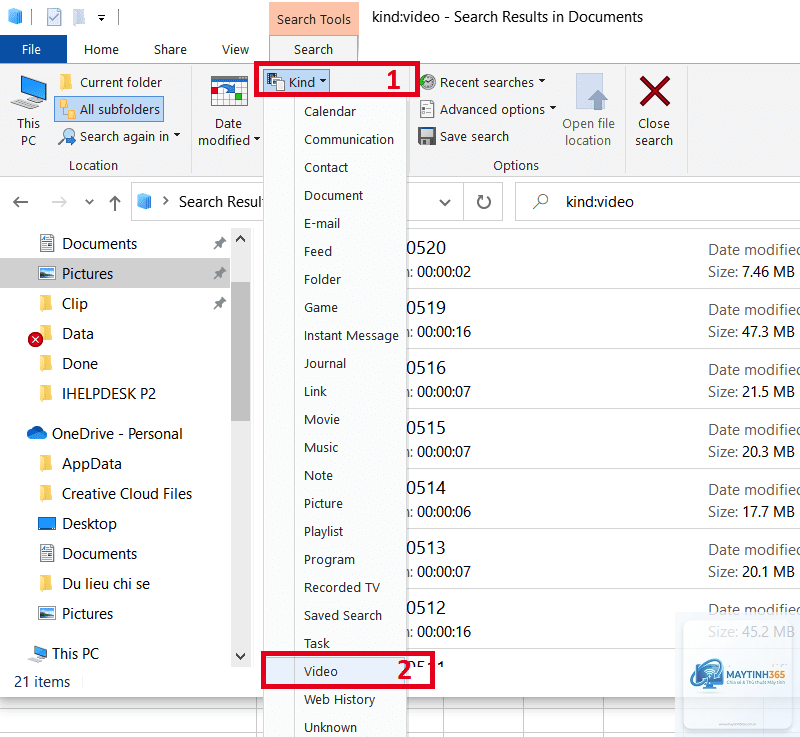
Lọc nâng cao: Nhấp vào tab “Search” trên thanh ribbon, sau đó chọn “Kind” và chọn loại file như Document, Picture, Music.
Sử dụng toán tử tìm kiếm nâng cao
Windows hỗ trợ các toán tử mạnh mẽ cho phép bạn kết hợp nhiều điều kiện. Đây là cách tìm file theo định dạng chuyên nghiệp hơn.
Toán tử
Chức năng
Ví dụ
type:
Tìm theo loại file
type:image
ext:
Tìm theo phần mở rộng
ext:.xlsx
datemodified:
Tìm theo ngày sửa đổi
datemodified:2024 .docx
size:
Tìm theo kích thước
size:>10MB .mp4
Ví dụ thực tế: Bạn cần tìm file Excel được sửa đổi trong tuần này. Gõ ext:.xlsx datemodified:this week. Kết quả trả về sẽ chính xác đến từng file.
Tìm kiếm trong toàn bộ ổ đĩa
Nếu bạn muốn tìm tất cả file PDF trên toàn bộ máy tính, hãy chọn “This PC” trong File Explorer, sau đó gõ ext:.pdf. Quá trình này có thể mất vài phút nếu ổ cứng lớn, nhưng kết quả là danh sách đầy đủ mọi file PDF từ ổ C đến ổ D.
Cách tìm file theo định dạng trên macOS
Sử dụng Finder với Smart Folders
Trên macOS, Finder cung cấp tính năng tìm kiếm mạnh mẽ thông qua thanh tìm kiếm ở góc phải. Bạn nhấn Cmd + F để mở rộng tùy chọn tìm kiếm.
Bước 1: Nhấn Cmd + F trong Finder.
Bước 2: Chọn “Kind” từ menu thả xuống đầu tiên.
Bước 3: Chọn loại file như PDF, Image, Music.
Bước 4: Nhấn dấu “+” để thêm điều kiện, ví dụ “Name contains” kết hợp với “.jpg”.
Bạn chỉ cần mở File Explorer, gõ .pdf hoặc ext:.pdf vào ô tìm kiếm. Windows sẽ tự động lọc kết quả mà không cần cài đặt thêm công cụ nào.
Có thể tìm nhiều định dạng cùng lúc không?
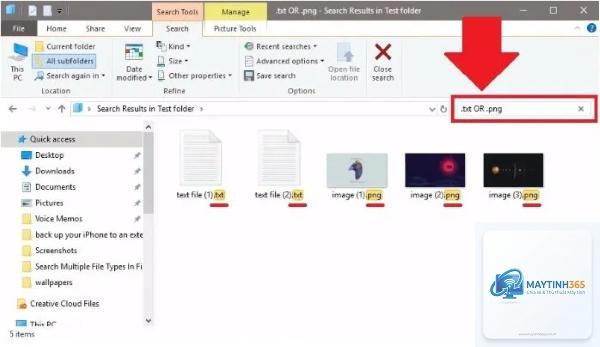
Có. Trên Windows, gõ .jpg OR .png OR *.gif. Trên macOS, sử dụng toán tử OR trong Finder. Trên Google Drive, gõ type:image để tìm tất cả ảnh.
Tại sao tìm file theo định dạng trên macOS không ra kết quả?
Nguyên nhân thường do bạn chưa bật Spotlight indexing cho thư mục đó. Vào System Preferences > Spotlight > Privacy, kiểm tra xem thư mục có bị loại trừ không.
Cách tìm file theo định dạng trên điện thoại Android và iOS?
Trên Android, dùng ứng dụng Files by Google, gõ .pdf vào thanh tìm kiếm. Trên iOS, mở ứng dụng Files, chọn Browse, gõ .pdf vào ô tìm kiếm ở góc trên.
Làm sao để tìm file theo định dạng và kích thước cùng lúc?
Trên Windows, gõ ext:.mp4 size:>500MB. Trên macOS, thêm điều kiện “File Size” trong Finder. Trên Google Drive, dùng toán tử size:>500M.
Kết luận
Thành thạo cách tìm file theo định dạng là kỹ năng không thể thiếu trong thời đại số. Từ người dùng văn phòng đến lập trình viên, ai cũng có thể hưởng lợi từ việc tìm kiếm chính xác và nhanh chóng. Hãy bắt đầu bằng phương pháp đơn giản nhất trên hệ điều hành bạn đang dùng, sau đó dần dần khám phá các toán tử nâng cao và dòng lệnh khi cần xử lý khối lượng dữ liệu lớn. Áp dụng ngay hôm nay, bạn sẽ thấy năng suất làm việc tăng lên rõ rệt.