Việc tìm kiếm thư mục trên máy tính tưởng chừng đơn giản nhưng lại chiếm rất nhiều thời gian nếu không biết cách. Mỗi ngày, người dùng văn phòng mất trung bình 15-20 phút chỉ để lục tung các ổ đĩa tìm đúng thư mục cần thiết. Nắm vững cách tìm thư mục nhanh không chỉ giúp bạn làm việc hiệu quả hơn mà còn giảm căng thẳng khi xử lý khối lượng file khổng lồ. Bài viết này sẽ hướng dẫn bạn từ những thủ thuật cơ bản đến nâng cao, áp dụng cho cả Windows và macOS.
Tìm thư mục nhanh là quá trình sử dụng các công cụ, phím tắt hoặc phần mềm chuyên dụng để truy cập vào một thư mục cụ thể trong hệ thống file mà không cần phải điều hướng thủ công qua nhiều cấp thư mục. Thay vì mở ổ C, vào Users, tìm tên người dùng, rồi Documents,
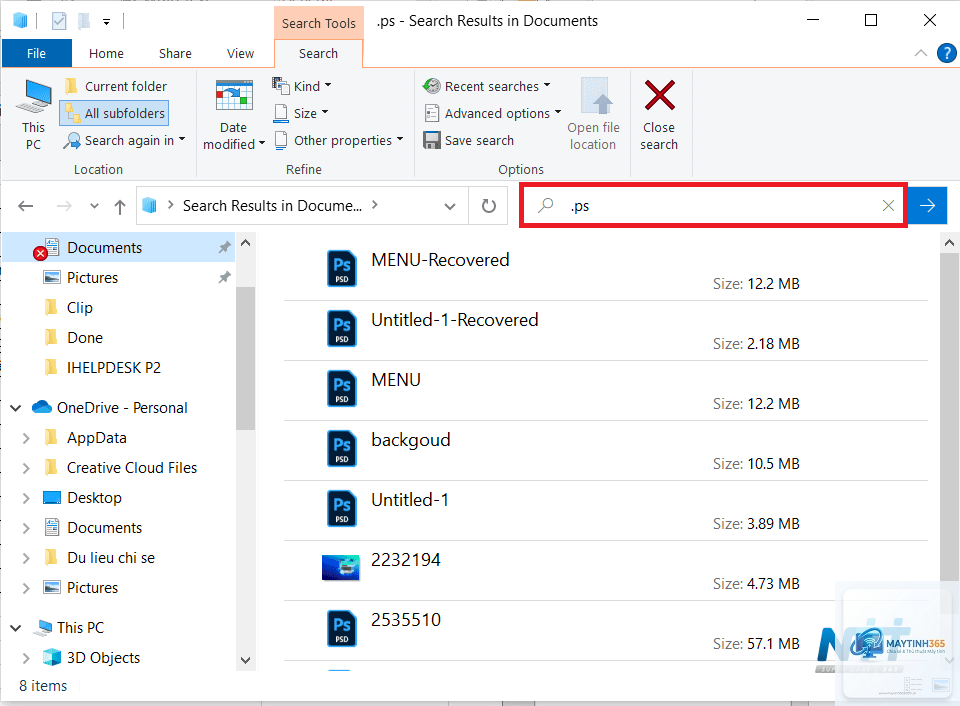
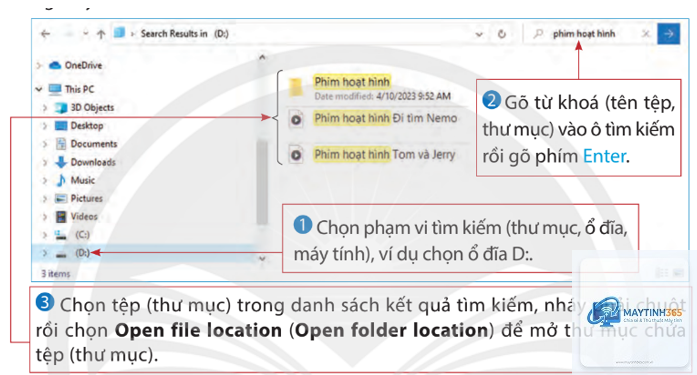
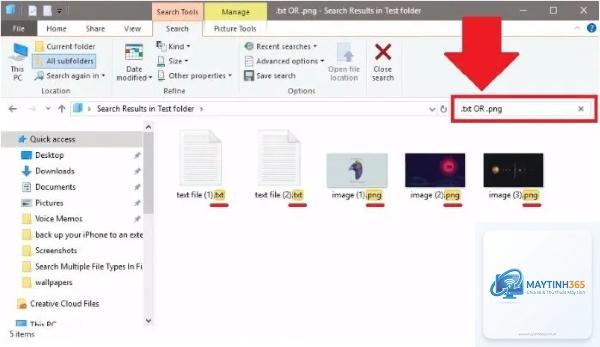
Windows 11 có thanh tìm kiếm trên Taskbar. Nhấn Windows + S, gõ tên thư mục. Bạn cũng có thể mở File Explorer và sử dụng thanh địa chỉ. Tính năng Search trong File Explorer cho phép lọc theo loại file, ngày sửa đổi. Để tìm nhanh hơn, vào Settings > Privacy & security > Searching Windows và bật Enhanced để index toàn bộ ổ cứng.
Có cách nào tìm thư mục nhanh bằng lệnh CMD không?
Có. Mở Command Prompt, gõ lệnh dir /s “tên thư mục” để tìm kiếm trong thư mục hiện tại và thư mục con. Để tìm toàn bộ ổ C, gõ dir C: /s “tên thư mục”. Lệnh này hiển thị đường dẫn đầy đủ của thư mục. Bạn cũng có thể dùng lệnh where /r C: “tên thư mục” để tìm nhanh hơn.
Tại sao tôi không tìm thấy thư mục dù biết chắc nó tồn tại?
Nguyên nhân có thể do thư mục bị ẩn, chưa được index, hoặc nằm trong thư mục hệ thống bị chặn. Trên Windows, vào View > Show > Hidden items để hiện thư mục ẩn. Kiểm tra lại cài đặt index trong Settings. Trên Mac, sử dụng Terminal và lệnh ls -a để xem thư mục ẩn. Nếu vẫn không thấy, thư mục có thể bị hỏng hoặc đã bị xóa.
Phần mềm tìm thư mục nhanh nào tốt nhất cho Mac?
Alfred là lựa chọn hàng đầu với nhiều tính năng mạnh mẽ. Ngoài ra còn có Spotlight (miễn phí, tích hợp sẵn), Find Any File (tìm kiếm sâu, hỗ trợ file hệ thống), và HoudahSpot (tìm kiếm nâng cao với nhiều bộ lọc). Alfred có bản free cơ bản và bản Powerpack trả phí với workflow tùy chỉnh.
Làm sao để tạo phím tắt mở thư mục nhanh trên Windows?
Bạn có thể tạo shortcut trên Desktop: chuột phải vào thư mục, chọn Send to > Desktop. Sau đó, chuột phải vào shortcut, chọn Properties, đặt phím tắt trong ô Shortcut key. Ví dụ: Ctrl + Alt + D để mở thư mục Documents. Bạn cũng có thể ghim thư mục vào Quick Access trong File Explorer để truy cập nhanh.
Nắm vững cách tìm thư mục nhanh là kỹ năng thiết yếu giúp bạn làm việc hiệu quả hơn trong thời đại số. Từ những thao tác đơn giản như sử dụng phím tắt Windows + E, Command + Shift + G, đến các công cụ chuyên nghiệp như Everything hay Alfred, mỗi phương pháp đều có ưu điểm riêng. Hãy bắt đầu bằng cách thành thạo công cụ tìm kiếm tích hợp sẵn, sau đó nâng cấp lên phần mềm chuyên dụng khi cần. Áp dụng ngay hôm nay, bạn sẽ thấy thời gian tìm kiếm thư mục giảm đi rõ rệt, giúp bạn tập trung vào công việc quan trọng hơn.