Việc thao tác với file và thư mục là một phần không thể thiếu trong công việc hàng ngày của bất kỳ người dùng máy tính nào. Thay vì phải dùng chuột kéo thả qua nhiều bước, việc nắm vững các phím tắt di chuyển file giúp bạn tiết kiệm đến 40% thời gian thao tác, đặc biệt khi xử lý khối lượng dữ liệu lớn. Bài viết này sẽ cung cấp cho bạn danh sách đầy đủ các tổ hợp phím tắt di chuyển file trên hai hệ điều hành phổ biến nhất, kèm theo hướng dẫn chi tiết và những mẹo thực tế để tối ưu quy trình làm việc.
Phím tắt di chuyển file là gì và tại sao cần sử dụng?
Phím tắt di chuyển file là các tổ hợp phím trên bàn phím cho phép bạn thực hiện thao tác di chuyển, sao chép, cắt và dán file hoặc thư mục từ vị trí này sang vị trí khác mà không cần sử dụng chuột. Bản chất của thao tác này là gửi lệnh trực tiếp đến hệ điều hành thông qua bộ nhớ đệm (clipboard), giúp quá trình xử lý diễn ra nhanh hơn so với việc kéo thả thủ công.
Lợi ích rõ ràng nhất là tốc độ. Một người dùng thành thạo có thể di chuyển hàng chục file trong vòng vài giây, trong khi người dùng chuột mất đến vài phút. Ngoài ra, việc sử dụng phím tắt còn giảm thiểu sai sót do kéo nhầm file vào thư mục không mong muốn, đặc biệt khi làm việc với cấu trúc thư mục phức tạp.
Phân loại phím tắt di chuyển file theo hệ điều hành
Phím tắt di chuyển file trên Windows
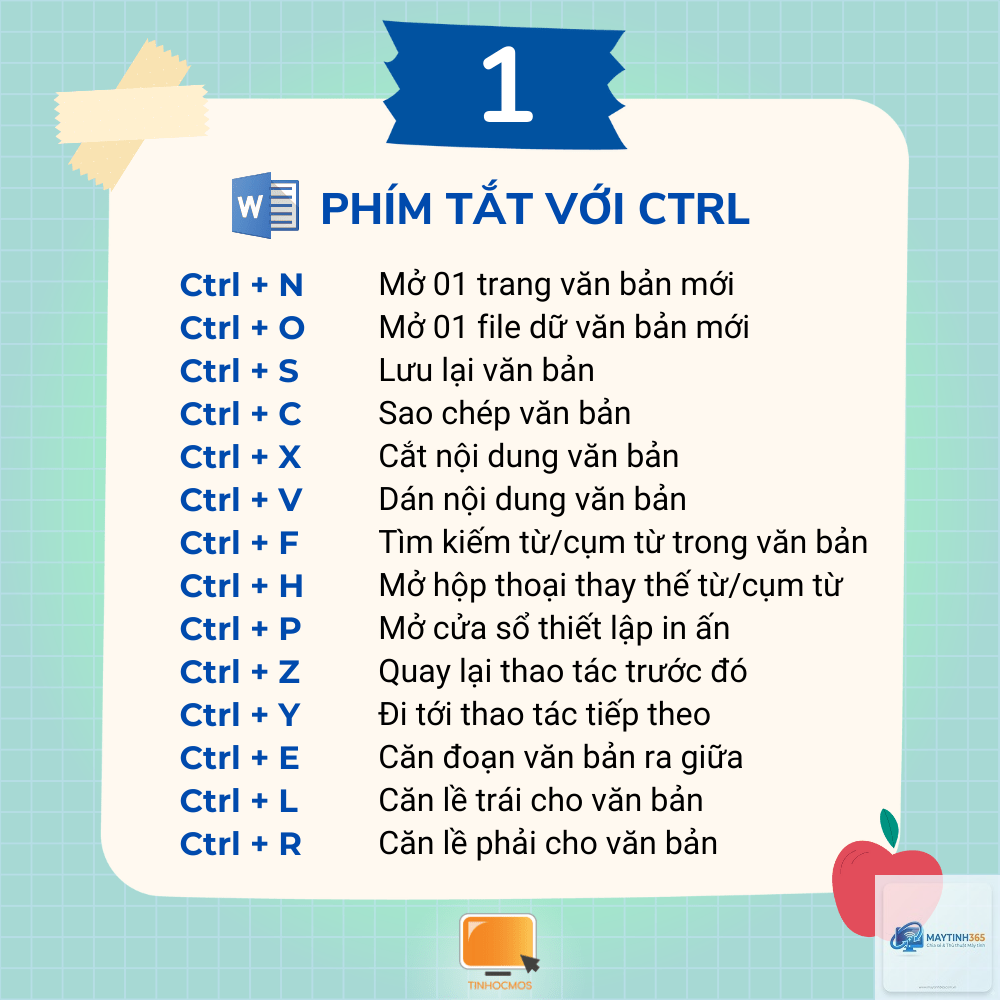
Windows cung cấp một bộ phím tắt mạnh mẽ và nhất quán xuyên suốt các phiên bản từ Windows 7 đến Windows 11. Sau khi chọn, bạn chỉ cần nhấn Ctrl + X, điều hướng đến thư mục đích bằng phím Tab và Enter, sau đó nhấn Ctrl + V.
Phím tắt di chuyển file trên macOS
Trên macOS, các phím tắt di chuyển file có sự khác biệt đáng kể so với Windows do sử dụng phím Command (⌘) thay vì Ctrl. Người dùng chuyển từ Windows sang Mac thường gặp khó khăn trong giai đoạn đầu làm quen.
Thao tác
Tổ hợp phím
Mô tả chi tiết
Cắt file
Command + C, sau đó Command + Option + V
Không có phím tắt cắt trực tiếp, phải sao chép rồi dán di chuyển
Sao chép file
Command + C
Tương tự Windows
Dán file
Command + V
Dán bản sao thông thường
Dán di chuyển
Command + Option + V
Di chuyển file thay vì sao chép
Chọn toàn bộ
Command + A
Chọn tất cả file
Hoàn tác
Command + Z
Khôi phục thao tác
Điểm đặc biệt trên macOS là không có phím tắt cắt file trực tiếp trong Finder. Thay vào đó, bạn phải sao chép file (Command + C), sau đó sử dụng tổ hợp Command + Option + V để di chuyển. Đây là một trong những khác biệt lớn nhất mà người dùng cần ghi nhớ.
So sánh phím tắt di chuyển file giữa Windows và macOS
Việc so sánh giúp người dùng làm việc trên cả hai nền tảng dễ dàng chuyển đổi mà không bỡ ngỡ. Trong khi Windows cho phép cắt trực tiếp, macOS yêu cầu một bước trung gian. Điều này đôi khi gây nhầm lẫn nhưng lại giúp tránh mất dữ liệu ngoài ý muốn.
Hướng dẫn chi tiết sử dụng phím tắt di chuyển file trong thực tế
Di chuyển file giữa các thư mục trên Windows
Bước 1: Mở File Explorer bằng phím Windows + E. Sử dụng phím Tab để di chuyển giữa các vùng trong cửa sổ, phím mũi tên để chọn file hoặc thư mục.
Bước 2: Chọn file cần di chuyển. Nếu muốn chọn nhiều file liên tiếp, giữ phím Shift và nhấn mũi tên lên hoặc xuống. Nếu chọn các file rời rạc, giữ phím Ctrl và nhấn Space để đánh dấu từng file.
Bước 3: Nhấn Ctrl + X để cắt file. Lúc này file sẽ mờ đi nhưng chưa biến mất hoàn toàn.
Bước 4: Điều hướng đến thư mục đích bằng cách nhấn Enter để mở thư mục con, hoặc Alt + mũi tên lên để quay lại thư mục cha.
Bước 5: Nhấn Ctrl + V để dán file vào vị trí mới. File sẽ biến mất khỏi vị trí cũ và xuất hiện tại thư mục đích.
Bước 1: Mở Finder bằng cách nhấp vào biểu tượng trên Dock hoặc nhấn Command + N để mở cửa sổ mới.
Bước 2: Sử dụng phím mũi tên để di chuyển con trỏ đến file mong muốn. Giữ Command và nhấn mũi tên để chọn nhiều file rời rạc, hoặc Shift để chọn dải liên tiếp.
Bước 3: Nhấn Command + C để sao chép file vào clipboard. Lưu ý rằng không có phím tắt cắt trực tiếp.
Bước 4: Điều hướng đến thư mục đích bằng phím mũi tên và Enter.
Bước 5: Nhấn Command + Option + V để thực hiện dán di chuyển. File gốc sẽ được chuyển đến vị trí mới và biến mất khỏi vị trí cũ.
Những sai lầm thường gặp khi sử dụng phím tắt di chuyển file
Sai lầm phổ biến nhất là nhầm lẫn giữa sao chép và cắt. Nhiều người dùng nhấn Ctrl + C (sao chép) thay vì Ctrl + X (cắt), dẫn đến việc file gốc vẫn còn và tạo ra bản sao không mong muốn. Điều này đặc biệt nghiêm trọng khi làm việc với file dung lượng lớn, gây lãng phí bộ nhớ.
Sai lầm thứ hai là quên dán file sau khi cắt. Nếu bạn cắt một file nhưng không dán vào vị trí mới, file đó sẽ vẫn nằm ở vị trí cũ cho đến khi bạn thực hiện thao tác cắt khác. Lúc này, file đầu tiên sẽ được khôi phục hoàn toàn.
Sai lầm thứ ba liên quan đến việc sử dụng phím tắt trên macOS. Người dùng mới thường nhấn Command + V để dán, nhưng thao tác này chỉ tạo bản sao. Để di chuyển, bắt buộc phải dùng Command + Option + V.
Lợi ích và hạn chế của việc sử dụng phím tắt di chuyển file
Lợi ích
Tăng tốc độ thao tác lên đến 300% so với dùng chuột
Giảm thiểu rủi ro kéo nhầm file vào thư mục sai
Không phụ thuộc vào chuột, hữu ích khi chuột hỏng hoặc trên laptop
Dễ dàng thao tác với số lượng lớn file cùng lúc
Giúp duy trì tư thế làm việc thoải mái, giảm mỏi cổ tay
Hạn chế
Yêu cầu thời gian làm quen và ghi nhớ tổ hợp phím
Khó thực hiện trên một số ứng dụng không hỗ trợ phím tắt chuẩn
Dễ nhầm lẫn giữa các hệ điều hành khác nhau
Không trực quan bằng kéo thả đối với người mới bắt đầu
Mẹo nâng cao để tối ưu phím tắt di chuyển file
Kết hợp phím tắt với các công cụ quản lý file như Total Commander (Windows) hoặc ForkLift (macOS) giúp tăng hiệu suất đáng kể. Các công cụ này hỗ trợ thao tác với hai panel song song, cho phép di chuyển file qua lại chỉ với một tổ hợp phím.
Sử dụng phím tắt để mở nhanh thư mục đích. Trên Windows, nhấn Windows + R, gõ đường dẫn thư mục và Enter để mở ngay. Trên macOS, sử dụng Command + Shift + G trong Finder để nhập đường dẫn trực tiếp.
Tận dụng tính năng lịch sử clipboard. Windows 10 và 11 có sẵn tính năng này với phím Windows + V, cho phép bạn xem và dán lại các file đã sao chép trước đó. Trên macOS, các ứng dụng như Pastebot hoặc CopyClip cung cấp chức năng tương tự.
Lưu ý quan trọng khi sử dụng phím tắt di chuyển file
Luôn kiểm tra kỹ vị trí đích trước khi dán file. Một thao tác dán nhầm có thể gây rối loạn cấu trúc thư mục và mất thời gian sắp xếp lại.
Sao lưu dữ liệu quan trọng trước khi thực hiện các thao tác di chuyển hàng loạt. Mặc dù phím tắt an toàn, nhưng lỗi hệ thống hoặc thao tác nhầm vẫn có thể xảy ra.
Trên Windows, nếu bạn muốn di chuyển file giữa các ổ đĩa khác nhau (ví dụ từ ổ C sang ổ D), thao tác cắt và dán sẽ tự động chuyển thành sao chép và xóa. Điều này có nghĩa là file sẽ được sao chép sang ổ đích, sau đó xóa khỏi ổ nguồn, mất nhiều thời gian hơn so với di chuyển trong cùng một ổ.
Trên macOS, việc di chuyển file giữa các ổ đĩa luôn là sao chép, ngay cả khi sử dụng Command + Option + V. Bạn phải thủ công xóa file gốc sau khi sao chép xong.
Câu hỏi thường gặp về phím tắt di chuyển file
Làm thế nào để di chuyển file nhanh nhất trên Windows?
Sử dụng tổ hợp Ctrl + X để cắt, sau đó Ctrl + V để dán. Đây là cách nhanh nhất và được hỗ trợ trên mọi phiên bản Windows.
Tại sao phím tắt di chuyển file trên macOS lại phức tạp hơn?
Apple thiết kế macOS với triết lý an toàn dữ liệu. Việc không có phím tắt cắt trực tiếp giúp người dùng tránh vô tình xóa file. Thao tác Command + Option + V là sự dung hòa giữa tốc độ và an toàn.
Có thể di chuyển file bằng phím tắt trên điện thoại không?
Trên Android,
Hầu hết các ứng dụng quản lý file và trình duyệt đều hỗ trợ. Tuy nhiên, một số ứng dụng đồ họa hoặc phần mềm chuyên dụng có thể sử dụng tổ hợp phím khác.
Làm sao để khôi phục file đã di chuyển nhầm?
Sử dụng ngay Ctrl + Z (Windows) hoặc Command + Z (macOS) để hoàn tác. Nếu đã thực hiện nhiều thao tác khác, bạn có thể vào thùng rác để tìm file gốc.
Kết luận
Phím tắt di chuyển file là kỹ năng cơ bản nhưng mang lại hiệu quả vượt trội trong công việc hàng ngày. Việc nắm vững các tổ hợp phím trên Windows và macOS không chỉ giúp bạn tiết kiệm thời gian mà còn nâng cao tính chuyên nghiệp trong quy trình làm việc. Hãy bắt đầu bằng cách ghi nhớ ba tổ hợp phím cốt lõi: cắt, sao chép và dán, sau đó mở rộng dần sang các thao tác phức tạp hơn. Với sự kiên trì luyện tập, bạn sẽ sớm thành thạo và không thể tưởng tượng việc quay lại sử dụng chuột cho những thao tác đơn giản này.