File Explorer là công cụ quản lý tập tin quan trọng nhất trên Windows, giúp bạn truy cập ổ cứng, thư mục và tài liệu mỗi ngày. Việc ghim File Explorer vào Start Menu giúp tiết kiệm thời gian, tối ưu thao tác mở nhanh mà không cần tìm kiếm hay nhấp chuột nhiều lần. Bài viết này hướng dẫn chi tiết cách ghim file explorer vào start menu trên cả Windows 10 và Windows 11, kèm theo các mẹo khắc phục lỗi thường gặp và tối ưu trải nghiệm sử dụng.
Bản chất của việc ghim File Explorer vào Start Menu
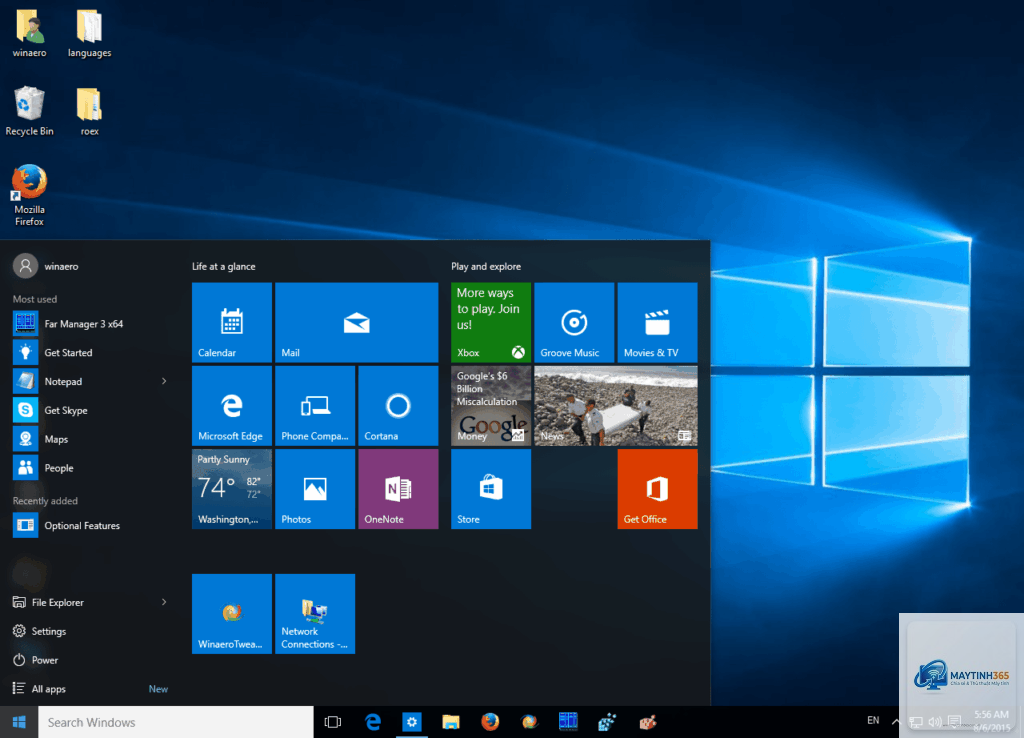
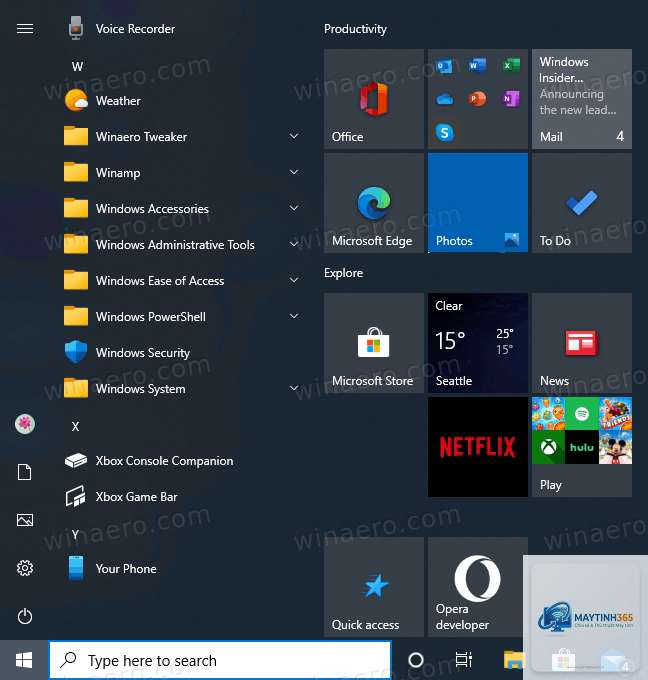
Ghim File Explorer vào Start Menu là thao tác tạo một lối tắt (shortcut) cố định trên menu Start, cho phép bạn mở ứng dụng quản lý tập tin chỉ với một cú nhấp chuột. Thay vì phải vào thanh tác vụ hoặc gõ tên trong hộp tìm kiếm,
Nhấp chuột phải vào biểu tượng File Explorer trên thanh tác vụ hoặc trong menu Start, sau đó chọn “Pin to Start”. Kiểm tra Start Menu để xác nhận biểu tượng đã xuất hiện.
Có thể ghim File Explorer vào Start Menu trên Windows 11 không?
Có, thao tác tương tự Windows 10. Nhấp chuột phải vào biểu tượng File Explorer trên thanh tác vụ hoặc trong danh sách ứng dụng, chọn “Pin to Start”.
Tại sao tôi không thấy tùy chọn “Pin to Start” khi nhấp chuột phải?
Lỗi này thường do File Explorer bị treo hoặc hệ thống chưa cập nhật. Khởi động lại Windows Explorer qua Task Manager hoặc khởi động lại máy tính để khắc phục.
Ghim File Explorer vào Start Menu có ảnh hưởng đến hiệu suất máy tính không?
Không, thao tác này chỉ tạo một lối tắt, không tiêu tốn tài nguyên hệ thống hay ảnh hưởng đến tốc độ máy.
Sau khi ghim, làm thế nào để bỏ ghim File Explorer khỏi Start Menu?
Nhấp chuột phải vào biểu tượng File Explorer trong Start Menu, chọn “Unpin from Start” (Bỏ ghim khỏi Start).
Có thể ghim thư mục cụ thể vào Start Menu thay vì File Explorer không?
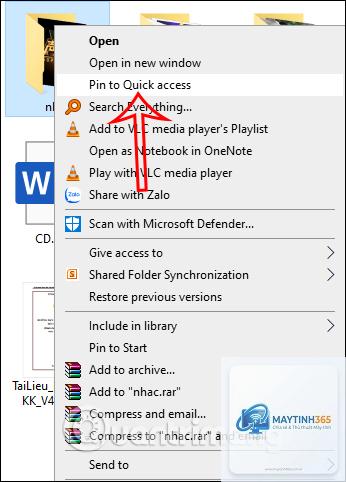
Có, bạn có thể kéo thả thư mục vào Start Menu hoặc nhấp chuột phải vào thư mục và chọn “Pin to Start”. Tuy nhiên, tính năng này chỉ khả dụng trên Windows 10.
Kết luận
Cách ghim file explorer vào start menu là một thủ thuật đơn giản nhưng mang lại hiệu quả cao trong việc tối ưu hóa thao tác hàng ngày trên Windows. Dù bạn sử dụng Windows 10 hay Windows 11, các bước thực hiện đều nhanh chóng và dễ nhớ. Bằng cách ghim File Explorer, bạn tiết kiệm thời gian, tăng năng suất làm việc và cá nhân hóa không gian Start Menu theo nhu cầu riêng. Hãy áp dụng ngay hôm nay để trải nghiệm sự khác biệt trong quản lý tập tin và thư mục trên máy tính của bạn.