Việc chuyển đổi sang Windows 11 mang đến nhiều trải nghiệm mới mẻ, và một trong những việc đầu tiên người dùng thường làm là tìm cách cài Firefox trên Windows 11 để có trình duyệt web nhanh, bảo mật và tùy biến cao. Firefox không chỉ nổi tiếng với tốc độ duyệt web mượt mà mà còn được đánh giá cao về khả năng bảo vệ quyền riêng tư. Bài viết này sẽ hướng dẫn bạn từng bước cụ thể, từ tải xuống đến cấu hình, giúp bạn làm chủ hoàn toàn quá trình cài đặt.
Firefox là trình duyệt web mã nguồn mở do Mozilla phát triển, được hàng triệu người dùng trên thế giới tin tưởng. Windows 11 là hệ điều hành mới nhất của Microsoft, yêu cầu phần cứng mạnh mẽ hơn nhưng cũng tối ưu hóa hiệu suất cho các ứng dụng hiện đại. Việc cài Firefox trên Windows 11 tương đối đơn giản, nhưng để đảm bảo quá trình diễn ra suôn sẻ, bạn cần nắm rõ các bước và lưu ý quan trọng.
Hướng dẫn chi tiết cách cài Firefox trên Windows 11
Bước 1: Tải xuống trình cài đặt Firefox
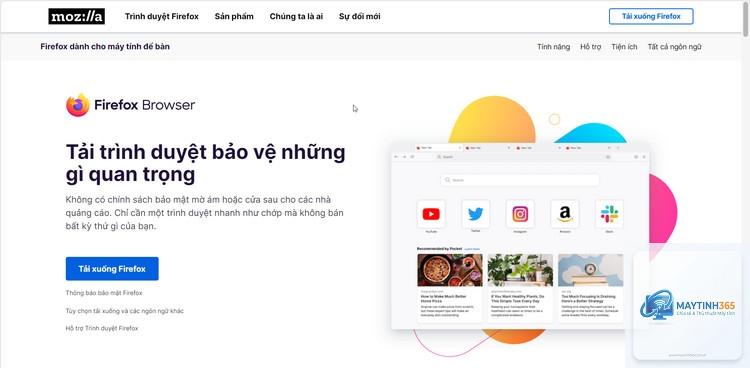
Trước tiên, bạn cần truy cập vào trang web chính thức của Mozilla Firefox. Đây là bước quan trọng để tránh tải phải các phiên bản giả mạo hoặc chứa mã độc. Trên thanh địa chỉ của trình duyệt hiện tại (Edge, Chrome…), nhập địa chỉ: www.mozilla.org/firefox. Trang web sẽ tự động nhận diện hệ điều hành Windows 11 của bạn và đề xuất phiên bản Firefox phù hợp.
Nhấn vào nút Tải Firefox miễn phí (Download Firefox). Quá trình tải xuống sẽ bắt đầu ngay lập tức. Tệp tin cài đặt có tên là Firefox Installer.exe và thường nằm trong thư mục Downloads của bạn.
Bước 2: Chạy tệp cài đặt
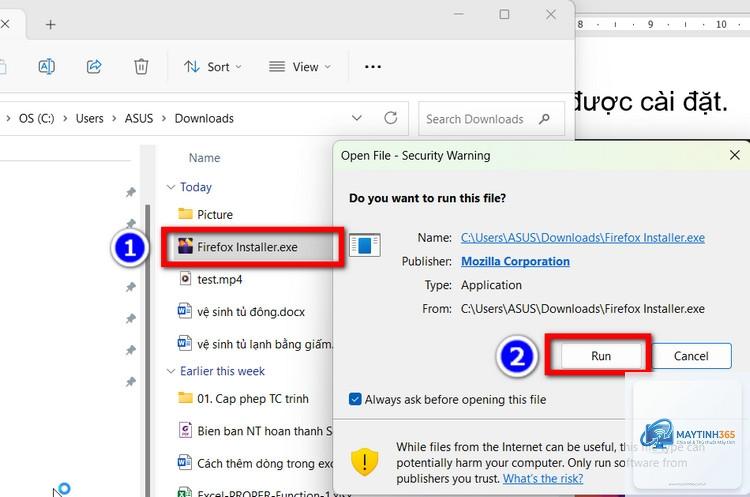
Sau khi tải xuống hoàn tất, mở thư mục Downloads và nhấp đúp vào tệp Firefox Installer.exe. Hệ thống Windows 11 có thể hiển thị cửa sổ UAC (User Account Control) yêu cầu xác nhận quyền thay đổi thiết bị. Nhấn Có (Yes) để tiếp tục.
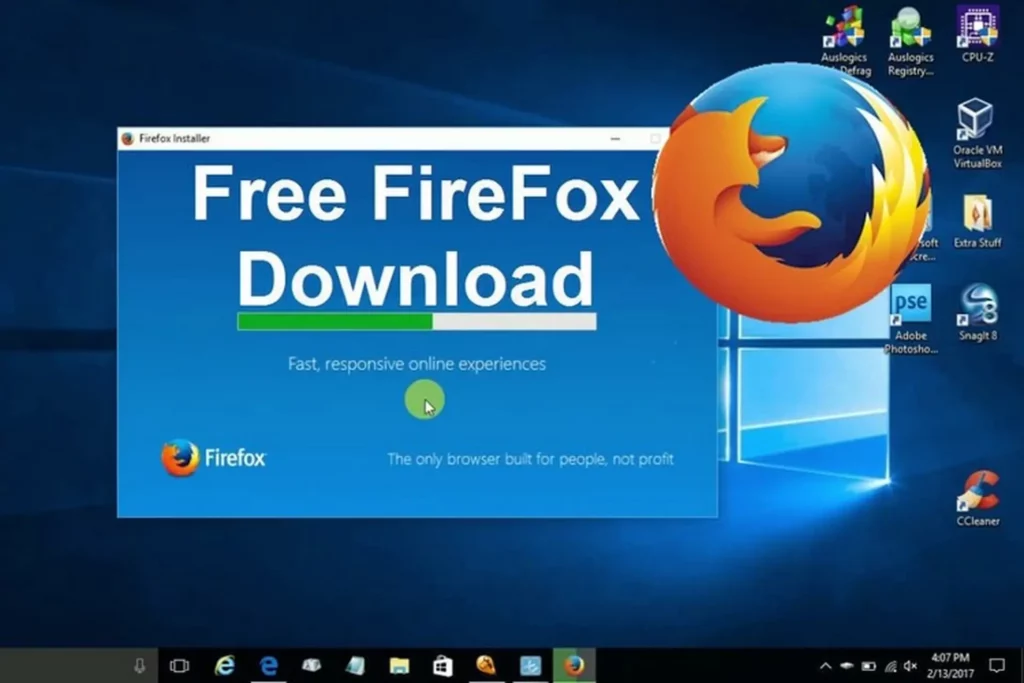
Trình cài đặt Firefox sẽ tự động tải xuống các tệp cần thiết và tiến hành cài đặt. Bạn không cần phải thực hiện thêm thao tác nào trong bước này. Quá trình này thường chỉ mất từ 30 giây đến 1 phút tùy thuộc vào tốc độ internet.
Bước 3: Hoàn tất cài đặt và khởi chạy
Khi quá trình cài đặt hoàn tất, Firefox sẽ tự động khởi chạy. Bạn sẽ thấy giao diện chào mừng với các tùy chọn nhập dữ liệu từ trình duyệt cũ (nếu có). Đây là lúc
Có. Firefox không yêu cầu tài khoản Microsoft để cài đặt hoặc sử dụng. Bạn chỉ cần tải tệp cài đặt và chạy.
Firefox có tương thích với tất cả phiên bản Windows 11 không?
Firefox hỗ trợ Windows 11 từ phiên bản 21H2 trở lên. Nếu bạn dùng phiên bản cũ hơn, hãy cập nhật Windows trước khi cài.
Sau khi cài Firefox trên Windows 11, làm sao để gỡ bỏ nếu không thích?
Vào Cài đặt > Ứng dụng > Ứng dụng đã cài đặt, tìm Firefox và chọn Gỡ cài đặt. Dữ liệu người dùng (bookmark, mật khẩu) sẽ được giữ lại nếu bạn chọn tùy chọn thích hợp.
Có cần tắt Windows Defender trước khi cài Firefox không?
Không. Firefox là phần mềm an toàn, Windows Defender sẽ không chặn quá trình cài đặt. Nếu bị chặn, hãy kiểm tra lại nguồn tải xuống.
Kết luận
Cách cài Firefox trên Windows 11 thực sự đơn giản và nhanh chóng, chỉ mất vài phút để hoàn tất. Với các bước hướng dẫn chi tiết từ tải xuống, cài đặt đến cấu hình nâng cao, bạn hoàn toàn có thể tự mình thực hiện mà không cần sự trợ giúp kỹ thuật. Firefox mang đến trải nghiệm duyệt web an toàn, nhanh chóng và tùy biến linh hoạt, là lựa chọn tuyệt vời cho người dùng Windows 11. Hãy bắt đầu ngay hôm nay để tận hưởng những lợi ích mà trình duyệt này mang lại.