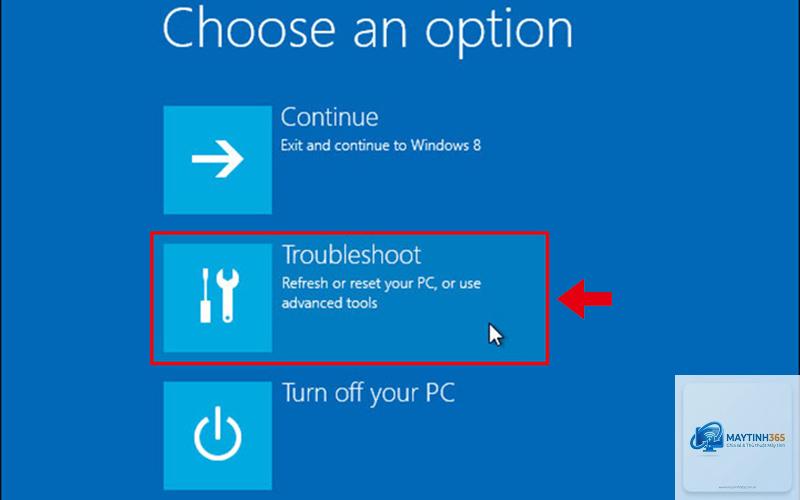
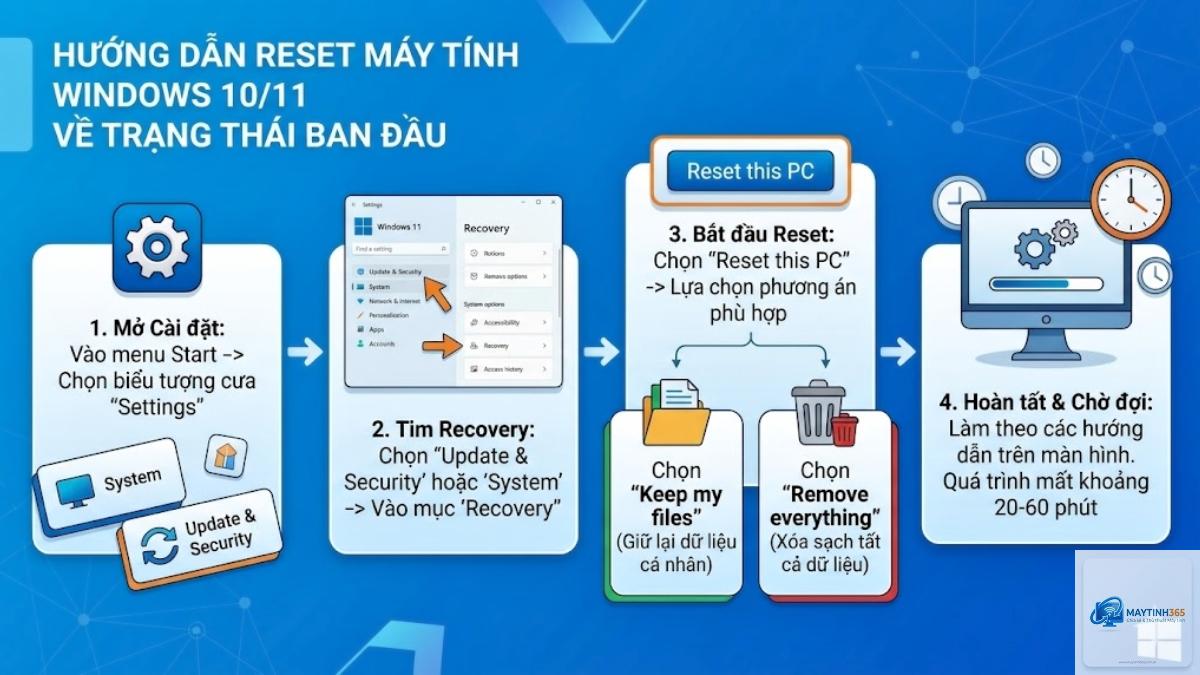
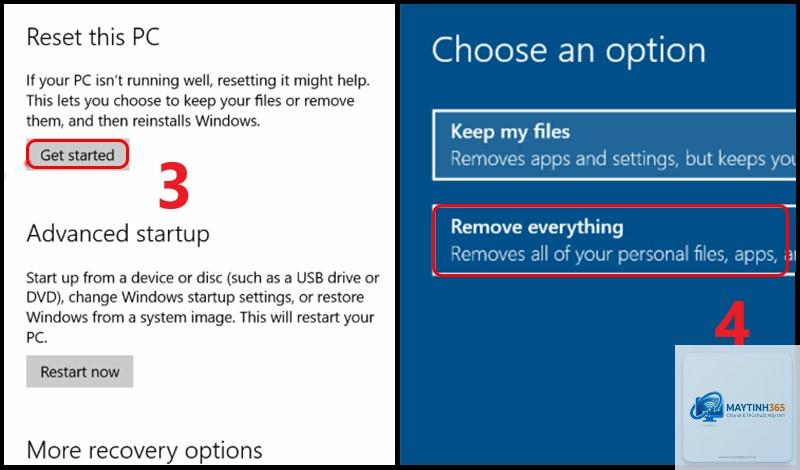
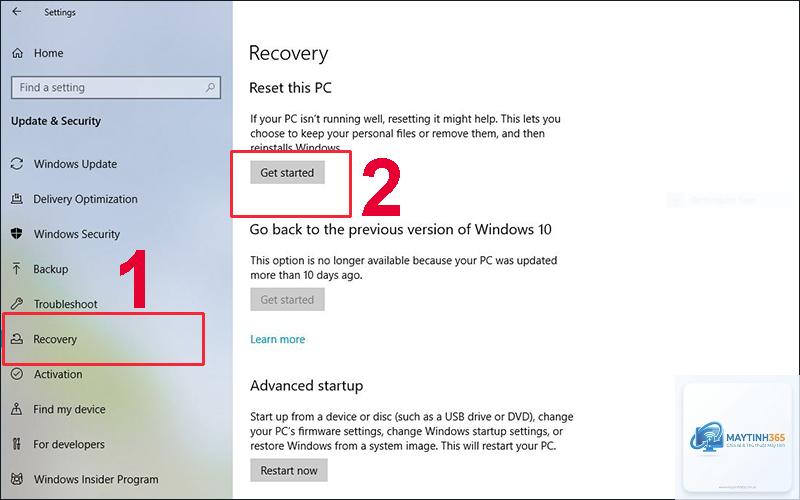
Khi máy tính gặp sự cố như treo, chậm, lỗi driver hay nhiễm virus, việc tìm kiếm một cách restore windows hiệu quả là ưu tiên hàng đầu của người dùng. Restore Windows không chỉ giúp đưa hệ điều hành về trạng thái hoạt động ổn định mà còn bảo toàn dữ liệu cá nhân nếu bạn chọn đúng phương pháp. Bài viết này sẽ hướng dẫn bạn từng bước cụ thể, từ khôi phục bằng điểm khôi phục hệ thống, đặt lại máy tính, cho đến cài đặt lại Windows hoàn toàn. Mọi thông tin đều được kiểm chứng và phù hợp với cả Windows 10 lẫn Windows 11.
Restore Windows Là Gì? Bản Chất Của Việc Khôi Phục Hệ Thống
Restore Windows là quá trình đưa hệ điều hành Windows trở về một trạng thái trước đó hoặc về trạng thái mặc định ban đầu. Khác với việc format ổ cứng và cài lại Windows từ đầu, restore thường giữ lại các tệp tin cá nhân, ứng dụng hoặc cài đặt tùy theo lựa chọn của người dùng. Bản chất của thao tác này là sửa chữa các tệp hệ thống bị hỏng, loại bỏ driver xung đột hoặc xóa phần mềm độc hại mà không cần can thiệp sâu vào phần cứng.
Windows cung cấp nhiều công cụ tích hợp sẵn để thực hiện việc này, bao gồm System Restore, Reset this PC, và Advanced Startup Options. Mỗi công cụ có một mục đích và phạm vi tác động khác nhau. Hiểu rõ bản chất của từng phương pháp sẽ giúp bạn chọn đúng cách restore windows phù hợp với tình huống cụ thể.
Phân Loại Các Phương Pháp Restore Windows Phổ Biến
Có ba nhóm phương pháp chính để restore Windows, mỗi nhóm phù hợp với một mức độ sự cố khác nhau.
Phương Pháp
Mức Độ Tác Động
Giữ Lại Dữ Liệu Cá Nhân
Giữ Lại Ứng Dụng
Thời Gian Thực Hiện
System Restore (Khôi phục điểm)
Thấp
Có
Có
10-30 phút
Reset this PC – Keep files
Trung bình
Có
Không
30-60 phút
Reset this PC – Remove everything
Cao
Không
Không
30-60 phút
Cài đặt lại Windows từ USB
Cao nhất
Không (trừ khi chọn giữ)
Không
45-90 phút
System Restore: Khôi Phục Bằng Điểm Khôi Phục Hệ Thống
System Restore là tính năng cho phép bạn đưa Windows về một thời điểm trước đó thông qua các điểm khôi phục (restore point). Các điểm này thường được Windows tự động tạo trước khi cài đặt bản cập nhật, driver mới hoặc phần mềm. Đây là cách restore windows an toàn nhất vì nó chỉ tác động đến các tệp hệ thống và registry, không ảnh hưởng đến tài liệu, hình ảnh hay email của bạn.
Để sử dụng System Restore, bạn cần đảm bảo tính năng này đã được bật trước đó. Nếu chưa, Windows sẽ không có điểm khôi phục nào để quay lại. Các bước thực hiện rất đơn giản: vào Control Panel, tìm Recovery, chọn Open System Restore, sau đó chọn một điểm khôi phục phù hợp dựa trên ngày tháng và mô tả.
Reset This PC: Đặt Lại Máy Tính Mà Không Mất Dữ Liệu
Reset this PC là tính năng mạnh mẽ hơn, có sẵn trên Windows 10 và Windows 11. Nó cho phép bạn cài đặt lại Windows nhưng vẫn giữ lại các tệp tin cá nhân trong thư mục Users. Tuy nhiên, tất cả các ứng dụng và driver không phải của Microsoft sẽ bị xóa. Đây là lựa chọn lý tưởng khi máy tính bị chậm do quá nhiều phần mềm rác hoặc cấu hình hệ thống bị hỏng nặng.
Điều này phụ thuộc vào phương pháp bạn chọn. System Restore và Reset this PC với tùy chọn Keep my files sẽ giữ lại dữ liệu cá nhân. Reset this PC với Remove everything hoặc cài đặt lại từ USB sẽ xóa toàn bộ dữ liệu. Bạn nên sao lưu trước khi thực hiện để đảm bảo an toàn.
Có thể restore Windows mà không cần đĩa cài không?
Có. Windows 10 và Windows 11 có tính năng Reset this PC tích hợp sẵn, cho phép bạn khôi phục hệ thống mà không cần đĩa cài hoặc USB. Tính năng này sử dụng bản sao lưu Windows được lưu trong ổ cứng. Tuy nhiên, nếu ổ cứng bị hỏng hoặc Windows không khởi động được, bạn vẫn cần USB cài đặt.
System Restore và Reset this PC khác nhau thế nào?
System Restore chỉ khôi phục các tệp hệ thống và registry về trạng thái trước đó, giữ nguyên ứng dụng và dữ liệu. Reset this PC cài đặt lại toàn bộ Windows, xóa ứng dụng nhưng có thể giữ hoặc xóa dữ liệu tùy chọn. Reset this PC mạnh mẽ hơn và giải quyết được nhiều vấn đề hơn System Restore.
Bạn vào Control Panel > System and Security > System > System Protection. Chọn ổ C, nhấn Configure để bật bảo vệ hệ thống, sau đó nhấn Create để tạo điểm khôi phục thủ công. Windows cũng tự động tạo điểm khôi phục trước khi cài đặt các bản cập nhật lớn hoặc driver mới.
Restore Windows có hết virus không?
Reset this PC với tùy chọn Remove everything có thể loại bỏ hầu hết virus vì nó xóa toàn bộ dữ liệu và cài đặt lại Windows. Tuy nhiên, một số virus có thể ẩn trong firmware hoặc boot sector, yêu cầu các công cụ diệt virus chuyên sâu hơn. System Restore không đảm bảo loại bỏ virus vì chúng có thể tồn tại trong các tệp không bị ảnh hưởng.
Kết Luận
Việc nắm vững cách restore windows là kỹ năng cần thiết cho bất kỳ người dùng máy tính nào. Từ System Restore đơn giản, Reset this PC linh hoạt, cho đến Advanced Startup Options khi khẩn cấp, mỗi phương pháp đều có vị trí riêng trong bộ công cụ sửa lỗi Windows. Điều quan trọng nhất là luôn sao lưu dữ liệu trước khi thực hiện và chọn đúng phương pháp phù hợp với mức độ nghiêm trọng của sự cố. Với hướng dẫn chi tiết trong bài viết này, bạn hoàn toàn có thể tự tin xử lý các lỗi hệ thống mà không cần nhờ đến kỹ thuật viên. Hãy áp dụng ngay khi máy tính của bạn có dấu hiệu bất thường để tránh những hậu quả đáng tiếc về sau.