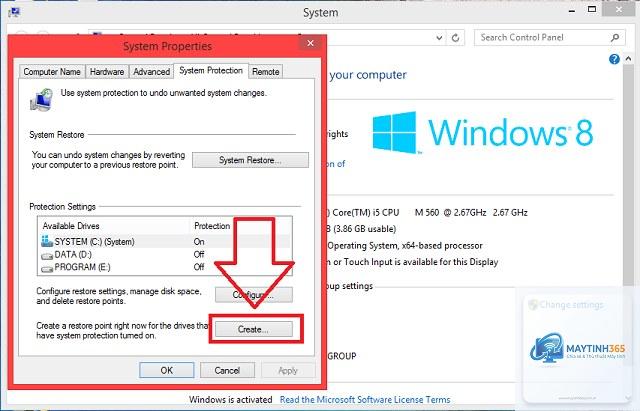
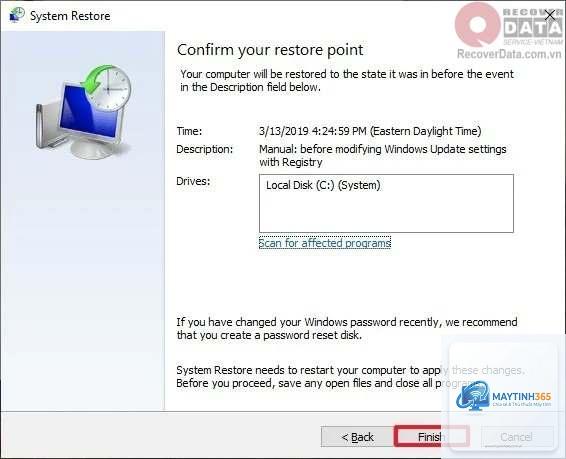
Khi máy tính gặp sự cố sau khi cài đặt phần mềm lạ, driver xung đột hoặc virus tấn công, việc có sẵn một điểm khôi phục hệ thống là cứu cánh giúp bạn đưa máy về trạng thái hoạt động ổn định trước đó mà không mất dữ liệu cá nhân. Hướng dẫn này sẽ chỉ cho bạn cách tạo điểm khôi phục hệ thống một cách bài bản, từ khái niệm cơ bản đến các thao tác nâng cao, đảm bảo an toàn cho dữ liệu và tiết kiệm thời gian xử lý sự cố.
Điểm khôi phục hệ thống là gì và tại sao bạn cần nó?
Điểm khôi phục hệ thống (System Restore Point) là một bản snapshot lưu trạng thái của các tệp hệ thống quan trọng, registry, driver và một số chương trình đã cài đặt tại một thời điểm nhất định. Khi hệ thống gặp lỗi,
Quá trình tạo điểm khôi phục chỉ tiêu tốn một lượng nhỏ tài nguyên CPU và ổ cứng trong vài phút. Khi không tạo, tính năng này gần như không ảnh hưởng đến hiệu năng máy tính. Dung lượng ổ cứng dành cho các điểm khôi phục được giới hạn và không tăng vô tội vạ.
Có thể tạo điểm khôi phục hệ thống trên ổ SSD không?
Hoàn toàn có thể. Trên ổ SSD, quá trình tạo và khôi phục diễn ra nhanh hơn nhiều so với ổ HDD truyền thống. Tuy nhiên, bạn nên giới hạn dung lượng lưu trữ ở mức 5% để tránh lãng phí không gian quý giá trên SSD.
Điểm khôi phục hệ thống có lưu file Word, Excel không?
Không. Điểm khôi phục chỉ lưu trạng thái của các tệp hệ thống, registry và driver. Các file dữ liệu cá nhân trong thư mục Documents, Desktop, Pictures hoàn toàn không được sao lưu. Để bảo vệ dữ liệu, bạn cần sử dụng File History hoặc dịch vụ đám mây.
Tại sao không thể tạo điểm khôi phục hệ thống?
Nguyên nhân phổ biến nhất là tính năng bảo vệ hệ thống chưa được bật. Ngoài ra, ổ cứng có thể đã đầy, dịch vụ Volume Shadow Copy bị tắt, hoặc máy tính đang chạy ở chế độ Safe Mode. Kiểm tra lại các cài đặt trong System Protection và khởi động lại dịch vụ VSS nếu cần.
Điểm khôi phục hệ thống có mất sau khi cập nhật Windows không?
Các bản cập nhật Windows thông thường không xóa điểm khôi phục. Tuy nhiên, các bản cập nhật tính năng lớn (Feature Update) có thể xóa tất cả điểm khôi phục cũ vì chúng thay đổi cấu trúc hệ thống quá sâu. Bạn nên tạo điểm khôi phục mới ngay sau khi cập nhật thành công.
Lưu ý quan trọng khi sử dụng điểm khôi phục hệ thống
Để tính năng này phát huy tối đa hiệu quả, bạn cần ghi nhớ những nguyên tắc sau.
Luôn kiểm tra trạng thái bảo vệ hệ thống ít nhất một lần mỗi tháng. Vào System Protection và xem ổ C: có đang được bảo vệ hay không. Nếu thấy dòng chữ “Protection is Off”, hãy bật lại ngay lập tức.
Không sử dụng các công cụ dọn dẹp registry hoặc tối ưu hệ thống tự động xóa điểm khôi phục. Nếu cần dọn dẹp, hãy kiểm tra kỹ cài đặt của phần mềm trước khi chạy.
Kết hợp điểm khôi phục hệ thống với sao lưu dữ liệu định kỳ. Một chiến lược bảo vệ toàn diện bao gồm cả hai phương pháp sẽ giúp bạn an tâm hơn khi làm việc với máy tính.
Kết luận
Cách tạo điểm khôi phục hệ thống là kỹ năng cơ bản nhưng vô cùng quan trọng mà bất kỳ người dùng máy tính nào cũng nên nắm vững. Chỉ với vài thao tác đơn giản mỗi tháng hoặc trước mỗi thay đổi lớn, bạn đã tạo ra một tấm lưới an toàn cho hệ điều hành, giúp giải quyết nhanh chóng các sự cố phần mềm mà không cần nhờ đến kỹ thuật viên.
Hãy dành ra 5 phút ngay hôm nay để kích hoạt tính năng bảo vệ hệ thống và tạo điểm khôi phục đầu tiên. Đây là khoản đầu tư nhỏ về thời gian nhưng mang lại lợi ích lớn khi máy tính của bạn gặp sự cố bất ngờ.